
最近好多朋友在后台私信我,问这个eztand官方正版下载2026到底去哪儿搞,网上搜出来的不是捆绑一堆垃圾软件,就是版本老旧根本不能用。说实话,我一开始也踩过不少坑,下载了好几个所谓的“绿色版”,结果一打开电脑就卡死,还弹广告,气得我差点把电脑砸了。后来没办法,硬着头皮去官网扒拉,又翻了各种技术论坛,总算是把最新版给弄明白了。今天不整那些虚头巴脑的,就纯当跟大伙儿唠唠嗑,把我这次找eztand官方正版下载2026的整个经历,包括安装的时候那些容易出幺蛾子的地方,全给捋一遍,保证你看完心里有数。

很多人一听“官方正版”就觉得肯定藏得特别深,其实真不是。我一开始也傻乎乎地在搜索引擎里翻了好几页,全是广告。后来学聪明了,直接在网址栏输入它的官网地址,进去之后找那个“Products”或者“Download”的大按钮,一般就在首页最显眼的地方。点进去就能看到eztand官方正版下载2026的选项了。这里得提醒一句,官网下载的时候注意看下文件大小,一般最新版都在几百兆左右,要是你看到一个几十兆的,那八成是假的,别下。下载的时候建议直接用浏览器默认下载,别用那些什么下载器,省的又给你偷偷装一堆全家桶。
对了,下载的时候最好把杀毒软件暂时退一下,倒不是说这软件有毒,主要是有些杀软对这类工具比较敏感,容易误报,搞不好下载到一半就给你拦截了,挺耽误事儿的。
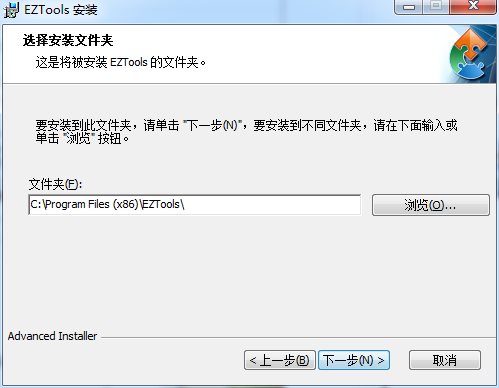
文件下好了,先别急着双击。安装eztand官方正版下载2026之前,我吃了次亏,就是没看系统要求。这2026版对系统还是有点要求的,最好别是那种特别老的Win7,内存低于4G跑起来也费劲。如果你是Win10或者Win11,那基本没问题。还有,安装路径最好选个纯英文的文件夹,别放什么“D:\软件下载\”这种带中文的路径,不然安装过程中容易报错,到时候找不到原因就尴尬了。
再有就是断网安装。这个技巧是论坛一个大神告诉我的,还真管用。安装的时候把网线拔了或者WiFi断了,有时候能避开一些不必要的联网验证步骤,让安装流程更顺畅。等装好了再联网,打开软件,它一样能正常用。
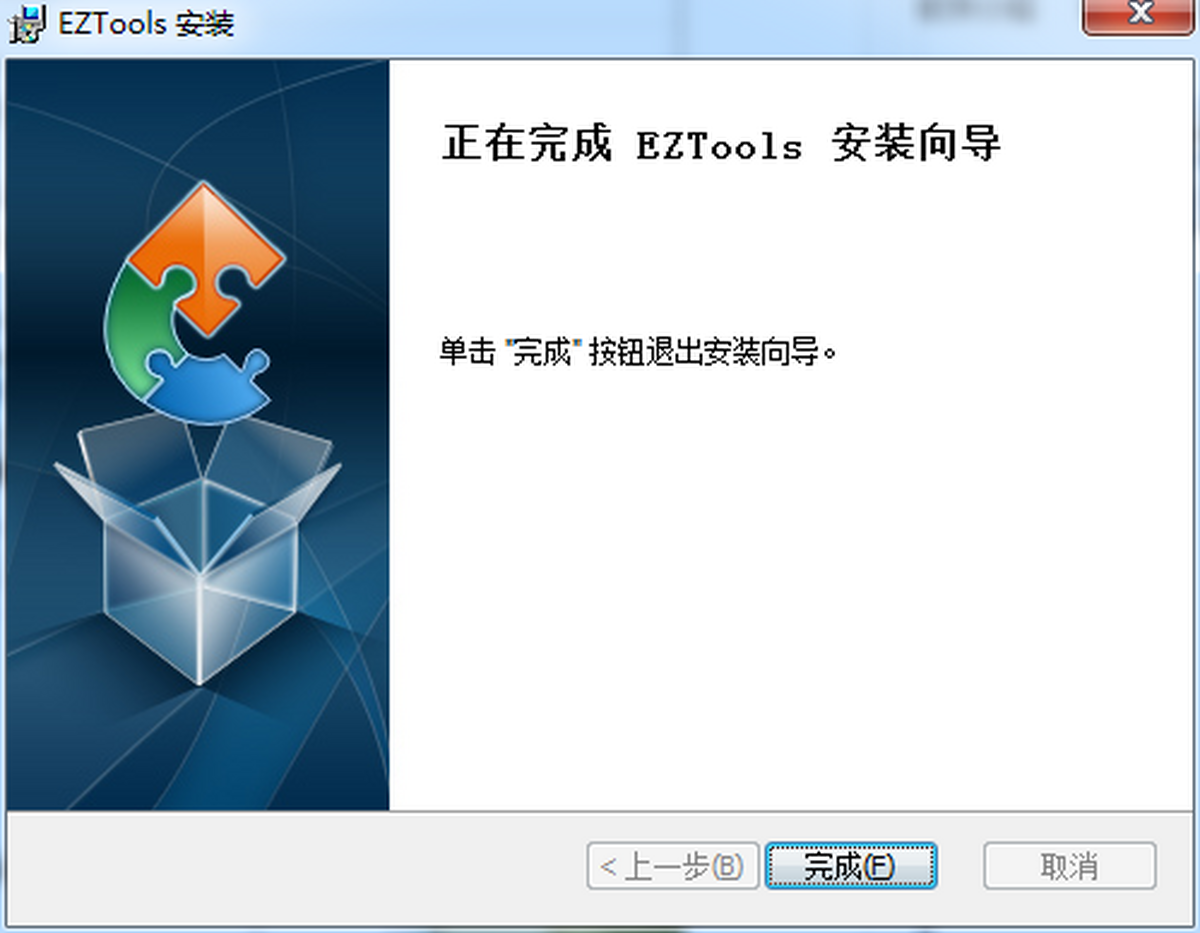
准备工作做完了,就可以正式开始装了。双击安装包,会弹出一个提示框,问你是不是要允许更改设备设置,这个直接点“是”就行。然后就是标准的安装向导界面,一路点“Next”,到选择安装路径那一步,记得换成你刚才建好的英文文件夹。之后就是等进度条走完。整个安装过程大概也就两三分钟,比我想象中快多了。
装完之后先别急着打开,先去找一下桌面上的快捷方式,右键点击,选“属性”,在“兼容性”那一栏里,勾选“以管理员身份运行此程序”。这一步挺关键的,不然有些功能模块可能加载不出来,比如那个网络加速和进程管理,亲测不勾选的话会闪退。勾选之后,双击打开,界面挺清爽的,没那么多花里胡哨的广告,功能布局也一目了然。
打开eztand官方正版下载2026之后,它会提示你登录或者激活。我试了下,直接用邮箱注册个账号就能免费体验大部分核心功能,这点倒是挺良心的。它里面那个“系统优化”功能,我用了下,清理出好几个G的垃圾文件,感觉电脑确实轻快了不少。还有那个“软件管家”,去广告和弹窗的效果不错,以前打开软件老是蹦出各种推广,现在清净多了。
总的来说,这次找eztand官方正版下载2026的经历虽然有点波折,但结果还是挺好的。软件本身功能确实可以,运行也稳定,没出现之前用那些破解版时的死机、报错问题。如果你最近也正好需要这类工具,不妨按我这个流程试试,只要认准官网,安装的时候细心点,基本都能搞定。
