
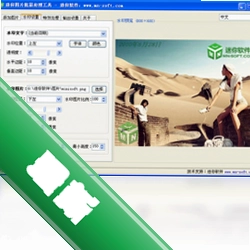
平时不管是整理手机照片,还是给网店上架商品图,最烦人的就是一张张去压缩、缩放、加水印。尤其是图片一多,手动操作能把你整崩溃。后来我无意中试了下这个迷你图片批量处理工具,真的一下就离不开了。它最大的好处就是轻巧,不用装那些动不动几个G的大软件,打开就能用,操作也简单,选好文件夹,设置一下参数,点个开始,剩下的它自己搞定。下面我就把实际使用的感受和步骤,详细跟大家唠唠。
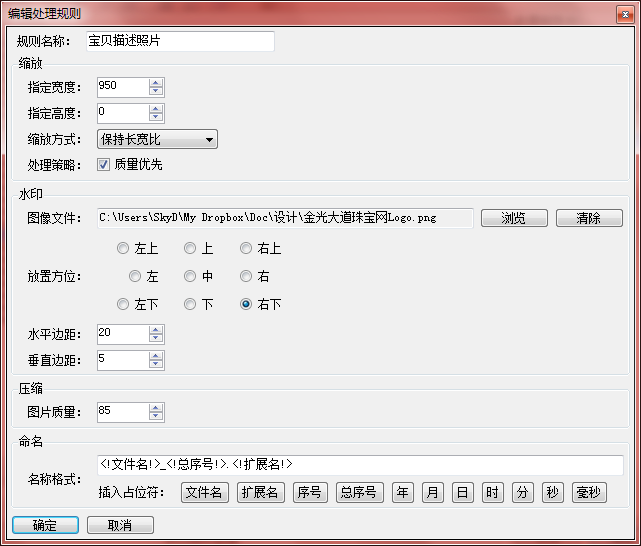
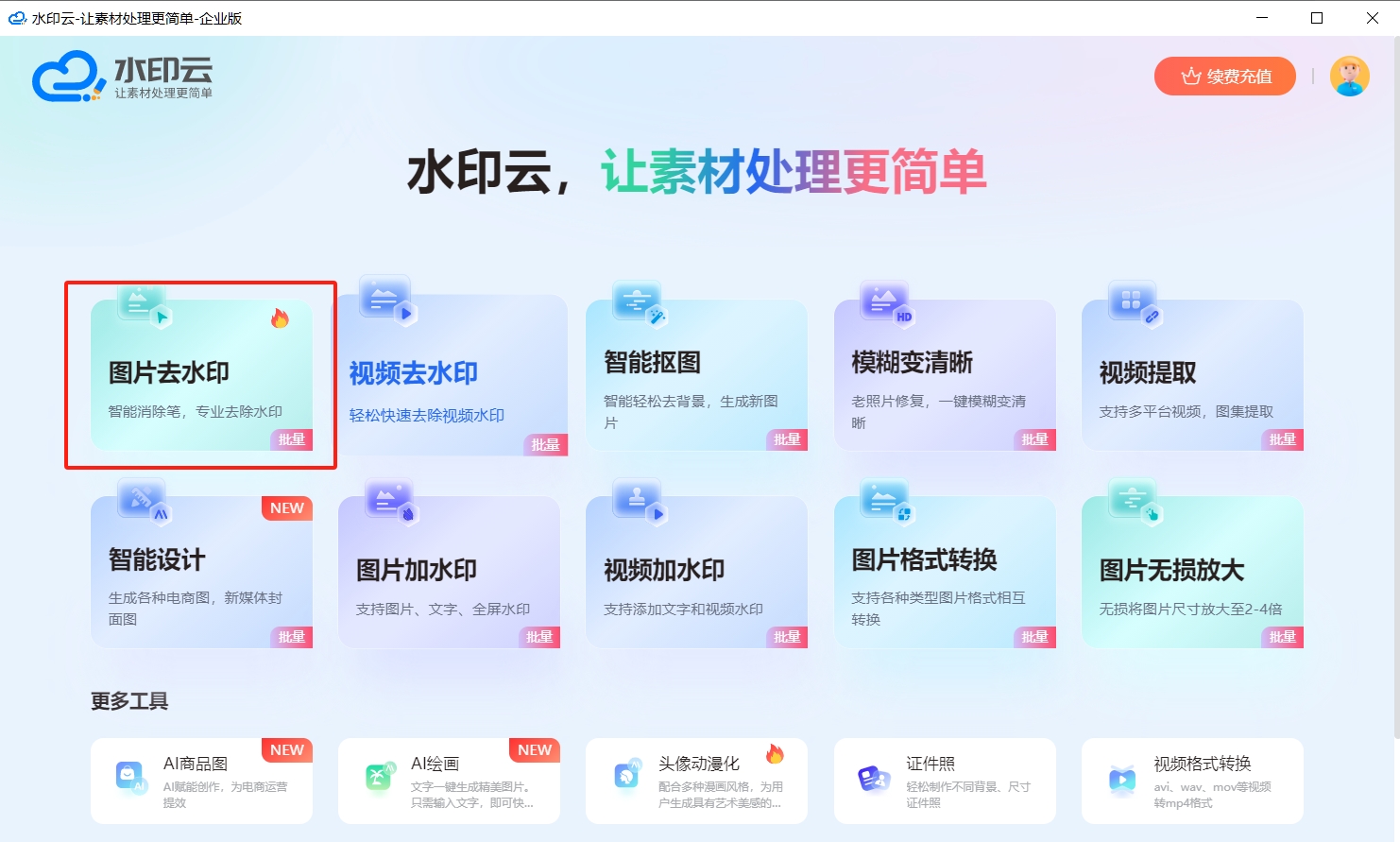
先说大家最常用的压缩功能。我手头有一批活动照片,原图一张动不动就五六兆,发微信都费劲,更别说上传到网站后台了。用这个迷你图片批量处理工具,我直接把整个文件夹拖进去,然后设置压缩比例,或者直接设定输出文件大小,比如统一压到200KB以内。它处理的速度真的快,几十张图一会就完事了。而且压缩完我特意放大对比了一下,如果不是专业做设计的,肉眼几乎看不出画质有什么损失,这对普通用户来说完全够用了。现在我的网站后台图片加载速度快多了,之前打开个页面等半天,现在嗖嗖的,用户体验好了,我自己看着也舒服。
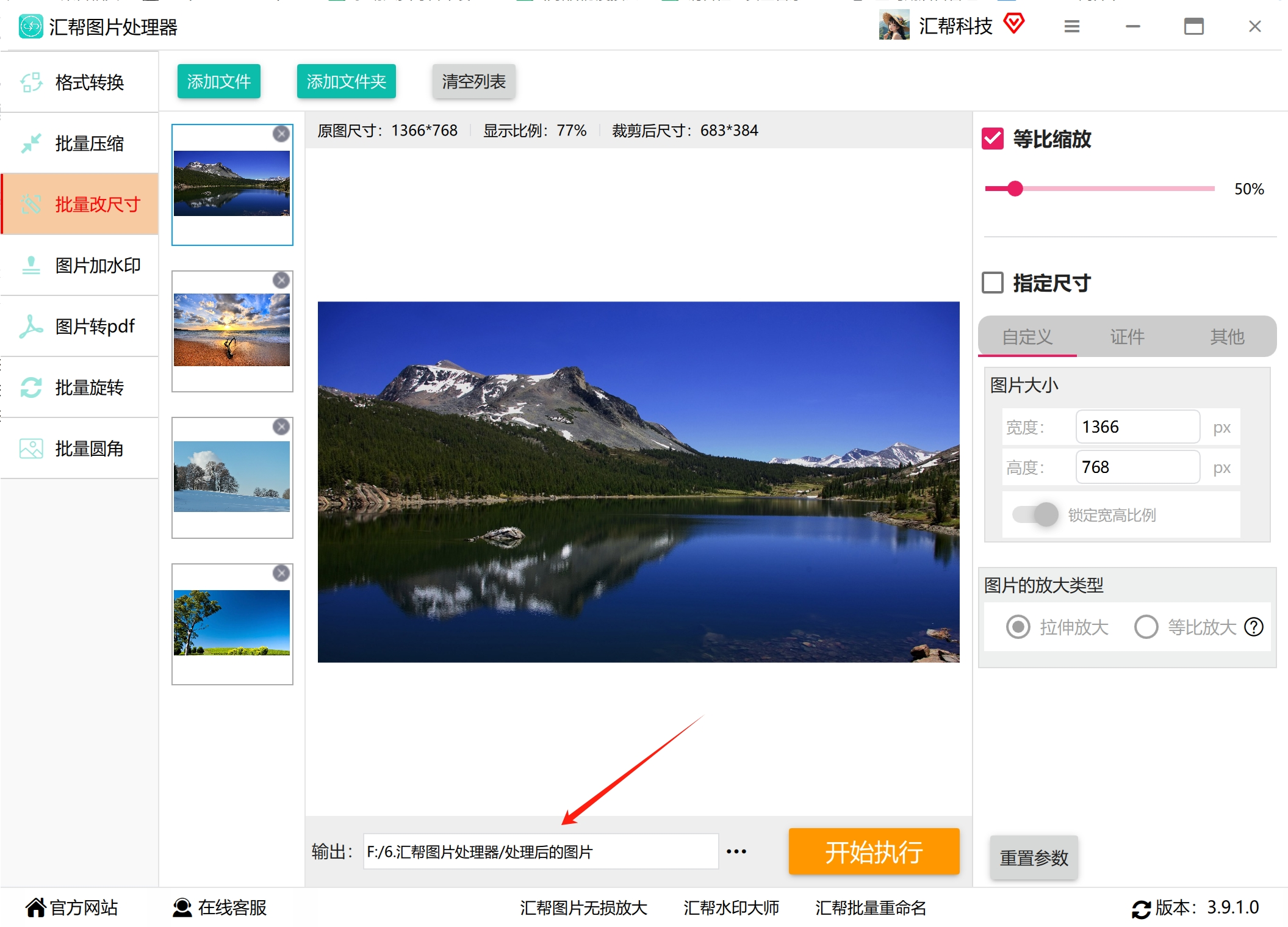
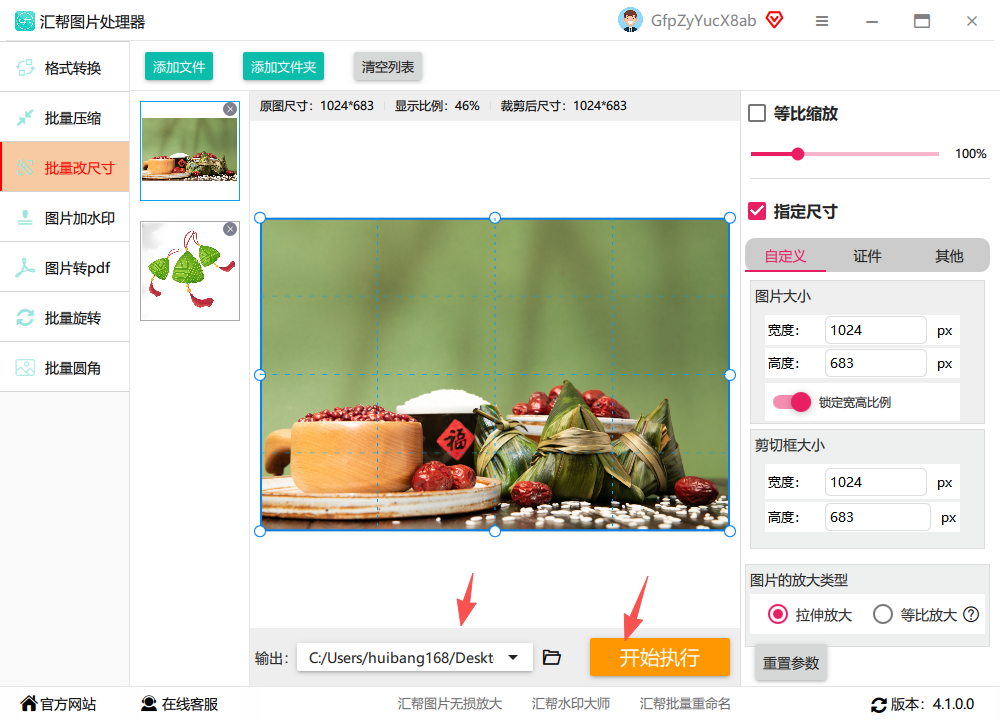
再聊聊缩放功能。做电商的朋友肯定懂,淘宝、拼多多、京东,每个平台对图片尺寸的要求都不一样,有的要800x800,有的要750x1000。以前我是一张张用画图工具改,改得眼花缭乱还容易出错。用这个迷你图片批量处理工具就省心多了,它在缩放设置里提供了很多预设尺寸,也可以自己手动输入宽高。更贴心的是,它能锁定宽高比,你只需要输入一个宽度,高度会自动按比例调整,不用担心图片被拉伸变形。我上次处理一批商品图,从4000x3000直接缩到800x800,一次性搞定了300多张,中间没出一点岔子,这种批量操作带来的爽快感,真的是手动处理没法比的。
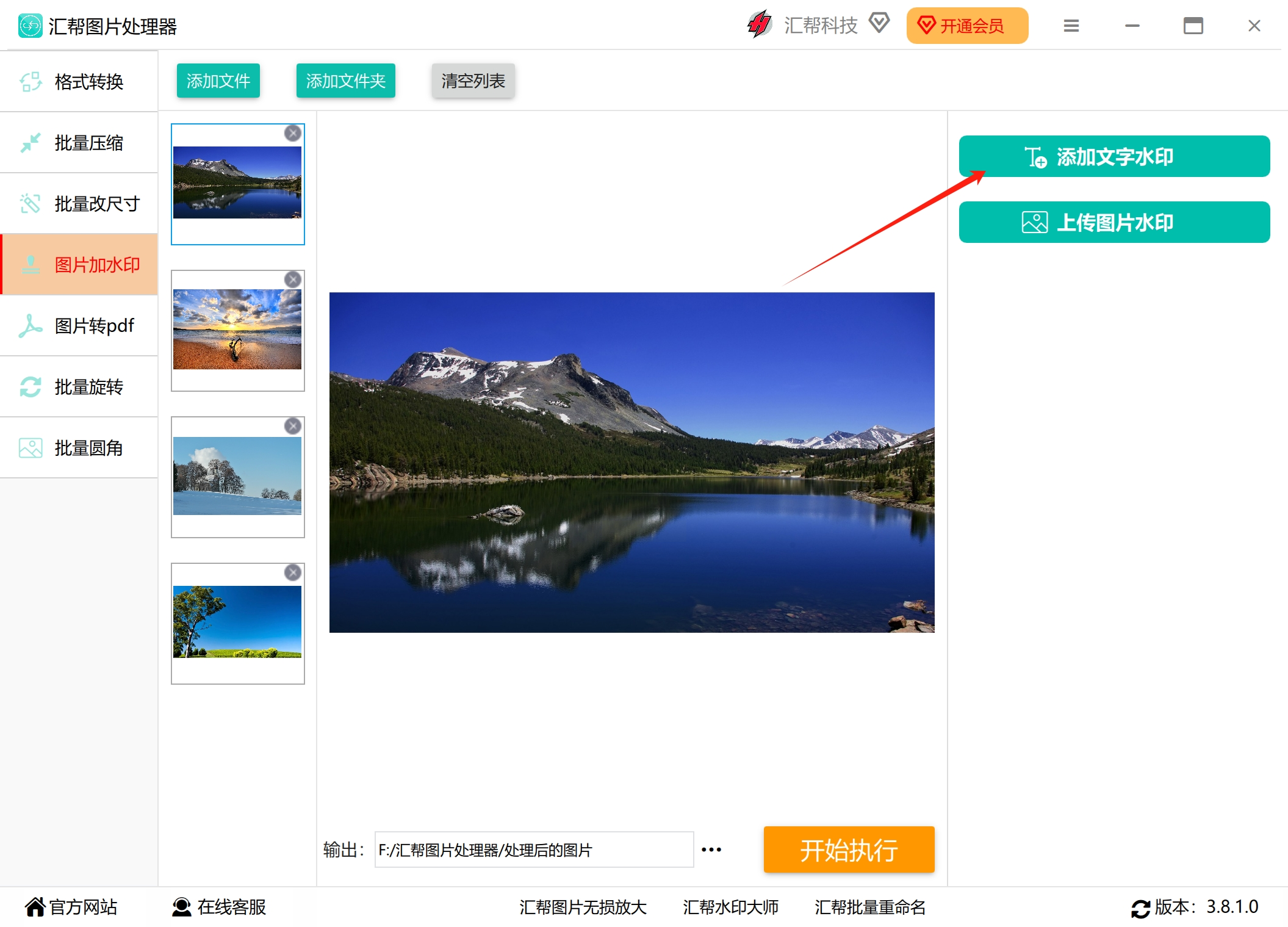
对于喜欢拍照发朋友圈,或者做自媒体的人来说,加水印绝对是刚需。以前我为了保护图片版权,用的是那种很笨的方法,一张张用美图秀秀加,不仅慢,而且水印位置还不统一,看起来乱七八糟的。现在用这个迷你图片批量处理工具,水印功能就在工具栏里,你可以添加文字水印,也可以上传自己的Logo图片作为水印。位置可以随便选,左上角、右下角、居中,还能调整透明度和大小。我一般习惯在右下角加一个半透明的文字水印,既不遮挡主要内容,又能起到版权保护的作用。批量处理完之后,所有图片的水印位置、大小、深浅完全一致,看着特别专业,省下的时间干点啥不好呢。
说实话,刚开始我以为这种工具设置起来会很复杂,结果发现完全多虑了。整个界面就几个大按钮,导入图片、选择功能、开始处理,逻辑特别清晰。而且它支持直接预览效果,在输出之前你能看到压缩后的大小、缩放后的尺寸、水印加上去的样子,如果不满意随时调整参数。另外,它连输出格式都能改,jpg、png、webp这些常用的都有,还能自己选输出目录,不会把原始文件搞乱。对于电脑配置一般的朋友也友好,我用了这么久,没遇到过卡死或者崩溃的情况,内存占用也不高,这点真的挺难得的。整体用下来,这工具就是那种小而美的典型代表,功能精准,不搞那些虚头巴脑的东西。
我现在电脑里已经常备这个工具了,不管是工作还是生活上都用得上。如果你也经常被图片处理折磨得头疼,真心建议下载个迷你图片批量处理工具试试,一键压缩、缩放、水印全套下来,省时省力又省心,关键是效果还不打折扣,谁用谁知道。

支持( 0 ) 盖楼(回复)