说起Flash转换王FlashConverterPro,估计不少老网民都有印象。早些年网上到处都是FLV视频,那时候手机、MP4播放器都不支持这种格式,想离线看个视频还真离不开它。虽然现在Flash技术已经淡出主流,但这软件在格式转换方面依然挺能打。今天小编就结合自己实际下载安装的经历,把Flash转换王FlashConverterPro的安装步骤和一些实用小技巧一次说清楚,希望能帮到还在找这款软件的朋友。
很多朋友一搜Flash转换王FlashConverterPro,出来的链接五花八门,一不小心就下载了一堆捆绑软件。小编第一次下载的时候就吃了亏,点了个高速下载,结果装完发现桌面多了三四个不认识的软件,浏览器主页也被改了,那叫一个闹心。后来学聪明了,认准官方站点或者知名的软件下载站,比如华军、太平洋这些老牌网站,虽然下载速度一般,但至少干净。另外要注意,这个软件有试用版和付费版之分,试用版转换的视频会有水印,而且只能转换前几分钟,想长期用还是得找注册码或者购买正版。网上那些破解版小编不建议碰,很多都带着木马,为个省几十块钱把电脑搞瘫了不划算。
下载好的安装包一般是exe格式,双击运行就行。Flash转换王FlashConverterPro的安装向导很传统,一路点“下一步”基本就能完成,但有几个细节要留意。到了选择组件那一步,它会默认勾选一些附加插件,比如某某浏览器导航、某某桌面图标,记得把这些勾选全部取消掉,只保留主程序。安装路径建议别放C盘,选D盘或者E盘建一个专门的文件夹,这样重装系统的时候软件还能用。安装过程大概十几秒,完成后桌面会生成一个蓝色的图标,双击打开就能看到主界面了。小编这台老电脑是Win7系统,运行起来很流畅,朋友的新Win11也试过,兼容性没问题,可以正常打开。

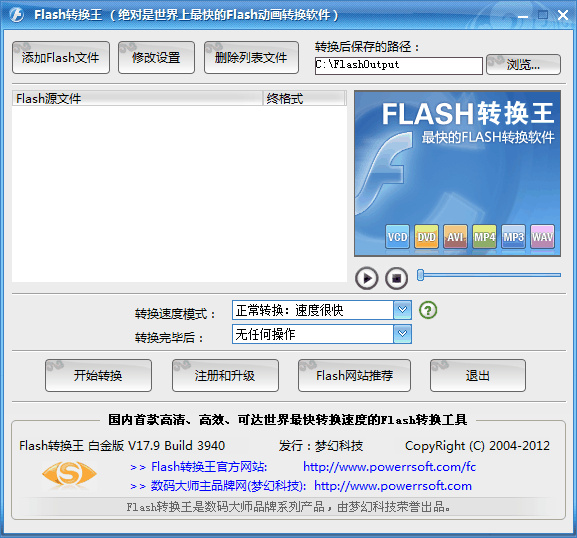
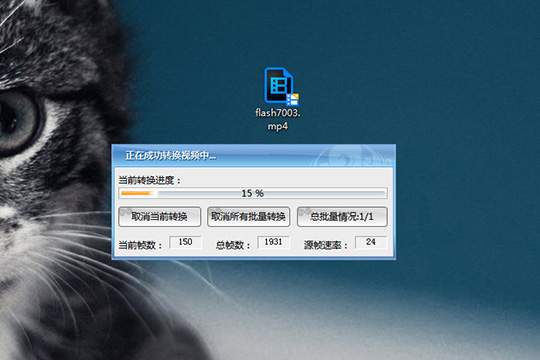
打开Flash转换王FlashConverterPro之后,界面很简洁,左边是功能列表,右边是操作区域。最常用的就是“FLV转换”和“SWF转换”这两个功能。用的时候先点击“添加文件”把视频导进来,然后在下方选择输出格式。这里小编要特别说一句,很多人不知道它可以直接输出MP4格式,总以为只能转成FLV。其实在输出格式下拉菜单里,选“MP4”就行,这样转出来的文件手机、平板都能直接播放,方便多了。转换速度方面,i5的处理器转换一个50MB的FLV视频大概需要两三分钟,速度算中等,但画质保留得不错,几乎看不出区别。还有个小技巧,在“高级设置”里可以调整视频的码率和分辨率,如果只是放到手机上看,把码率调低一点,文件能小不少,而且肉眼几乎分辨不出画质差异。
小编在用的过程中也遇到一些问题,分享出来帮大家避坑。第一个是转换到99%就卡住不动了,这多半是源文件有问题,或者输出路径选了个不存在的文件夹,换个路径重新试一次就好了。第二个是转换出来的视频没有声音,这个一般是音频编码没选对,在设置里把音频编码改成MP3或者AAC就能解决。第三个问题是有些朋友不知道Flash转换王FlashConverterPro怎么批量转换,其实很简单的,把所有要转的文件一次性全部添加进来,然后点“开始转换”,它会自动排队一个一个转,不用手动干预,晚上睡觉前挂机转几十个文件,第二天早上起来就全部搞定了,省时省力。另外提醒一下,如果转换过程中想暂停,可以点“暂停”按钮,但小编建议不要频繁暂停,偶尔会出现文件损坏的情况。
总的来说,Flash转换王FlashConverterPro虽然界面老气了点,但功能确实扎实,特别是对付FLV和SWF格式,比现在很多新出的全能转换器都靠谱。如果你手里正好有一堆老视频要转格式,不妨试试这款软件。安装的时候多留个心眼,别被捆绑软件坑了就行。希望这篇Flash转换王FlashConverterPro下载安装教程和实用技巧的分享能帮到你,如果还有不懂的地方,欢迎在评论区留言,小编看到会尽量回复的。