
电脑用久了是不是总觉得卡得不行?开机转圈半天,点个文件夹都要等好几秒,玩游戏更是时不时掉帧。别急着换电脑,很多时候就是系统里垃圾太多、启动项太乱导致的。今天小编就跟大家聊聊电脑清理大师这款工具,到底怎么下载安装,用起来效果咋样,值不值得装,一次性给你说清楚。


其实电脑卡顿,绝大多数不是硬件老化,而是软件层面的问题。你想啊,平时上网浏览网页、看视频、装软件,都会产生大量临时文件、缓存文件,这些东西越积越多,硬盘空间被占满,系统读写速度自然就慢了。再加上很多软件一开机就自动运行,偷偷占着内存和CPU,电脑不卡才怪。
小编之前那台老笔记本,用了三年多,开机要两分多钟,打开个Word都得转圈。后来实在受不了了,就想着找个清理工具试试。网上搜了一圈,看到电脑清理大师这款软件评价还不错,就下载下来用了一下。第一次清理就扫出来好几个G的垃圾文件,清理完开机速度明显快了不少,从两分钟缩短到四十秒左右,效果还是挺直观的。
下载这方面,小编可得提醒大家一句,千万别去那些乱七八糟的下载站,捆绑软件一堆,装完桌面多出五六个图标。最好直接去官网下载,或者用百度搜电脑清理大师,认准官方认证的链接。官网下载的安装包一般就几兆大小,下载速度也快。
安装过程也很简单,双击安装包,一路点下一步就行。不过要注意,安装的时候如果跳出什么推荐安装其他软件的勾选框,记得把勾去掉,不然很容易装上全家桶。小编第一次装的时候没注意,结果被装了个浏览器导航,烦得很。第二次重新装的时候留了个心眼,把那些勾选全部取消,装完干干净净的。
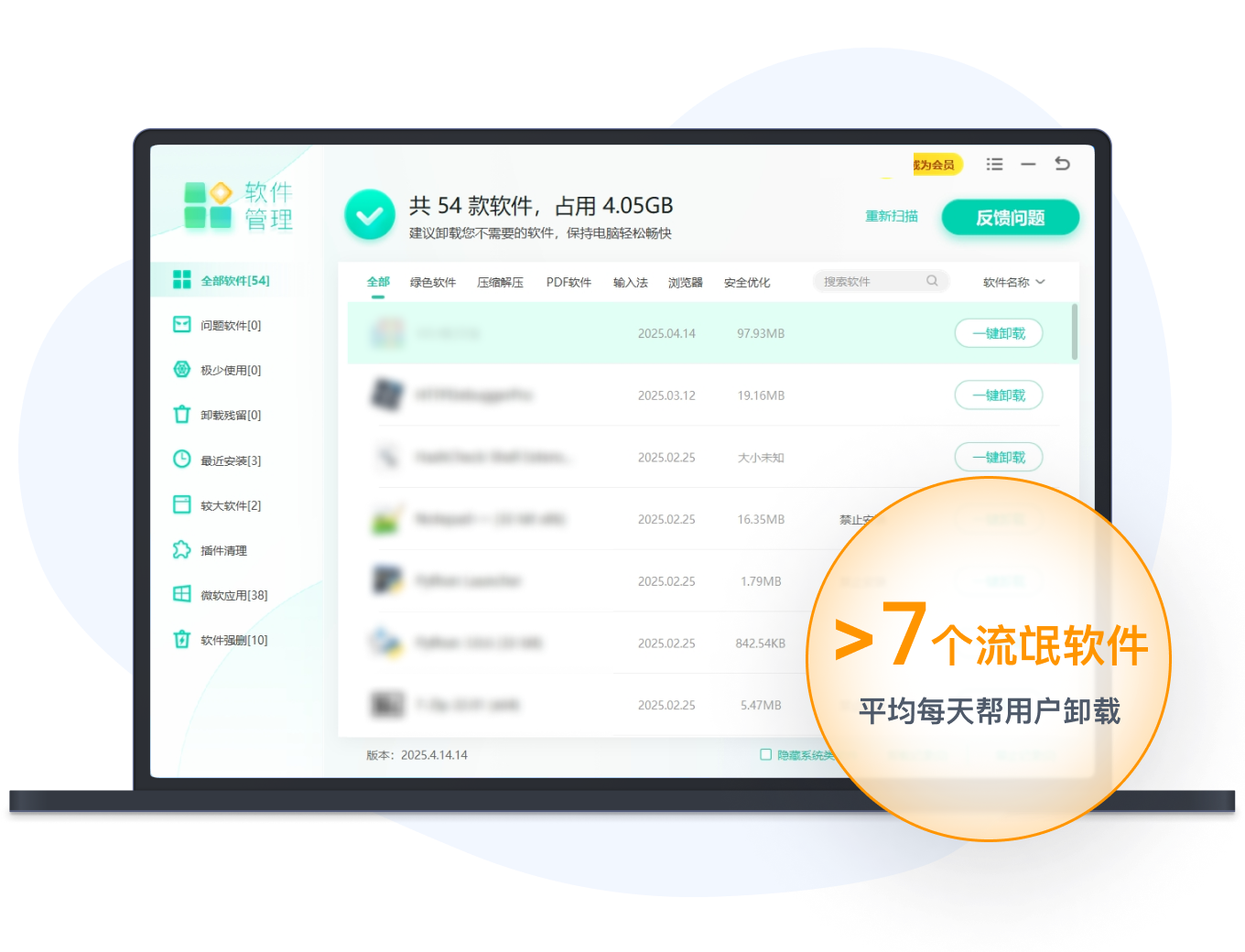
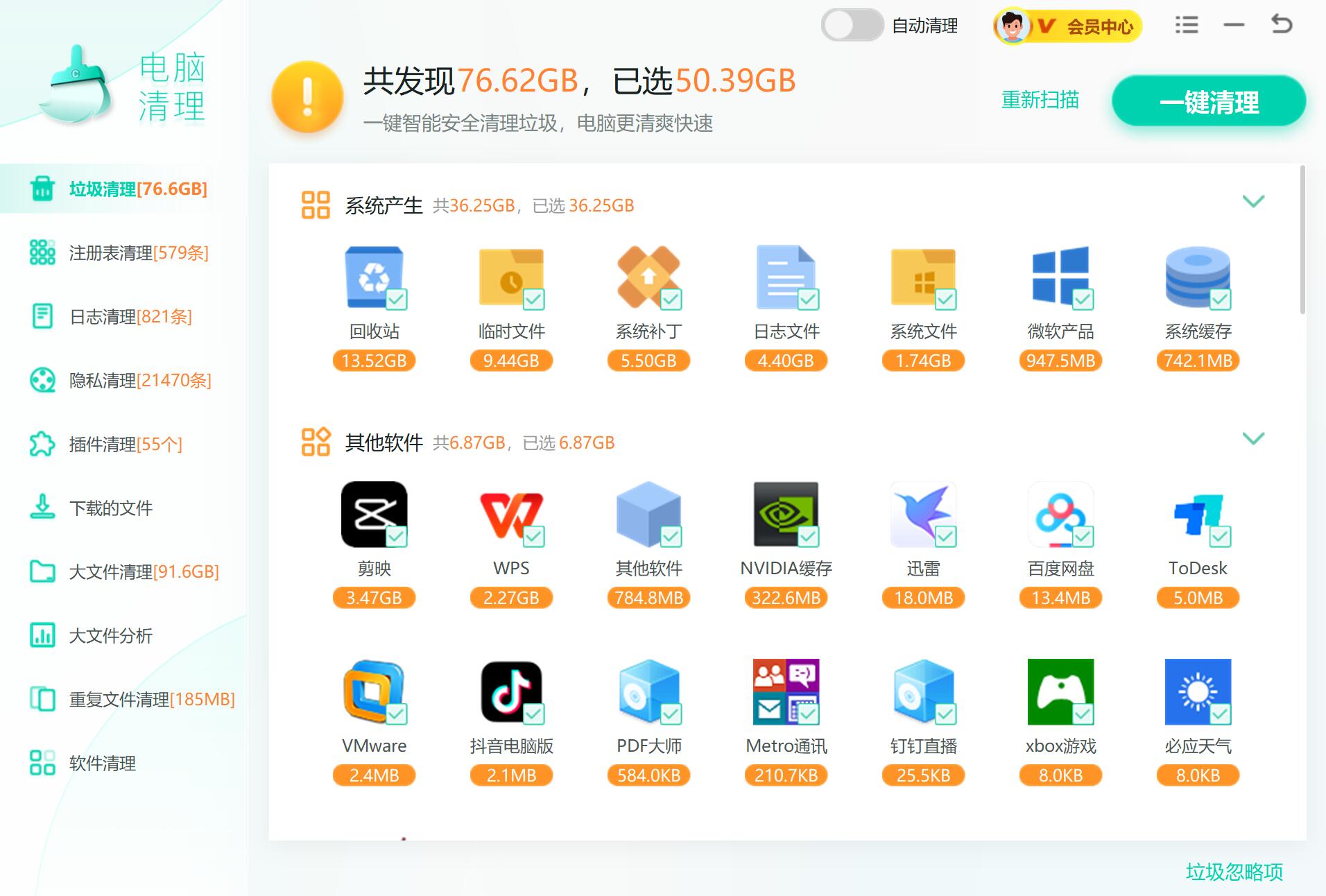
装好之后打开电脑清理大师,主界面挺简洁的,就一个大大的“一键清理”按钮。小编当时就点了一下,软件开始扫描系统垃圾,大概等了一分多钟,扫出来3.8G的垃圾文件,包括临时文件、缓存、日志啥的。点清理,几秒钟就搞定了,速度还挺快。
除了清理垃圾,电脑清理大师还有一个“加速”功能,其实就是帮你管理开机启动项。小编看了一下,自己电脑里居然有十几个开机自启的程序,好些都是平时根本用不上的,比如某个播放器的后台服务、某个下载工具的更新程序之类的。把那些没用的全部禁用掉,重启电脑之后,感觉开机速度快了不少,进桌面之后也能马上操作,不像以前还得等半天才能点开东西。
另外这个软件还有个“修复”功能,可以修复一些系统小毛病,比如右键菜单卡顿、桌面图标异常、网络连接不上之类的问题。小编试了一下右键菜单修复,因为之前装过一些软件,右键菜单特别长,反应也慢,修复之后菜单清爽多了,点起来也顺畅了。
小编用电脑清理大师大概有一个多月了,基本每周清理一次。整体感觉就是,对于普通用户来说,这个工具确实够用,操作简单,不需要懂什么电脑知识,一键就能搞定。尤其是电脑小白,不用自己手动去删那些系统文件,省心也安全。
不过也得说句实话,清理软件毕竟只是辅助工具,它不能让你的老电脑变成新电脑。如果你的电脑配置实在太老,比如内存只有2G,硬盘还是机械硬盘,那再怎么清理,提升也有限。那种情况,可能加个内存条或者换个固态硬盘才是真正的解决办法。
还有一点要提醒大家,用电脑清理大师的时候,最好把那些需要联网更新的功能关掉,不然它有时候会在后台自动下载更新包,反而占用网速和磁盘空间。小编就遇到过一回,清理完垃圾之后,它自己弹窗提示有新版可以升级,我没注意点了自动升级,结果又下载了两百多兆的安装包,有点无语。后来在设置里把自动更新关掉了,清净多了。
总的来说,电脑清理大师是一款挺实用的电脑维护工具,特别适合不太会折腾电脑的朋友。如果你觉得自己的电脑最近有点卡,不妨下载一个试试,反正也不大,清理一次说不定就有惊喜。当然,下载的时候一定认准官方渠道,别被那些假冒网站骗了。
最后再嗦一句,电脑日常使用习惯也很重要,别啥软件都往C盘装,桌面也别堆太多文件,定时清理一下浏览器缓存,这样电脑才能一直保持流畅。希望这篇文章能帮到你,如果还有什么问题,欢迎在评论区跟小编交流。
