
搞钢结构深化这行,电脑里没个顺手的软件真的难受。前阵子我一直在找 Autodesk Advance Steel 2026官方中文版,网上资源倒是不少,但很多都是标题党,下载下来根本不是那回事。折腾了整整一天,总算是把真正能用的版本装好了。今天写这篇东西,就是想把我踩过的坑提前告诉你,让你少走点弯路。

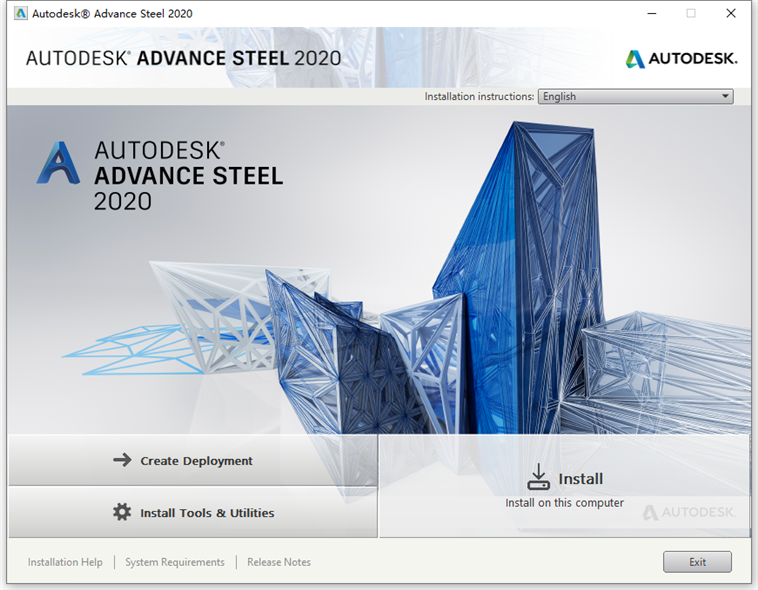
别急着下载,先看看自己的电脑配置。Advance Steel 2026 这代对硬件要求不算低,尤其是内存和显卡。我一开始用旧笔记本安装,结果安装包解压到一半就卡死。后来换了台机器,16G内存,独立显卡,才顺利跑起来。官方推荐系统是 Win10 或 Win11 的 64 位系统,CPU 建议 i7 以上,内存最少 16G,硬盘留够 30G 空闲空间。如果你打算拿它处理复杂项目,内存和显卡尽量往高配走,不然建模到后期肯定卡。还有,下载时注意别下成32位版本,现在基本都是64位了,2026也只支持64位系统。如果你电脑系统还是32位,那还是先重装系统再说吧。
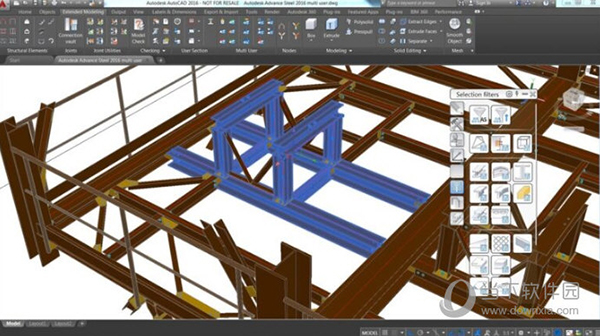
下载好的安装包一般是个压缩文件,别直接双击,右键解压到英文路径的文件夹里,路径中不能出现中文,否则安装程序容易报错。解压完成后,找到 Setup.exe 并以管理员身份运行。安装界面可以选择语言,这里直接选简体中文就行,毕竟我们要的就是 Autodesk Advance Steel 2026官方中文版。安装组件建议全选,它会自动把需要的库和工具一起装上。安装路径可以自己选,但记住别放在C盘系统盘,后期缓存和项目文件会占用不少空间,最好放到D盘或者其他空闲盘,路径同样不能有中文。
这里有个坑:如果之前装过旧版本 Autodesk 软件,最好先卸载干净,再用清理工具把注册表残留删掉,不然安装到一半会提示“已安装更高版本”之类的错误。我一开始就卡在这一步,后来清理完旧版,重新启动电脑再装,一次就过了。安装过程大概要十几分钟,中途不要断网,也不要关电源,耐心等进度条走完。装到快结束的时候,屏幕上可能会弹出一个“需要重启”的提示,别慌,保存好其他工作,重启后再继续激活就行。
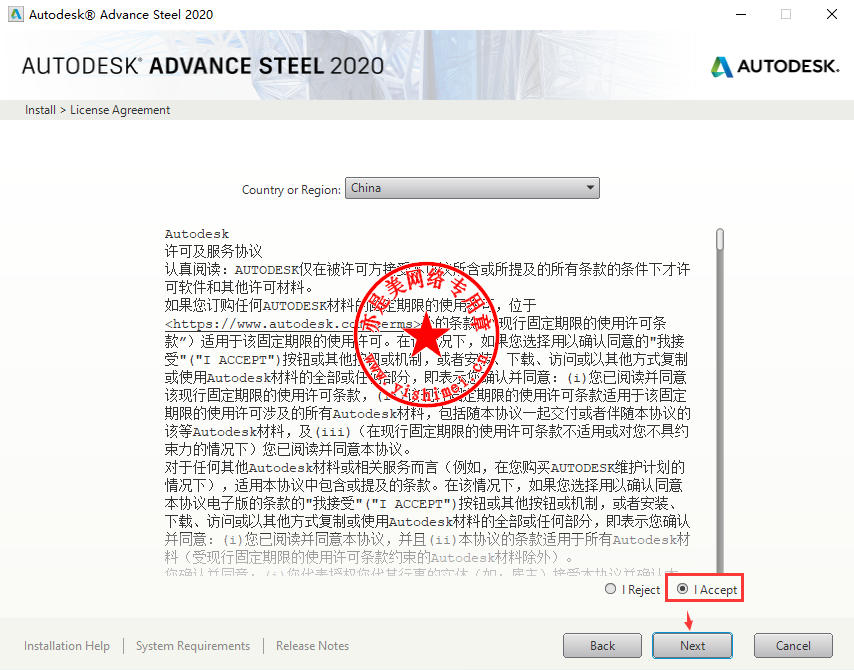
安装完成后先别急着打开。第一次启动会让你输入许可类型,选择“使用网络许可”或“单机许可”,具体看你手里有没有授权。如果是试用版,可以先选择试用,不过试用期有限,长期用的话还是得准备正版授权。进入主界面后,记得把默认模板路径和单位设置好,不然画图的时候还要改,很耽误事。如果启动后界面是英文,别担心,在“应用程序菜单”里找“Options”,再找到“Language”,切换成中文并重启软件就好了。不过一般安装包自带中文语言包,默认就是中文。
还有一点,很多朋友问我为什么启动老是弹错误窗口。其实多数情况下是显卡驱动太旧,去官网更新一下驱动就好了。如果你电脑同时装了多个 Autodesk 产品,建议打开“Autodesk Desktop App”检查一下组件更新,保持所有关联程序版本一致,能减少很多莫名奇妙的小毛病。另外,第一次运行可能比较慢,因为要初始化环境,别以为死机了,多等一会儿。
整体来说,Autodesk Advance Steel 2026官方中文版的安装门槛并不高,按步骤走基本没什么大问题。相比旧版,2026 在钢结构详图设计和出图速度上确实有提升,界面也更现代化。如果你是刚入门,可以先用自带教程熟悉一下工作区,然后拿小项目练手。用顺手之后,做节点设计和材料清单真的非常方便。当然,软件只是工具,真正出活还得靠技术。多练练节点设置和图纸样式,效率能提高不少。
希望这篇文章能帮到需要安装 Autodesk Advance Steel 2026官方中文版的朋友。如果安装过程中遇到什么奇葩问题,欢迎在评论区留言交流,我看到会尽量回复。记得收藏备用,别下次要用的时候又找不到了。
