
最近好多朋友问我,想把自己拍的视频或者下载的电影刻成DVD光盘,方便在电视上播放,到底用啥软件好?我第一个想到的就是狸窝DVD刻录软件,这软件老牌了,功能全,而且有免费版,对普通用户来说完全够用。今天就结合我自己的实操经验,把狸窝DVD刻录软件免费版下载安装的完整教程,还有怎么用这软件刻录光盘的步骤,一次性给大家讲清楚。文章里所有的操作都是我自己在电脑上跑过的,不是纸上谈兵,大家可以放心跟着弄。

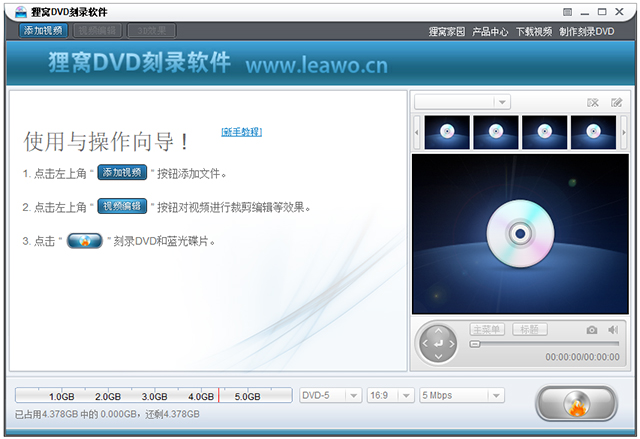
先说说下载的事。百度搜一下“狸窝DVD刻录软件”,出来的结果不少,但别乱点,有些网站塞了捆绑插件,一不小心就装上全家桶了。我建议去官网下,或者找那种知名的软件下载站,比如华军、太平洋这种,它们一般会提供纯净版。下载的时候留意一下文件大小,狸窝DVD刻录软件免费版安装包大概几十兆,如果下下来只有几兆,那八成是假的或者被精简过的,装起来容易出毛病。
安装过程没啥难度,就是下一步下一步,但有几个细节得注意:第一,安装路径别选C盘系统盘,后面运行起来缓存文件多,占空间;第二,如果安装向导里出现“推荐安装XX助手”这种勾选项,记得把勾去掉,不然装完桌面多出一堆图标;第三,第一次打开软件,可能会提示更新,选“跳过”或者“不更新”,免费版用旧版本反而更稳定。我装的时候还遇到个情况,杀毒软件报毒,其实是误报,狸窝这个软件用了加壳保护,信任它就行。
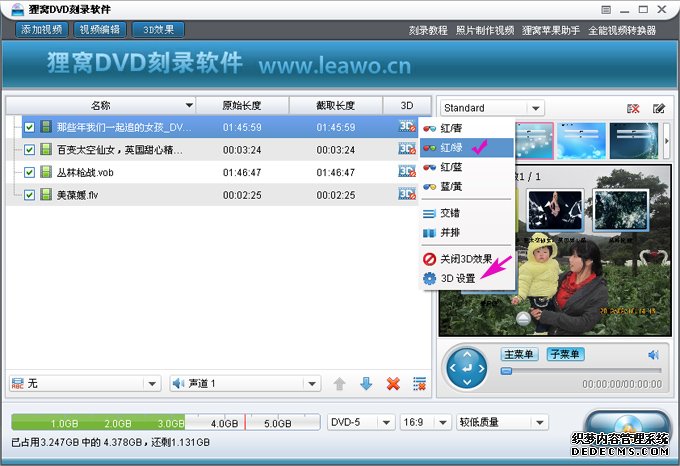
装好之后打开,界面挺直观的,左边一排功能按钮,最常用的就是“添加视频”和“刻录”。狸窝DVD刻录软件免费版支持几乎所有主流视频格式,像MP4、AVI、MKV、RMVB这些都能直接拖进去,不用转码。这点特别方便,以前用别的软件,还非得先转成MPEG2才能刻,麻烦死。另外它还能直接导入字幕,如果视频是外挂字幕的,刻录之前就能嵌进去,刻出来的DVD在电视上也能显示字幕,很实用。
除了基本的刻录功能,它还能做光盘菜单,就是那种DVD放进去,先出现一个菜单页面,可以选择播放哪个章节。免费版提供了好几种菜单模板,虽然比不上付费版那么花哨,但日常家用完全够了。我上次给家里老人刻了一套戏曲合集,就选了个大字体菜单,他们用遥控器操作起来特别顺手。刻录速度方面,默认是自动的,一般选4X或者8X比较稳,太快容易刻飞盘。
再提一嘴,狸窝DVD刻录软件免费版还能用来制作ISO镜像文件,如果你暂时不想刻盘,可以先做成镜像存电脑里,以后想刻随时能刻,或者直接虚拟光驱加载播放。这个功能对于喜欢收藏资源的朋友来说,非常贴心。
下面重点说说怎么用狸窝DVD刻录软件刻录一张DVD。跟着我一步步来就行:
第一步,把准备好的视频文件拖进软件主界面。我是习惯直接拖拽,省事。拖进去之后,列表里会显示文件的时长、大小,如果视频有黑边,可以在“编辑”按钮里裁剪一下,把黑边去掉,这样刻出来的画面更满。
第二步,调整刻录设置。右边有个“输出格式”选项,一定要选“DVD”,然后下面可以选“PAL”或“NTSC”,在国内用就选PAL,这是电视制式。接着是“光盘类型”,选DVD-5或者DVD-9,看你的光盘容量,一般DVD-5是4.7G,够放两个小时左右的电影。
第三步,制作菜单。点“菜单”选项卡,里面有一些模板,选一个你喜欢的,右边可以改标题文字,比如“我的家庭录像”。字体大小、颜色都能调,鼠标点一下就能改,很直观。
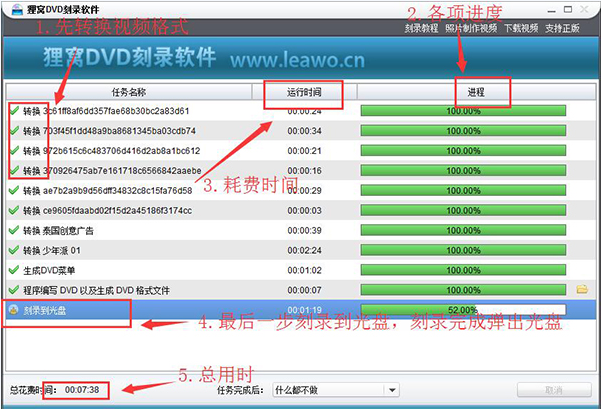
第四步,开始刻录。都设置好了,最后点那个大大的“刻录”按钮,软件会先进行编码处理,这个过程比较慢,尤其视频多的时候,得等一会儿。编码完就自动开始写入光盘,等进度条走完,光盘会自动弹出来。刻录过程中千万别动电脑,也别让电脑睡眠,不然容易失败。
刻完之后,我把光盘拿去DVD机上试了试,播放顺畅,菜单也正常,效果跟外面花钱刻的没啥两样。
用这软件时间也不短了,遇到几个小问题,给大家提个醒。一个是刻录到一半提示“写入失败”,多半是光盘质量不行,或者刻录机老化,换个好点的盘试试,别买那种几毛钱的。另一个是刻出来的光盘在电脑上能放,DVD机上放不了,这可能是DVD机不支持刻录盘,特别是老款机器,这种情况只能换机器或者用CD-R刻成VCD试试。
另外,狸窝DVD刻录软件免费版有个限制,就是输出的视频可能会带有它的logo水印,不过只在片头出现几秒钟,不影响观看,个人用完全能接受。如果想要无水印,那只能升级付费版了,但我觉得免费版已经很良心了。还有一点,软件偶尔会弹出广告弹窗,点掉就行,不影响功能。
总的来说,狸窝DVD刻录软件免费版表现不错,功能强、操作简单,尤其适合电脑水平一般的普通用户。如果遇到问题,多试几次,或者看看它自带的帮助文档,基本都能解决。希望这篇狸窝DVD刻录软件免费版下载安装教程及使用指南能帮到大家,有别的疑问欢迎在评论区留言。
