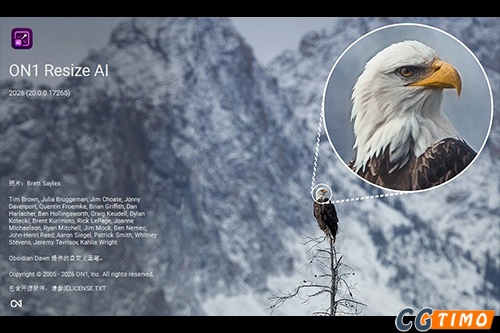
最近做设计的时候,经常遇到客户给的小图,一放大全是马赛克,真的头疼。后来同事推荐了ON1 Resize AI 2026中文激活版,说是专门干这个的,我抱着试试看的心态搞了一个,结果真的被惊艳到了。如果你也经常被图片分辨率不够折磨,今天这篇文章就是为你准备的,咱们一起聊聊这款图片无损放大神器到底怎么样,怎么下载,怎么激活,用起来感觉如何。文章里我会把真实的使用感受和踩过的坑都告诉你,保证都是大实话,不是那种复制粘贴的官方介绍。

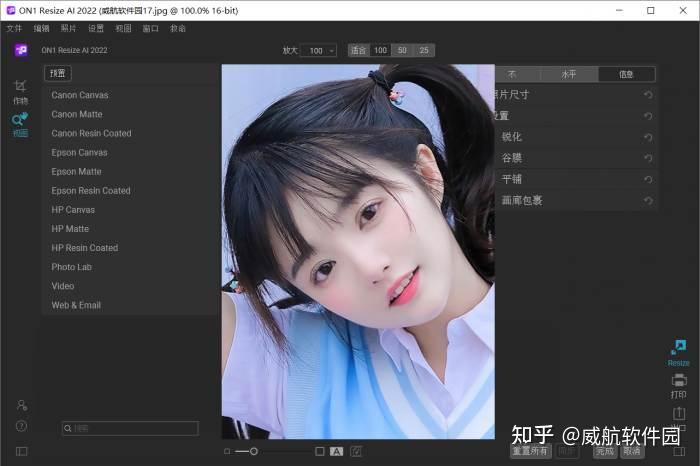
说实话,以前我用PS自带的图像大小调整,把图放大个两倍,边缘就开始发虚,细节全没了。这个ON1 Resize AI 2026中文激活版,它的核心卖点就是“AI”和“无损”。它不像老式算法那样只是把像素点硬拉大,而是通过AI分析图片里的内容,比如人物的头发、衣服的纹理、建筑的边缘,然后智能地补全那些缺失的细节。我用一张只有几百KB的风景照试了试,放大到4倍,打印出来看,远处的树叶居然还是清晰的,确实有点东西。
这款软件的前身就是大名鼎鼎的Genuine Fractals,后来被ON1收购了,技术底子是很扎实的。2026版在AI算法上又做了升级,处理速度更快,对复杂纹理的还原度更高。对于咱们普通用户来说,最直观的感受就是,以前不敢放大的图,现在可以放心大胆地放大了。特别是那些老照片、从网上下载的截图、或者手机拍的但光线不太好的照片,用它处理一下,效果立竿见影。
下载这块,我一开始也走过弯路,在百度搜了一堆乱七八糟的网站,不是捆绑一堆垃圾软件,就是下载下来根本用不了。后来我在一个比较靠谱的软件分享平台找到了ON1 Resize AI 2026中文激活版,下载下来是一个压缩包,大概几百兆。这里提醒一下大家,安装的时候最好把杀毒软件暂时关一下,因为激活补丁这种文件,有时候会被误报,但不影响使用。整个过程很简单,一路点下一步就行,装完之后先别急着打开,要把补丁复制到安装目录里替换一下原文件,这样才能变成永久激活版。我之前就是忘了这步,结果打开就提示试用期,后来重新操作一遍才搞定。
光说不练假把式。我特意找了一张在网上下载的只有800x600像素的小图标,用ON1 Resize AI 2026中文激活版放大到3000x2250,然后放到PS里跟原图对比。不夸张地说,如果不是提前知道,我根本看不出这是放大的图。细节部分处理得非常自然,没有那种明显的AI涂抹感。特别是对于人像照片,皮肤纹理的保留做得相当好,不会像某些软件那样把脸磨成塑料。对于做电商的朋友来说,这工具简直是神器,主图细节不够?直接放大修一下,质感立马就上来了。
另外,这个软件还支持批量处理,你可以把整个文件夹的图片都拖进去,一次性设置好放大倍数,然后自动处理。这个功能对摄影师或者设计师来说,能省下不少时间。不过有一点要注意,虽然它叫无损放大,但也不是无限度的,我试过放大到8倍以上,还是会有一些细节丢失,但相比传统算法,已经好太多了。日常使用放大2到4倍,效果是最佳的。
有朋友可能会问,它跟Topaz Gigapixel AI比哪个好?我没用过Topaz,但就身边用过的朋友反馈,两者各有千秋,ON1在处理流程上跟自家生态结合得更好,而且现在这个2026中文激活版,对国内用户特别友好,没有语言障碍。还有朋友问会不会把图放大后文件变得超级大?那是肯定的,像素多了,文件自然就大了,但这也是正常的。
最后说个小技巧,如果只是想把图片放大用来发朋友圈或者做头像,其实不用开太高倍数,2倍就足够了,还能节省处理时间。如果你是用来做印刷品,那建议用最高质量输出。总之,ON1 Resize AI 2026中文激活版绝对值得一试,特别是那些对图片清晰度有要求,又不想花大价钱买正版的朋友,这个版本能帮你解决大问题。希望我的分享能帮到你,如果下载安装过程中遇到问题,欢迎在评论区留言,我看到都会回复的。