
最近好多朋友问我,说看到别人发的二维码挺好看的,自己也想做一个,但不知道用啥工具。我试了一圈下来,发现快快扫码大师是真方便,操作简单不说,功能还挺全,今天就把我这几天的使用心得和快速生成二维码的技巧分享给大家,保证你一学就会。
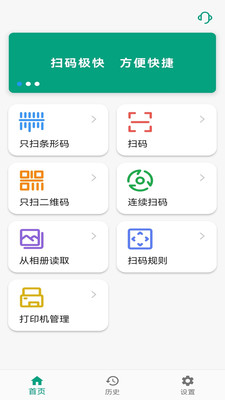
说实话,我一开始也在网上搜了好几个在线生成二维码的网站,但要么是要注册,要么就是生成的码有广告水印,烦得很。后来同事给我推荐了快快扫码大师,我试了一下,发现它不用下载安装,直接在网页上就能用,而且完全免费,生成的二维码也干净清晰。最关键的是,它支持的类型特别多,像网址链接、纯文字、名片信息、WiFi密码这些都能生成,甚至还能把图片或者文件转成二维码,这个功能我真是爱了。
另外,它的操作界面很干净,没有乱七八糟的弹窗广告,对咱们这种电脑用得不太溜的人也很友好,每个按钮都标得明明白白,基本不用看教程就能上手。我用它给朋友做了一个婚礼邀请函的二维码,贴在他们小区公告栏上,扫码就能看电子请柬,大家都说挺有创意的。
用快快扫码大师生成一个最普通的二维码,流程其实就三步。第一步,打开它的官网,你会看到一个大大的输入框,旁边有类型选择的选项。第二步,根据你的需求选好类型,比如你想把一段文本转成二维码,就选“文本”,然后在输入框里把内容粘贴进去。第三步,点一下“生成二维码”按钮,右边马上就会显示出做好的二维码图片,然后你点“下载图片”,一张高清的PNG格式二维码就到手啦。

这个过程真的非常快,基本就是眨眼的功夫。我试着把一份几百字的会议纪要转成了二维码,然后打印出来贴在办公桌上,同事路过扫一下就能看,再也不用一个个微信传文件了,省了不少事。而且生成的码识别率很高,我用手机相机扫了一下,秒开,一点都不卡顿。
光会基础操作那还不够,我把自己摸索出来的几个二维码生成技巧也一并告诉大家。第一个技巧,给二维码加个好看的边框或者小图标。在快快扫码大师的生成页面里,有个“美化”的按钮,点进去可以调颜色,比如把黑色改成蓝色、红色,还能把码中间的图案换成你自己上传的Logo。我给自己做个了微信收款码,把头像放中间,不仅好看,朋友扫码付款的时候也能确认是我的,安全又方便。
第二个技巧,生成动态二维码。这个功能我是真没想到,它可以把一个网址生成成一个短链接二维码,就算以后网址变了,你只要在后台修改链接指向就行,二维码图片不用重新打印。这个对于做实体店宣传的朋友来说太实用了,不用三天两头重印海报。我楼下奶茶店老板就用这个功能,菜单更新了,二维码还是那个,扫出来内容却是最新的。
第三个技巧,批量生成。如果你是做电商或者管理的,需要一次性生成几十个不同内容的二维码,一个个弄太费劲了。用快快扫码大师的批量功能,上传一个Excel表格,它就能自动批量生成,下载下来是一个压缩包,里面每个二维码都按你表格里的序号标好了名字,特别省心。
用的时候我也遇到一些小问题,在这给大家提个醒。比如生成二维码之前,一定要检查一下输入的内容对不对,尤其是网址,少一个字母都扫不出来。另外,不要用一些杂七杂八的网站生成二维码,有的会夹带私货,扫出来是广告甚至恶意链接。用快快扫码大师就不用担心这个,它是纯生成工具,不会在你码里塞东西。
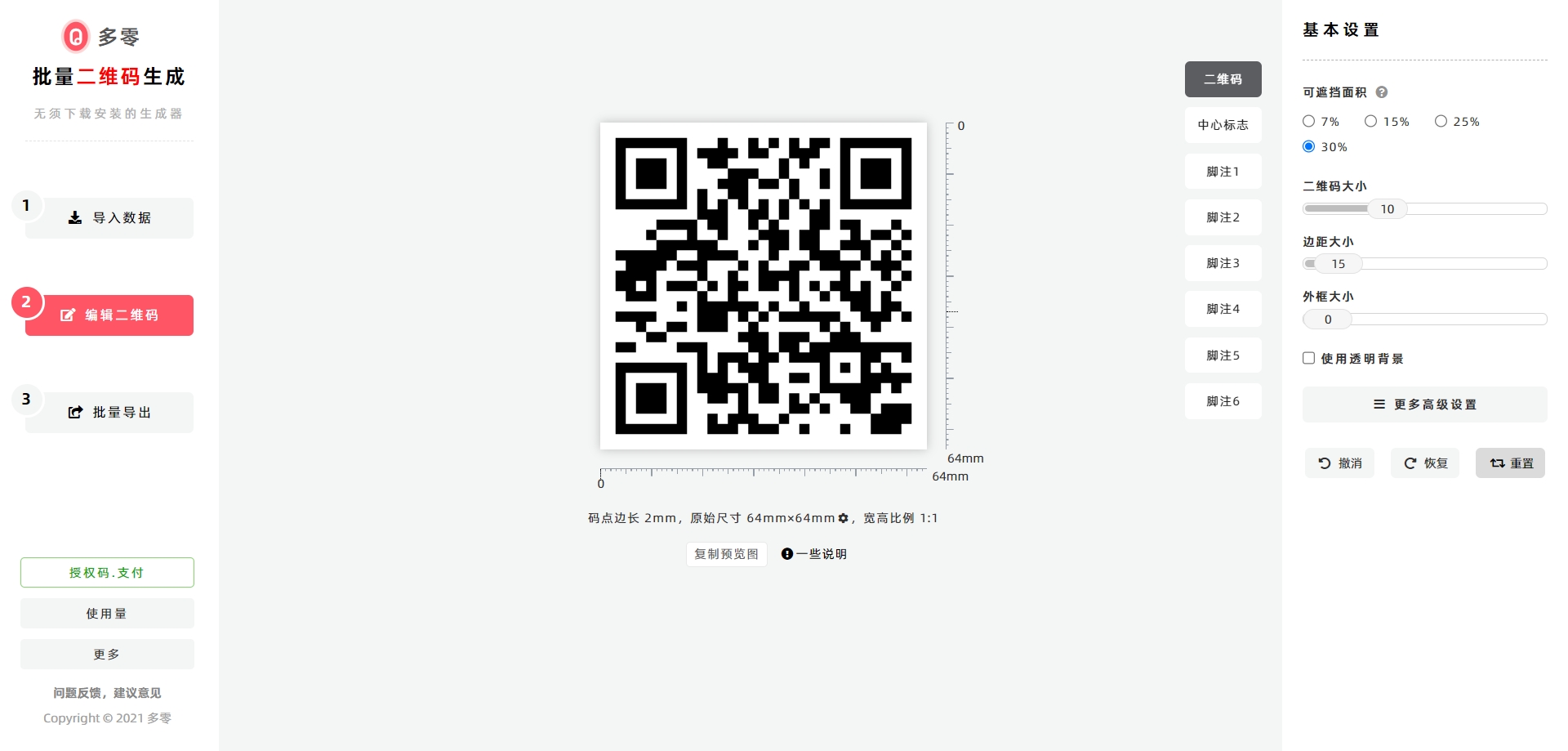
还有就是打印的时候,尽量保持二维码原始比例,不要拉得变形,不然也容易识别失败。背景色和码的颜色对比度要够,比如深色码配浅色底,千万别用黄色底配白色码,那神仙也扫不出来。最后提醒一句,二维码是有容错率的,但别把它剪得缺胳膊少腿,稍微污损一点没事,太严重就得重新打印了。
好了,关于快快扫码大师的快速生成二维码技巧就分享到这儿,都是我自己实操过的经验,没有啥高大上的理论,但绝对实用。你们要是也遇到什么好玩的扫码玩法,欢迎回来评论区聊聊,咱们一起研究研究。
