
家软屏幕录制这个工具,说实话一开始我也是抱着试试看的心态用的。毕竟手机自带的录屏功能有时候画质糊得不行,还时不时掉帧卡顿,尤其是打游戏想录个精彩操作,录出来全是马赛克,那叫一个难受。后来朋友推荐了家软屏幕录制,用了一段时间发现确实靠谱,今天就把我自己的使用经验和一些调参技巧分享给大家,希望能帮到正在为录屏发愁的朋友们。

刚下载家软屏幕录制的时候,界面挺简洁的,但里面门道不少。第一次打开,我建议大家别急着录,先点进设置看看。分辨率这块,很多新手上来就选最高,结果录出来文件巨大还容易卡。我自己试下来,日常录屏选1080P就够了,画面清晰而且文件大小适中。如果只是录个聊天记录或者简单操作,720P完全够用,还能省不少存储空间。帧率的话,普通视频选30帧就行,但你要是录游戏,尤其是吃鸡、王者这种快节奏的,建议直接拉到60帧,这样画面丝滑不拖影。码率这个选项很多人容易忽略,家软屏幕录制默认的码率其实已经优化过了,但如果你追求极致画质,可以手动调到12Mbps以上,不过要注意手机发热会明显增加。
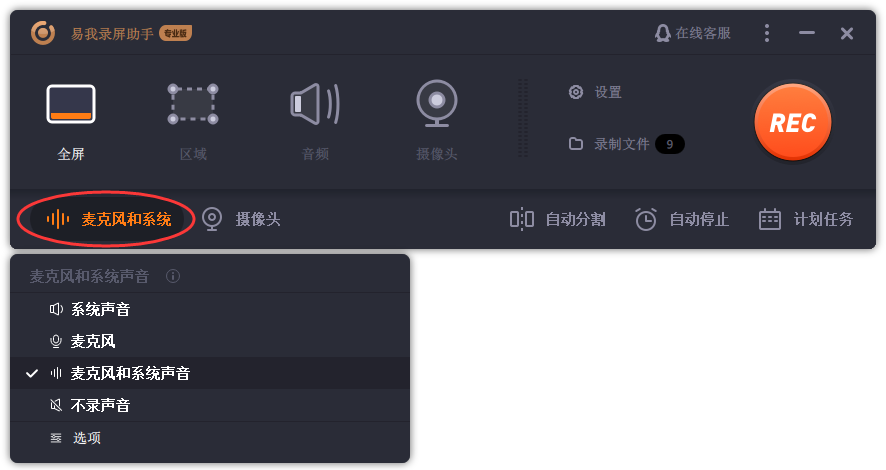
另外还有一个容易被忽略的选项是录音设置。家软屏幕录制默认是录制系统声音和麦克风声音的,如果你不想把周围环境音录进去,记得在设置里把麦克风关掉,只保留系统内录。这个功能特别适合录网课、看视频时想保留原声的情况。我一开始不知道,录视频的时候旁边人说话全录进去了,尴尬得要命,后来才学会这个设置。
设置好之后,实际操作就很简单了。家软屏幕录制的悬浮球设计得挺人性化,点击悬浮球就能直接开始录,不用每次都切到App里面去操作。这里我建议大家把悬浮球权限打开,这样在游戏里、在别的App里都能随时呼出来。开始录制前,家软屏幕录制会有一个三秒倒计时,这个设计很贴心,给你时间准备好要录的内容。录制过程中,悬浮球会显示录制时长,点一下还能暂停,再点继续,这个功能特别实用,录长视频的时候中间想休息一下或者处理点别的事,不用整个重来。
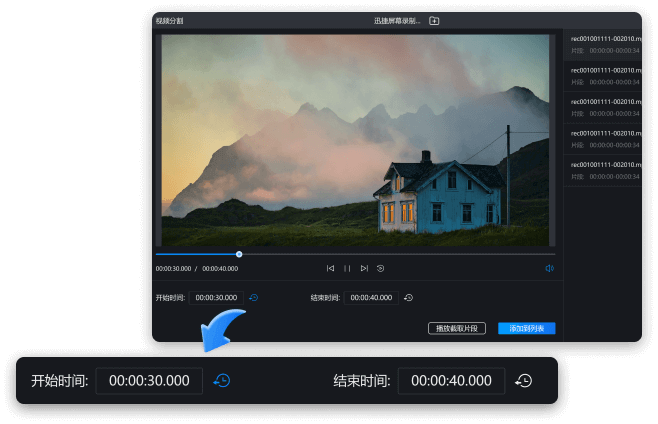
录完的视频在家软屏幕录制的相册里就能找到,支持直接预览和分享。导出的时候可以选择格式,一般默认的MP4格式就够用了,朋友圈、抖音都能直接发。如果你需要剪辑,家软屏幕录制也支持简单的裁剪功能,虽然比不上专业软件,但剪掉头尾多余部分完全没问题。我自己录游戏视频的时候,就习惯用这个功能把开始前准备阶段的空镜剪掉,省得还要导到电脑上用PR处理。
说到无卡顿,这里必须重点讲讲。很多朋友说用家软屏幕录制还是卡,其实不一定是软件的问题。录屏本身就是个吃性能的活,手机的CPU和GPU都在同时工作。我用的是两年前的安卓机,一开始录原神也确实卡,后来摸索出几个方法:第一,录屏前清理一下后台程序,把不用的App都关掉,给手机腾出足够的内存;第二,如果手机支持游戏模式或者性能模式,录屏前打开这个模式,能让CPU保持高频运行;第三,家软屏幕录制设置里有一个硬件加速的选项,一定要打开,这个能明显降低CPU的负担。这三个方法配合下来,我现在录原神都能稳定60帧,画面非常流畅。
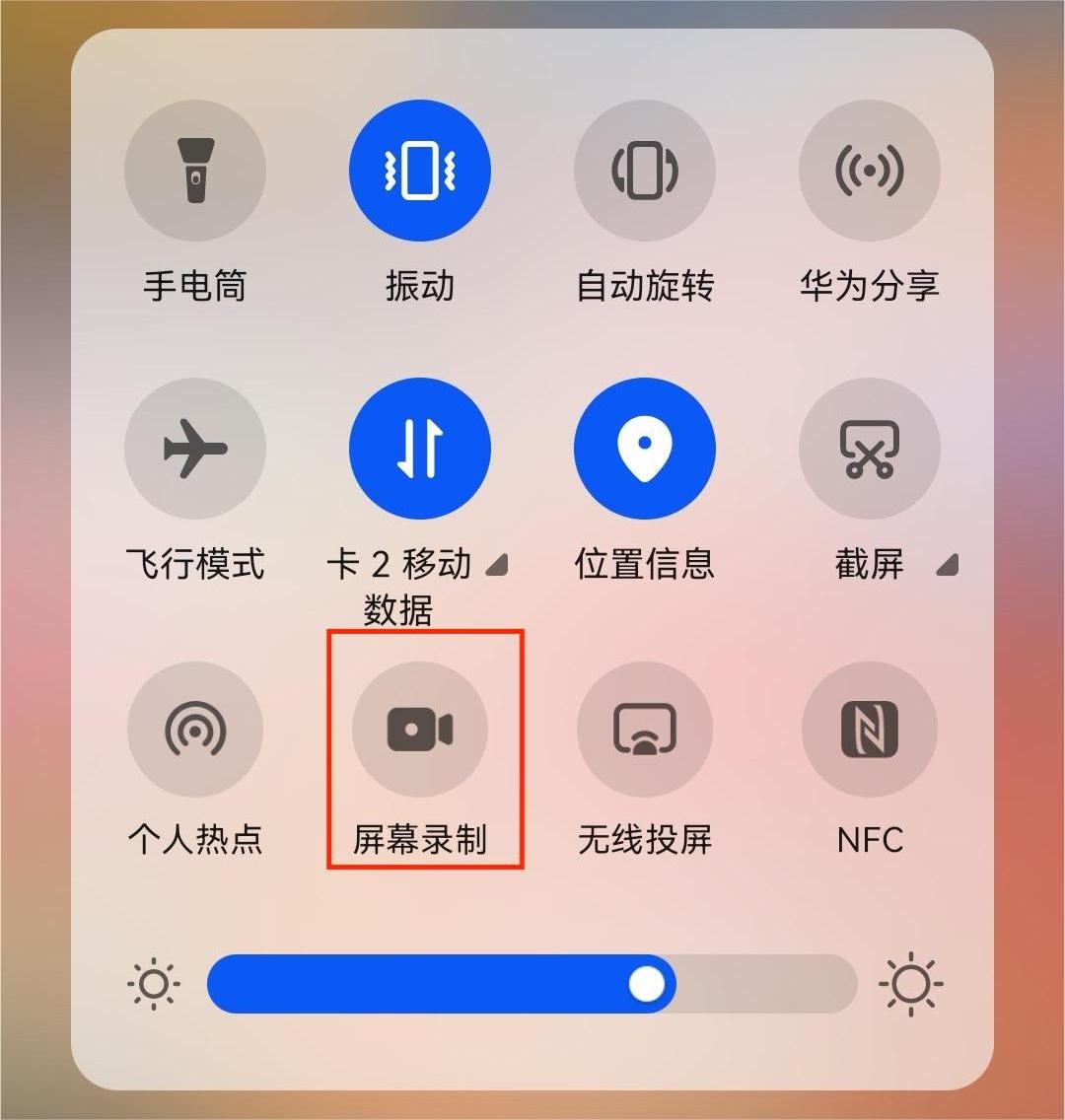
苹果手机用户的话,家软屏幕录制同样支持得很好。不过iPhone上需要注意一点,录屏的时候最好把手机的电量保持在50%以上,因为录屏功耗比较大,电量低的时候系统会自动降频,导致画面卡顿。另外,iPhone的控制中心里长按录屏按钮,可以开启麦克风,这个细节很多人不知道。家软屏幕录制在iOS上的表现很稳定,我用朋友的iPhone 13试过,录4K视频都毫无压力。
最后说说我遇到过的几个问题,大家可能也会碰到。第一个是录出来的视频没有声音,这个大概率是权限没开,去系统设置里给家软屏幕录制打开麦克风权限就好了。第二个是录到一半自动停止,这个可能是存储空间不足,或者录屏时间达到了设置的时长上限,去设置里把时长限制改为无限制就行。第三个是录出来的视频画面模糊,这个就要检查分辨率设置了,有时候系统会默认给你降到很低的分辨率,手动调到1080P就能解决。
还有一个小技巧,家软屏幕录制支持定时录制和摇一摇停止录制的功能,这两个功能虽然不起眼,但用起来真的很方便。定时录制适合录那些定时播放的内容,摇一摇停止则在紧急情况下特别有用,比如突然有人来找你,手机一摇就停止录制了,不用担心录到不该录的内容。
总的来说,家软屏幕录制是一款非常实用的录屏工具,只要设置得当,高清无卡顿完全不是问题。我用了这么长时间,真心觉得比手机自带的录屏好用太多。如果你正在找一款靠谱的录屏软件,不妨试试家软屏幕录制,按照上面说的步骤设置一下,相信你也能录出满意的视频。上面分享的经验都是自己一步步踩坑总结出来的,希望能帮大家少走弯路。
