
玩3D打印的朋友应该都清楚,切片软件这东西看着不起眼,却直接决定你打出来的模型是光滑细腻还是惨不忍睹。今天咱们就专门聊聊QIDI Maker起迪3D打印切片软件,从最开始的下载安装,到后面调参数、切片、导出,一步步说清楚。我自己用起迪打印机也有一年多了,中间踩过不少坑,这篇就当成朋友间聊天,把那些实用的经验都抖出来,希望能帮刚入手起迪机器的朋友少走弯路。

说白了,这软件就是起迪官方专门给自家3D打印机配的“翻译官”。你从网上下载的模型文件通常是STL或者OBJ格式,就是一坨光溜溜的三角面片数据,打印机根本认不出来。QIDI Maker起迪3D打印切片软件的作用,就是把这堆数据“切开”成一层一层的薄片,同时生成打印机听得懂的G代码指令。你只需要在软件里设置好打印温度、层高、速度这些参数,它就会自动帮你算好路径。起迪这个软件其实是在开源切片器基础上深度定制的,界面看着熟悉,但针对自家机器做了不少优化,比如预设了起迪全系机型的参数模板,新手不用自己瞎琢磨。
下载这块千万别去第三方站点乱找,容易下到捆绑垃圾软件。最稳妥的办法就是直接去起迪官网的支持页面,找到下载中心,里面会有对应你打印机型号的切片软件版本。注意区分Windows和Mac系统,别下错了。安装过程挺简单的,一路点下一步就行,不过有一点要提醒:如果电脑上装了360或者电脑管家,安装时可能会弹窗提示拦截,记得选允许程序所有操作,不然装到一半文件被隔离了,软件打开就会报错。装完之后第一次启动,软件会让你选择打印机型号,比如起迪X-Max、X-Plus、X-Smart这些,选对型号很重要,直接关系到后面的打印尺寸和热床范围。选完型号,建议顺手把语言切换成中文,在设置选项里能找到,看着省心多了。
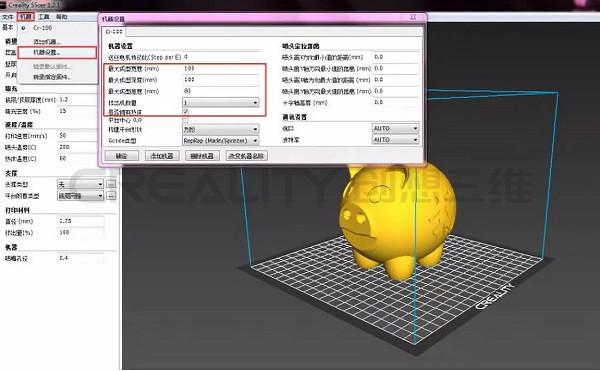
参数这东西是最容易让人头大的,但也是决定成败的关键。我刚开始用QIDI Maker起迪3D打印切片软件那会儿,啥都不懂,直接默认参数打,结果打出来的小兔子表面全是拉丝,底板还翘边。后来自己一点点试,才摸清楚门道。先说层高,一般0.2mm是精度和速度比较平衡的选择,打精细手办就调0.1mm,但时间直接翻倍。打印温度这块,PLA材料喷嘴温度设210度左右就行,热床温度60度;如果是ABS材料,喷嘴要提到240度,热床得100度,而且最好加个封闭舱,不然容易开裂。速度的话,我一般设60mm/s,太快了电机容易丢步,太慢了浪费时间。还有支撑结构选项,悬空角度超过45度的模型建议开支撑,但支撑类型选树状比线状好拆。这些参数在QIDI Maker起迪3D打印切片软件里都有中文提示,鼠标悬停就能看到说明,挺贴心的。
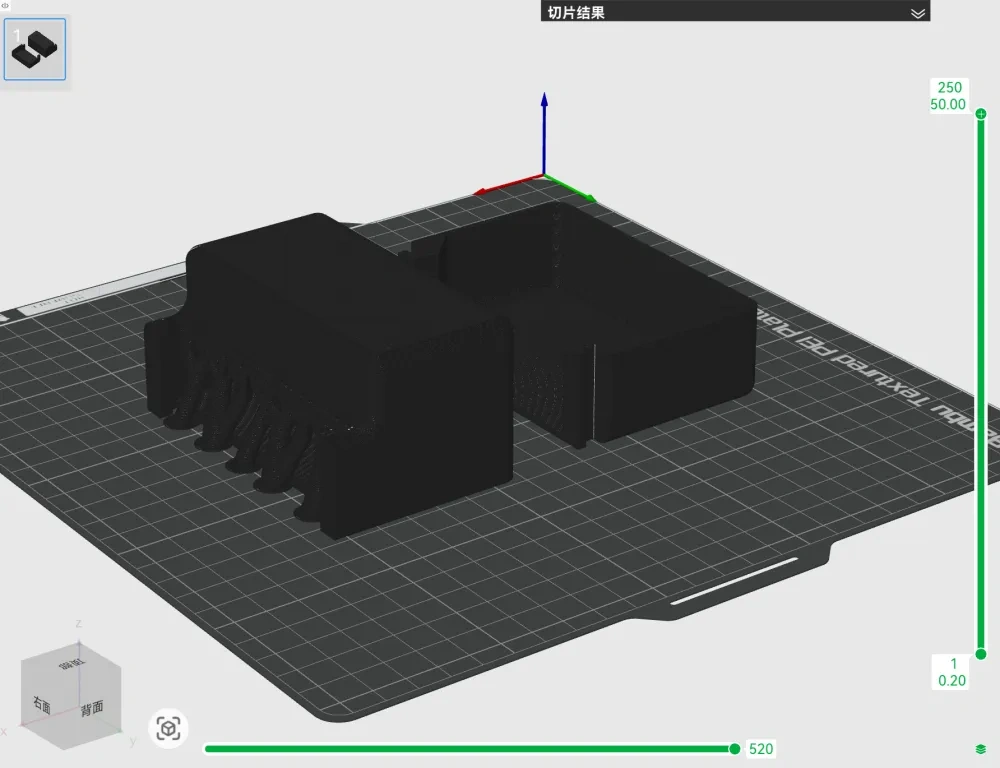
调好参数之后就可以干活了。把下载好的STL模型直接拖进QIDI Maker起迪3D打印切片软件界面,模型就会出现在虚拟打印平台上。这时候别急着切片,先检查一下模型是不是贴在地面上,如果有悬空部分,软件会有自动修复功能,点一下“自动摆放”或者“修复”按钮就行。接着可以用旋转、缩放工具调整模型姿态,注意别让模型超出打印平台的边界,软件会用红色线框提示。全部弄好后,点右下角的“切片”按钮,软件会跑个进度条,几秒钟就完成。切片完成后,右边会显示预计打印时间、耗材用量这些信息。确认没问题就点“导出G代码”,存到SD卡里,插到打印机上就能直接打了。如果你用的是USB线连接电脑,也可以直接在软件里点打印,但强烈建议用SD卡,断线重连麻烦得很。
这里专门说几个我身边朋友经常遇到的问题。第一个就是打印首层粘不住,这跟QIDI Maker起迪3D打印切片软件里的“初始层高度”和“热床温度”有关,PLA材料的话,初始层高度设0.3mm,热床温度加到70度,基本能解决。第二个问题是切片预览时看着好好的,打出来却错位,这多半是打印速度太快或者加速度太高,把速度降到40mm/s试试。第三个问题就是软件打开STL文件时卡死,尤其是那种几十兆的大文件,这时候别硬等,用软件自带的“简化模型”功能降低面数。还有个小技巧,软件里有个“流量校准”功能,换了新耗材之后跑一遍,能避免挤出量不准导致的表面粗糙。总之,QIDI Maker起迪3D打印切片软件没那么玄乎,多打几次,多试不同的参数组合,慢慢就能摸透脾气了。希望这篇分享能帮到你,有问题咱们评论区交流。
