
最近不少朋友在后台问我要Gliftex 9.0中文免费版,说是网上找了一圈要么是假资源,要么装到一半就报错。说实话,我之前也踩过不少坑,什么文件缺失、闪退、注册机被杀毒软件干掉之类的,折腾了好几天才弄明白。今天干脆把整个下载、安装、还有永久使用的过程捋一遍,把我自己实测过的路子分享出来,大家照着弄基本就能顺利用上,省得再去浪费时间试错。

先别急着点下载,Gliftex 9.0这个软件不少朋友是第一次接触,它本身是个功能挺全的图形处理工具,主要用来做图像格式转换、批量处理、还有一些简单的特效合成。因为功能确实好用,所以找中文免费版的人特别多。但这里有个坑大家要注意,网上很多所谓的“官方中文版”其实是汉化包加原版打包的,有些甚至捆绑了乱七八糟的东西。我建议大家优先找那种纯净的安装包,别去那种小论坛下,很容易中招。我自己用的这个Gliftex 9.0中文免费版是在一个老牌软件站找的,下载下来大小在200MB左右,MD5校验过的,没有捆绑。下载的时候顺便把杀毒软件暂时关一下也行,因为注册机或者破解补丁有时候会被误报,但如果不放心,可以在隔离区恢复。
下载好之后,建议先把压缩包解压到一个单独的文件夹里,别直接双击压缩包里的安装程序,容易出错。解压密码一般都在下载页面上写着,仔细看一下就行。
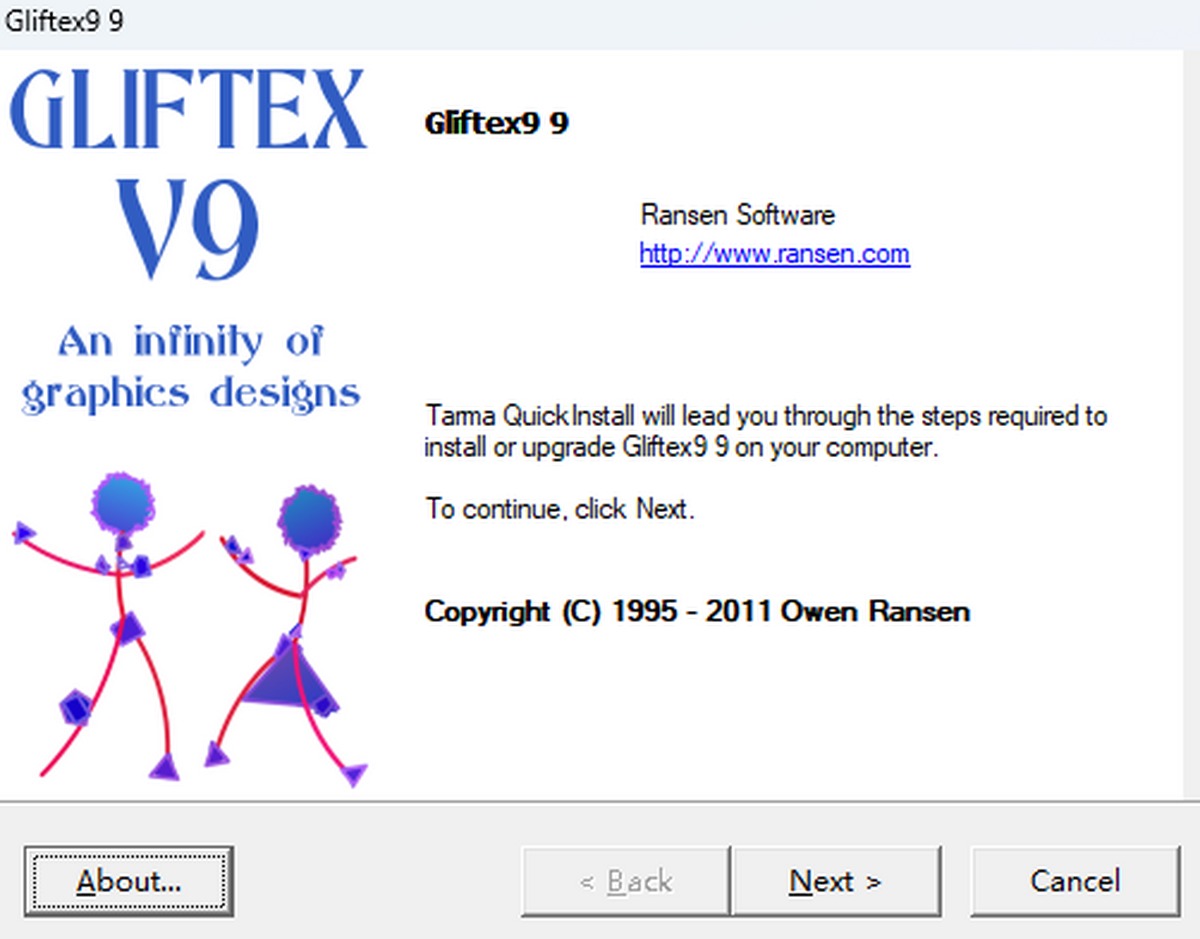
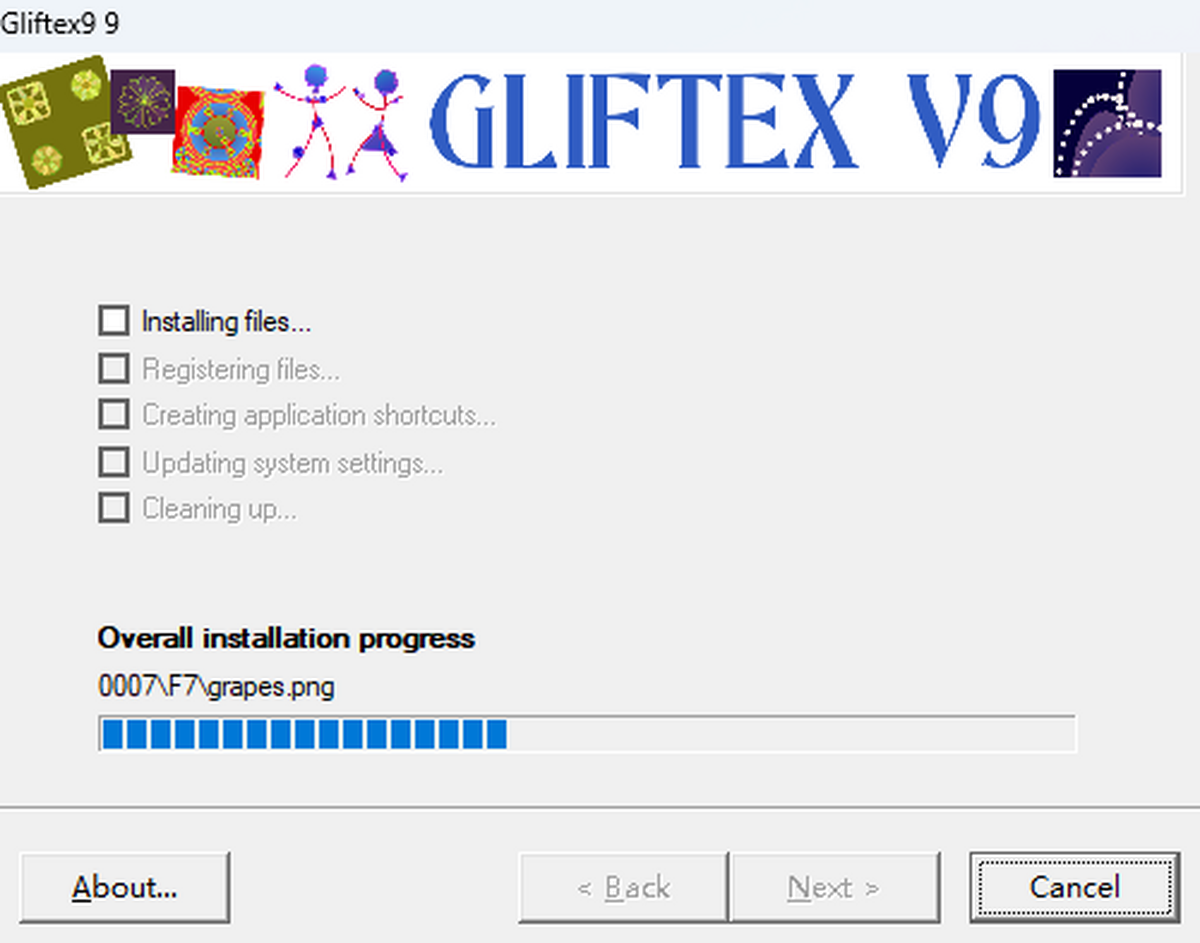
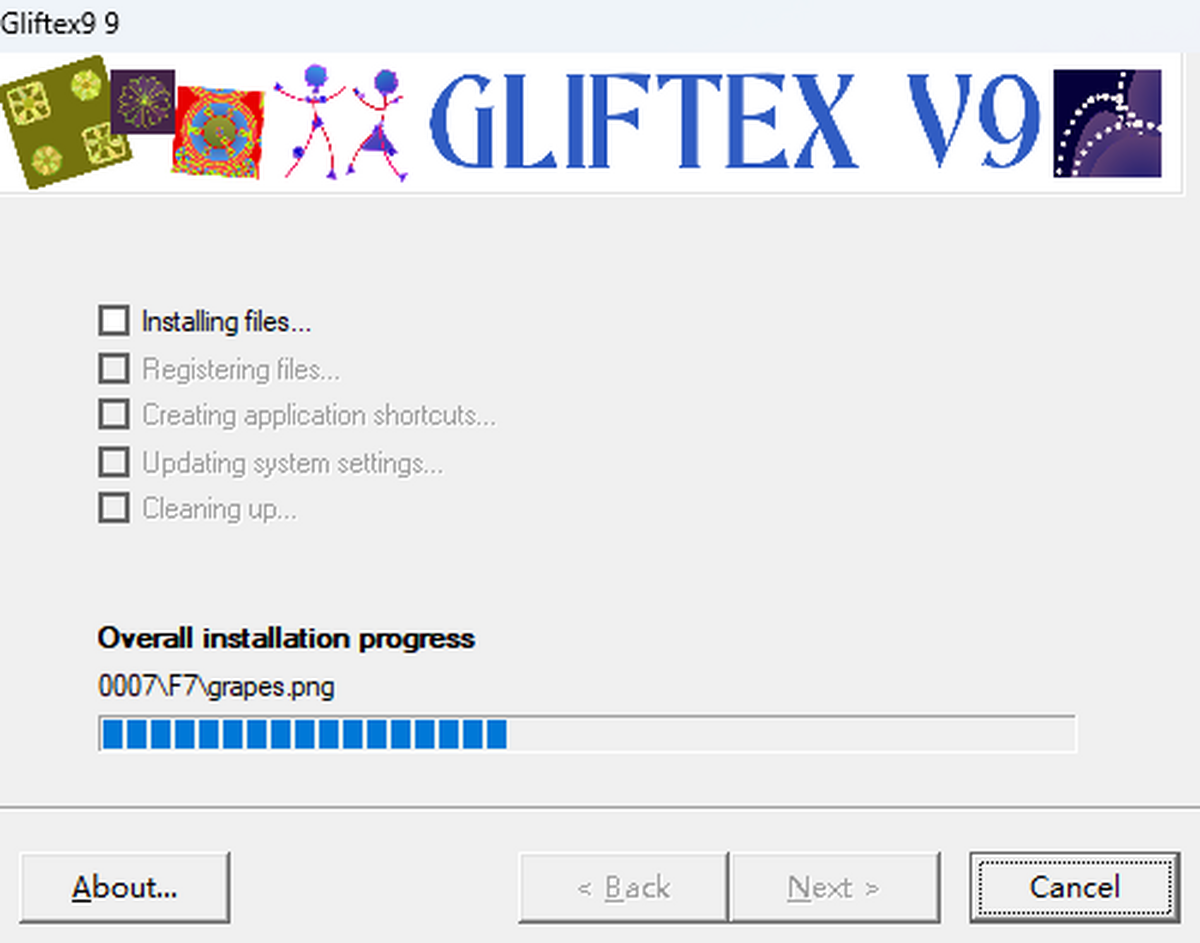
安装过程其实不复杂,但有几个小细节不注意就会卡住。第一步,右键以管理员身份运行setup.exe,这个很重要,不然有时候写入注册表会失败。第二步,选择安装路径的时候,千万别选C盘系统盘,找个空间大的盘,比如D盘新建一个Gliftex文件夹,路径最好不要带中文和空格,不然以后用插件容易出毛病。第三步,安装类型选“自定义”,把组件都勾上,特别是那个“附加工具集”,后面处理图片格式用得着。
装完之后先别急着打开,先重启一下电脑,让系统环境变量生效。然后打开软件,如果提示缺少dll文件,一般就是运行库没装齐,去下载一个微软常用运行库合集装上就行。我试过在Win10和Win11系统上装,都没啥大问题。如果遇到闪退,大概率是显卡驱动太旧,更新一下显卡驱动基本能解决。
安装完打开软件,会提示输入序列号或者激活码。这里就要用到我们下载的注册机了。注意,用注册机之前一定先把杀毒软件和Windows Defender的实时保护都关掉,不然注册机刚解压出来就被删了。打开注册机,选择对应的版本号Gliftex 9.0,点击生成序列号,然后复制粘贴到软件的注册界面。接着点激活,如果提示需要离线激活,就选择“手动激活”,把软件生成的申请码复制到注册机的相应位置,再生成激活码填回去就搞定了。
整个过程一分钟不到,但很多人卡在不知道要复制申请码这一步。激活成功之后,界面上会显示“已授权”的字样。这时候再去设置里把语言切换成简体中文,切换语言在菜单栏的“View”或者“Language”选项里,选中文之后重启软件,就是完完全全的中文界面了。这一步做完,永久使用就没问题了。

既然装好了,我就简单聊两句我的使用感受。Gliftex 9.0最方便的就是批量转换格式,比如把几百张PNG一次性转成JPG,或者转成WebP,速度很快,画质损失也小。还有就是它的去背景功能,虽然比不上专门的抠图软件,但对于简单的纯色背景处理,一键就搞定了,省事。另外它的滤镜库也挺丰富,很多胶片模拟效果直接套用就行。
不过也有缺点,就是界面布局有点老气,不像现在的新软件那么花哨,但胜在实用。如果你是做电商、做设计、或者平时喜欢折腾图片的朋友,这个工具绝对能帮上忙。新手刚开始用的话,建议把“帮助”菜单里的入门教程看一遍,十分钟就能上手。
最后再提醒一句,如果安装过程中遇到任何问题,先别急着卸载重装,看看是不是路径有中文、运行库缺失、或者杀毒软件拦截。这三样占了九成的问题原因。
好了,关于Gliftex 9.0中文免费版的下载安装和永久使用就分享到这里。希望这篇教程能帮大家少走点弯路,顺利用上这个得力的工具。如果还有哪里不清楚的,欢迎在评论区留言,我看到都会回复。觉得有用的话,也别忘了收藏转发给身边需要的朋友。

支持( 0 ) 盖楼(回复)