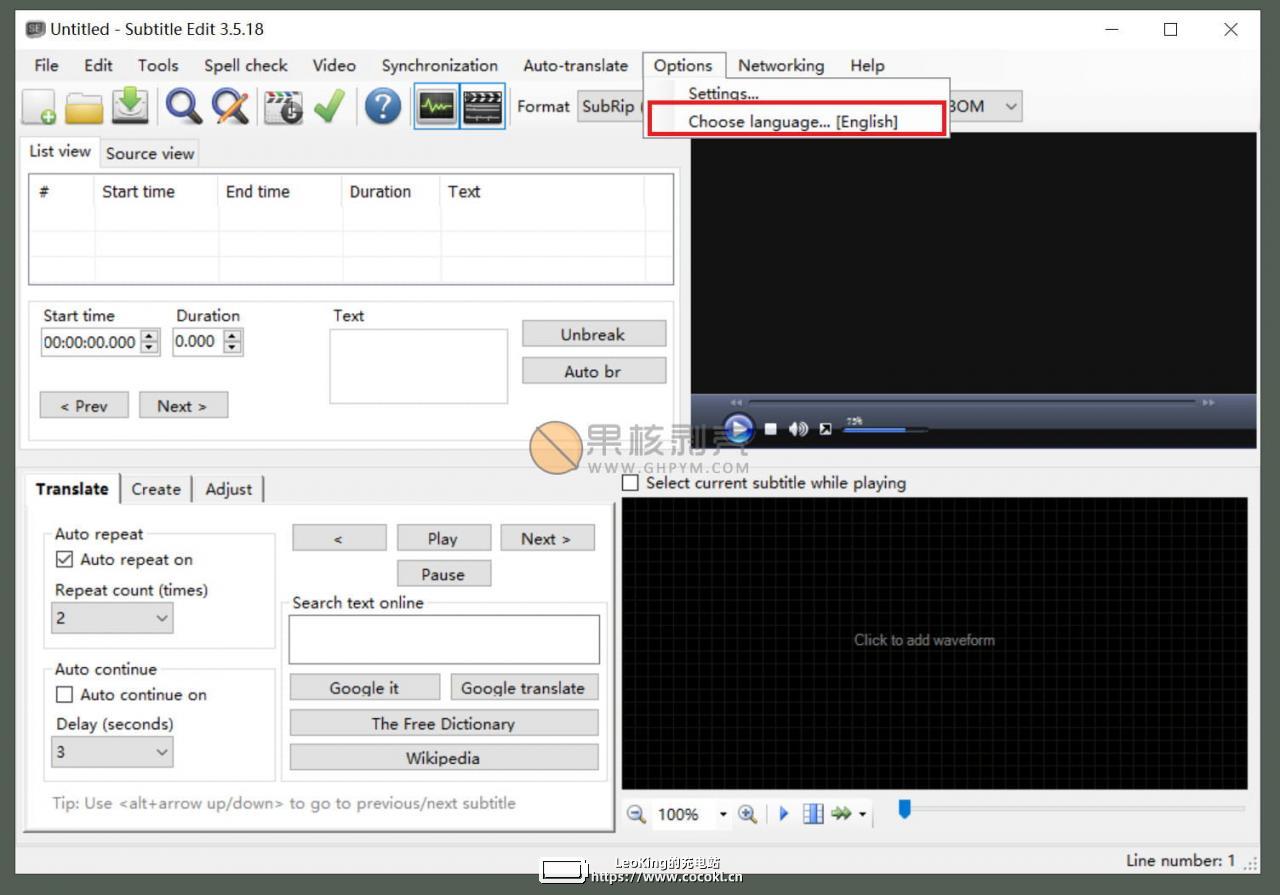
作为一个平时爱剪视频的人,我试过不少字幕工具,最后电脑里留下的就是 Subtitle Edit。它是免费开源的,功能却一点不比收费软件差。不管你是给短视频加字幕,还是翻译字幕文件、检查字幕时间轴,Subtitle Edit 都能轻松搞定。今天我就把实际用下来的经验整理一下,从打开软件到导出成片,一步步说清楚,新手照着做就行。

第一次打开 Subtitle Edit,界面全英文,好多人可能有点懵。其实不用怕,你只需要关注几块:最上面是菜单栏,左边是视频预览,右边就是字幕列表和时间轴。平时用得最多的是“文件”菜单里的“打开”,可以直接加载视频或者已有的字幕文件。如果你想从头制作字幕,就点“文件”->“新建”,然后播放视频,听到一句就暂停,按 Ctrl+Shift+N 添加一行字幕,输入文字,再调整开始和结束时间。刚开始可能觉得麻烦,但习惯之后效率很高。Subtitle Edit 还支持波形图和音频可视化,方便你快速定位人声开始的位置,这个功能我特别喜欢。
下面说说最常用的场景:给一个没有字幕的视频加上字幕。第一步,打开视频文件,Subtitle Edit 会自动提取音频,你可以看到音频的波形。第二步,点“音频”菜单里的“从音频创建字幕”,如果你有文字稿,它会根据声音帮你大概切好时间轴,准确率还可以。当然,完全自动不可能,你还是需要手动微调。第三步,在字幕列表里双击某一行,就能修改文字内容,右侧预览窗会同步显示效果。如果你想手动添加字幕,直接播放,然后按快捷键添加就行。我把快捷键记在备忘录里:添加字幕 Ctrl+Shift+N,删除 Ctrl+Shift+Backspace,保存 Ctrl+S。这些用熟了,加字幕速度能快不少。
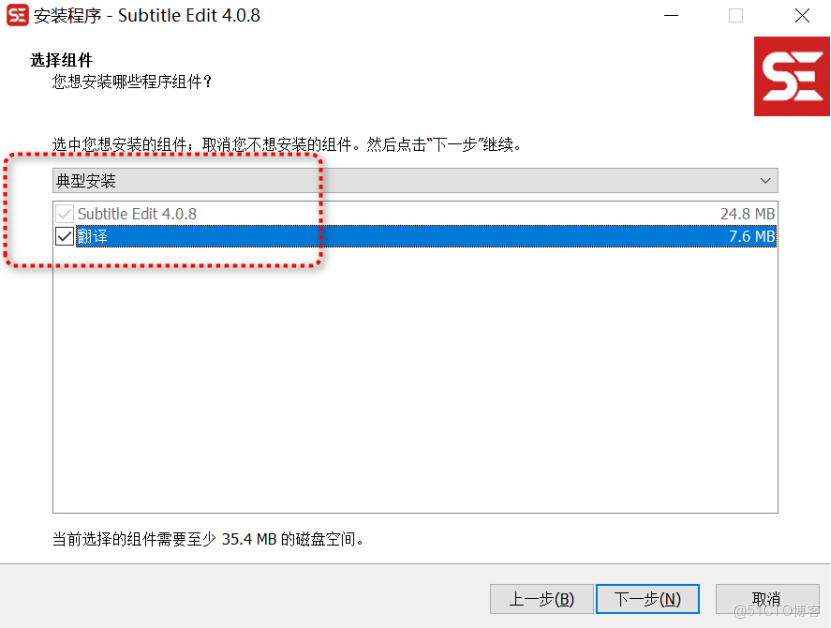
除了加字幕,Subtitle Edit 在字幕翻译方面也很强。有时候你下载到一部外剧的字幕是英文的,想换成中文,可以直接用“翻译”菜单下的“自动翻译”,它会调用谷歌等在线翻译接口,把整段字幕翻译成中文。不过机器翻译总有点生硬,我一般用它先打个底,然后再手动改。另外,字幕做完一定要用“工具”->“检查错误”跑一遍,它能找出时间重叠、字幕太长、连续换行这些问题。尤其是时间重叠,播放器显示会乱七八糟,这个检查功能救了我很多次。如果你需要双语字幕,Subtitle Edit 也能把两个字幕文件合并成一条,上面是原文,下面是译文,看美剧学英语特别方便。
字幕做好之后就要导出。按 F7 或者点“文件”->“导出”,Subtitle Edit 支持超多格式,常见的 SRT、ASS、VTT 都行。如果你不是在播放器里外挂字幕,而是想把字幕直接烧进视频里,可以从“视频”菜单里选“编码视频”,选择 H.264 之类的编码器,再设置一下字体、大小和位置,就能输出一个带硬字幕的视频文件。这里提醒一下,导出 ASS 格式时,字体一定要选系统里有的,不然别人打开可能看不到效果。最后再嗦一句:字幕最好在项目一开始就建好时间轴,别等视频剪完了再对轴,别问我怎么知道的,都是眼泪。