
今天来聊聊WINCC 7.3电脑版。小编自己第一次装这软件的时候,光在“系统配置”上就卡了两小时,网上教程东一块西一块,特别不连贯。所以这次干脆把下载安装步骤和使用技巧一次性说清楚,分享给刚入门的兄弟。不管你是搞工控、做组态,还是学校实验室要用,这篇应该都能帮到你。

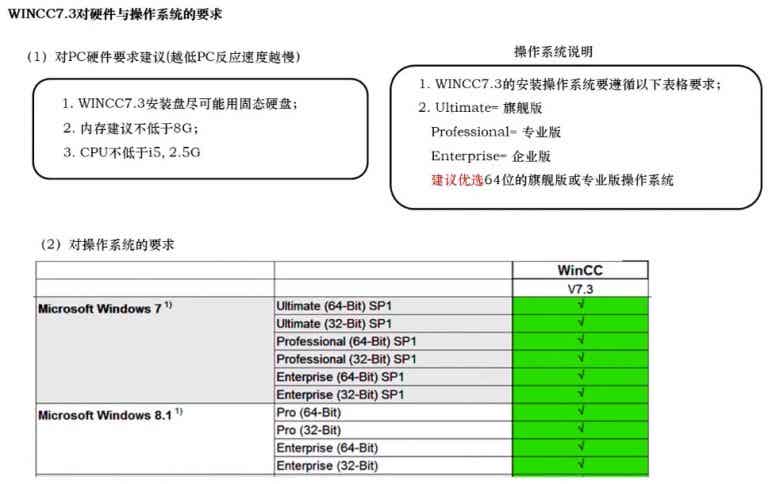
先说下载。WINCC 7.3电脑版安装包特别大,一般好几个G,尽量从官网或者正规渠道搞,别随便在论坛下那种不知道改过啥的压缩包。下载的时候留意一下系统要求,WINCC 7.3支持Win7、Win10专业版/企业版,最好是64位系统,内存至少8G,不然跑项目的时候会卡到怀疑人生。
我一开始就吃过亏,在32位系统上硬装,结果直接提示“不支持此系统”,白忙活一小时。所以装之前一定先确认系统版本。另外,WINCC 7.3电脑版依赖SQL Server,安装包一般会带,但如果你电脑上已经装了其他数据库,可能会冲突。最好用一台干净点的电脑装,或者把旧数据库卸了再弄。
还有一点特别重要:关掉杀毒软件。Windows Defender、360那些,装到一半突然弹窗拦截,安装进程就可能卡死或者损坏文件。我装的时候就是被拦截了一个.dll文件,导致后续启动报错,最后只能卸载重装。所以安装前把杀毒软件暂时退出,别嫌麻烦。最好也把防火墙关了,等装完再打开。
下载好之后,解压出来一般是ISO或者文件夹。打开安装程序,右键管理员身份运行,不然权限不够会报错。安装界面是英文的,看不懂没关系,基本一路Next,但有几个坑要注意一下。
第一步选组件的时候,如果你是第一次装,按默认完全安装就行。要是只想装客户端,可以只选WinCC Client,但自己练习用强烈建议全装。到了选择安装路径那一步,路径千万别带中文,最好用默认的C盘或者D盘纯英文目录。我之前图省事改成“D:\组态软件”,结果装完启动服务一直失败,查了半天才发现是中文路径惹的祸。
接下来就是等,WINCC 7.3安装步骤里最磨人的就是安装时间,可能十几二十分钟,中间会自动装SQL Server和授权驱动,千万不要去动电脑,也别把安装窗口关了。装完会提示重启,重启之后再打开WinCC,第一次会要求授权,没有授权的话可以用演示模式,但会有功能限制。想长期用还是得买正版授权,或者找官方试用。
装好只是第一步,用起来才是关键。很多朋友问WINCC 7.3电脑版怎么新建项目、怎么连PLC。其实新建项目很简单,打开软件后点“新建”,选“单用户项目”,然后添加PLC驱动,设置IP地址和机架号就行。第一次连接不上很常见,多半是IP没配对或者防火墙没关。
还有一个实用技巧:项目自动备份。在项目属性里设置自动保存间隔,默认可能是一小时,我建议改成10分钟,不然现场调试时突然崩溃,你会想哭的。别问我怎么知道的,都是泪。

画面组态方面,WINCC 7.3下载完素材后,用“智能对象”里的“图形编辑器”直接拖拽控件很方便。变量连接的时候,注意变量前缀要和PLC里的一致,不然显示全是“#####”。
如果遇到启动慢,可以试试禁用不必要的启动项,在“开始”菜单的WinCC文件夹里有个“AutoStart”工具,只保留需要的项目。内存占用高的话,把图形运行系统的“缓存”调小一点,能省不少资源。
常见问题也顺便说下:装完后提示“无法启动数据库”,多半是SQL Server服务被禁用了,到服务管理器里把SQL服务启动并设为自动;如果是授权丢失,重新运行授权向导;如果画面闪烁,更新下显卡驱动。
