
PixiEditor是一款轻量级的像素画软件,界面简洁,功能却一点不含糊。我当初找免费像素画工具的时候,试了好几个,最后还是觉得PixiEditor最顺手它自带中文版,下载完全免费,没有广告弹窗,而且更新还挺勤快。这篇教程就是把我从零开始用PixiEditor的经历、踩过的坑、还有那些能让效率翻倍的小技巧,一股脑分享出来,希望对想学像素画的朋友有帮助。

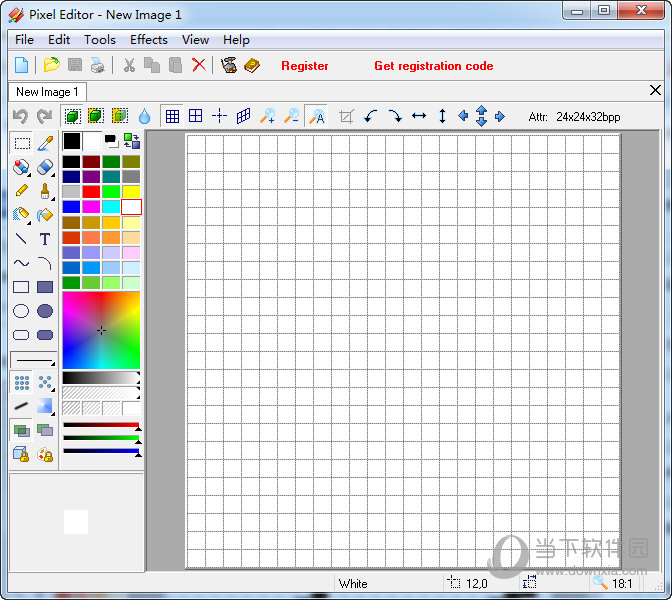
很多朋友一上来就问“PixiEditor中文版哪下载”。其实直接去官网或者GitHub的Release页面就能找到安装包,目前最新稳定版已经自带简体中文了,装好之后在设置里切换语言就行。我刚开始还傻乎乎去找汉化补丁,后来发现人家早就内置了。安装过程很常规,下一步下一步,注意选好安装路径就行。第一次打开会弹出一个欢迎界面,告诉你基本操作,建议别跳过,花两分钟瞄一眼,后面省事不少。

打开PixiEditor,左边是工具栏,右边是颜色和图层面板。画像素画最核心的就是铅笔工具(Pencil),尺寸调到1像素,然后慢慢点。别心急,像素画讲究的就是一个一个点上去。我刚开始老想着拉线,结果边缘锯齿严重,后来才明白像素画的魅力就在于那些整齐的小方格。另外,图层的概念很重要,PixiEditor的图层管理和PS很像,可以建多个图层分别画背景、人物、细节,这样修改起来方便多了。记得随时按Ctrl+S保存,软件虽然稳定,但养成好习惯总没错。
颜色选择上,推荐先限制调色板,别用太多颜色。新手往往贪多,颜色越杂画面越乱。PixiEditor支持导入色板文件,网上有很多现成的像素画色板(比如DB16、PICO-8),直接拿来用就行。我一开始不懂,自己乱调色,画出来的东西灰蒙蒙的,后来换了色板瞬间提升一个档次。
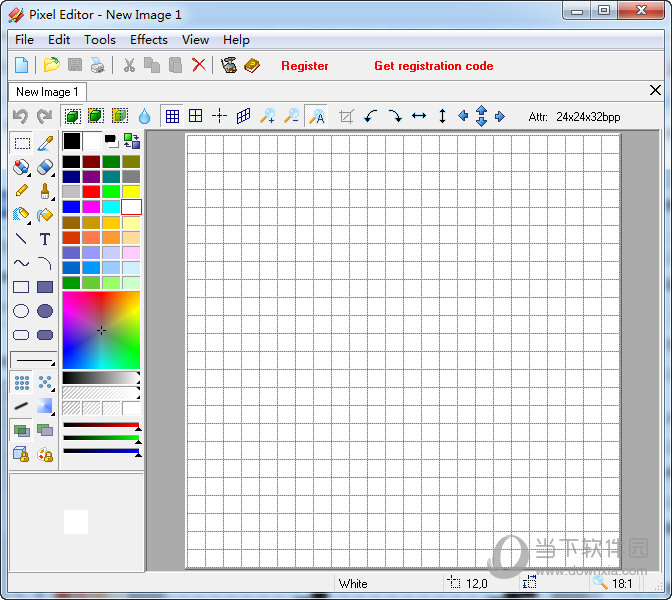
摸清基础后,想画得快就得靠快捷键。PixiEditor的快捷键可以自定义,但我建议先记住这几个:B切换铅笔、E橡皮、G油漆桶、Z撤销。尤其撤销,画错了不用慌。另外,按住Shift拖动可以画直线,画像素建筑的边框特别好用。还有一个隐藏功能参考图层,把线稿放在一个图层半透明显示,在上面新建图层描边,画人物或者复杂图案时非常实用。
更惊喜的是,PixiEditor自带简单的动画功能,虽然不像Aseprite那么专业,但做逐帧小动画完全够用。你在时间轴面板新建帧,每帧画不同动作,播放起来就是连贯动画。我用它做过一个行走的小人,感觉挺有意思。注意每帧画完后要复制前一帧再修改,这样过渡更自然。
最后说点我踩过的坑:默认画布分辨率设置太小,导致画细节施展不开。建议新建时宽度至少64像素,128像素起步。导出时选PNG格式,选项里打开“保留像素清晰度”,不然放大后边缘会模糊。还有,偶尔会遇到PixiEditor打不开文件的情况,多半是文件名带中文或路径有特殊符号,改成纯英文路径就能解决。
总之,PixiEditor虽然是免费工具,但功能扎实,对新手非常友好。只要你肯花时间练,照着教程一步步来,很快就能画出属于自己的像素作品。如果遇到问题,去官方Discord社区或者B站搜“PixiEditor教程”,有很多热心人解答。希望这篇心得能让你少走弯路,早日成为像素画大神!
