
不少朋友电脑用久了总会遇到各种小毛病网卡突然连不上、声音没输出、游戏掉帧卡顿,大概率是驱动出了问题。手动去官网一个一个找驱动太折腾,尤其老笔记本型号,官网都不一定找得到。这时候就需要一个靠谱的工具来帮忙,DriverEasy就是专门干这个的。它支持一键扫描、自动匹配最新驱动,不用你费心去折腾版本号。今天我就把DriverEasy驱动下载安装的全过程捋一遍,再聊聊实际使用感受,保证你看完就能自己搞定。

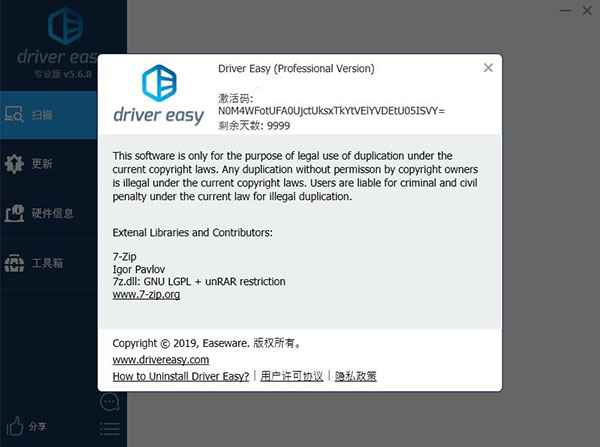
先说下载,千万别去那种乱七八糟的下载站,容易带捆绑软件。直接搜DriverEasy官网,英文界面也不用怕,页面顶部就有大大的“Download”按钮。下载下来的安装包大概10MB左右,双击运行。安装过程很简单,一路点“Next”,注意留意选项里有没有勾选“Install Driver Booster”之类的推广,取消就行。装好之后打开,界面很清爽,左边菜单就几个大项。第一次打开它会提示你扫描系统,点“Start Scan”按钮就行,扫描速度挺快,两三分钟就能列出全部需要更新的驱动,包括显卡、声卡、网卡、主板芯片组等等。这里提醒一句,如果电脑里已经装了某些驱动的官方版本,DriverEasy会建议备份,保险起见可以点一下“Backup”,万一新驱动不兼容还能还原。
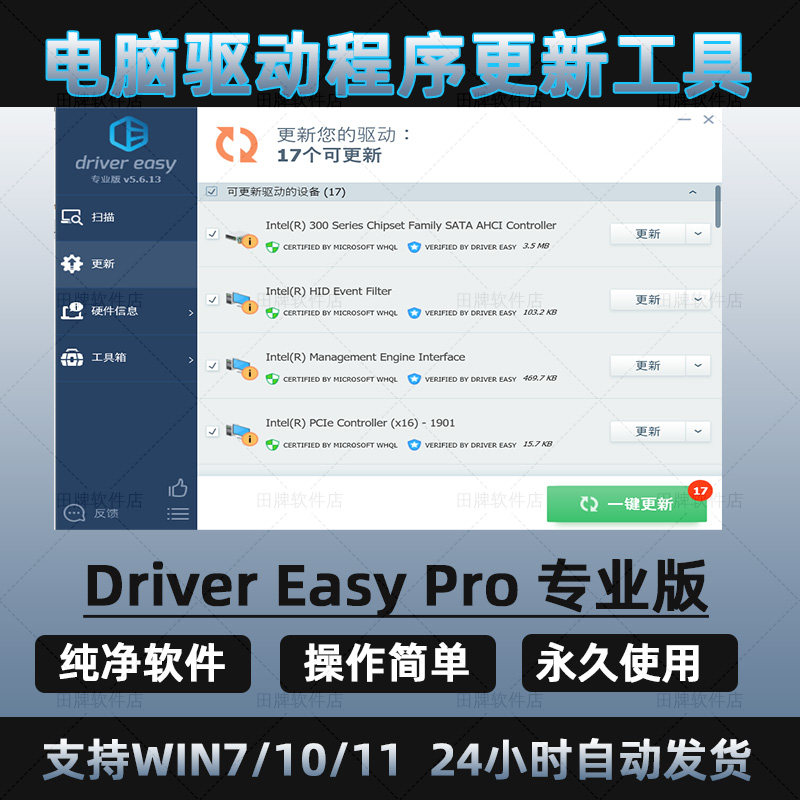
扫描出来之后,你会发现有些驱动后面标了“Stable”或者“Beta”。日常用的话,选Stable版本最稳,Beta版适合爱折腾的朋友。点一下“Update”,它会自动下载并安装,全程不用你手动干预。我拿自己一台老笔记本试过,显卡驱动更新后,打游戏帧数从30fps直接跳到50fps,效果立竿见影。不过也有翻车的时候,有一次更新无线网卡驱动后,WiFi反而连不上了,后来发现是新驱动和系统版本有冲突,好在DriverEasy有回滚功能,一键恢复原驱动,问题就解决了。所以建议每次更新后重启电脑,跑两天没问题再删掉备份。另外DriverEasy的免费版每天只能更新一个驱动,如果电脑里缺的驱动较多,要么慢慢来,要么直接买Pro版(一次付费终身使用)。我个人觉得免费版够用了,每天更新一个,花一周时间把所有驱动都更新到最新,不着急。
很多朋友问DriverEasy会不会误报?我用下来发现,它检测出的“过时驱动”绝大多数确实需要更新,只有个别冷门外设(比如老款打印机)的驱动它未必有最新版。这时候可以忽略,或者去设备管理器手动更新。另一个常见问题是下载速度慢。如果家里网速没问题,可能是DriverEasy服务器在国外,可以换个时段再试,或者用加速器。还有,安装过程中如果杀毒软件拦截,记得添加信任,因为驱动更新工具经常被误报为高风险。最后提醒一下,DriverEasy支持Windows 7到11,但Win7用户注意,部分新驱动可能不兼容,建议先看评论区再更新。
总的来说,DriverEasy对普通用户特别友好,省去了手动找驱动的麻烦,一键操作,小白也能放心用。如果你也遇到驱动异常、蓝屏、游戏卡顿,不妨试试这个工具。只要按照上面说的步骤来,基本不会踩坑。希望这篇DriverEasy驱动下载安装的经验能帮到你,有问题欢迎留言交流。

支持( 0 ) 盖楼(回复)