Unshaky(MAC键盘设置)轻微的解决现在MAC电脑键盘所出现的问题,MAC在最近几年部分型号的键盘除了非常大的问题,而虽然现在苹果开通了免费维修的渠道,但是没有时间真的非常的烦人,而这款软件就能够帮助你进行过度,感兴趣的话就快来下载这款Unshaky(MAC键盘设置)吧!
Unshaky尝试解决蝴蝶键盘上的问题(Macbook,Macbook Air 2018和MacBook Pro 2016及更高版本):双键按下(参见下面的“ 用户投诉 ”)。
苹果公司很难仅更换键盘而且需要花费数百美元。Unshaky可以通过解除这样的“第二次按键命中”来保存你的键盘(任何按键不会在上一次有效按下后的x毫秒内发生)。我用Unshaky修复了我的“w”键,如果它对你不起作用,请在这里打开一个问题。下图说明了Unshaky的工作原理。
首先,将“Unshaky.app”移动到“/ Applications”文件夹。
授予可访问性权限
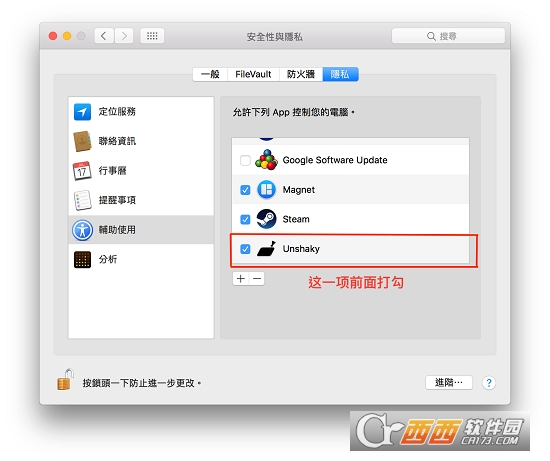
首次打开Unshaky时,请按照说明进行操作。如果该指令不适合您,请转至系统偏好设置 - >安全和隐私 - >隐私(选项卡) - >辅助功能(左侧面板),然后添加“Unshaky.app”。确保已选中。
授予可访问性权限
启动时启动(可选)
转到系统首选项 - >用户和组 - >登录项(选项卡)并添加“Unshaky.app”。
授予可访问性权限
配置有缺陷密钥的延迟
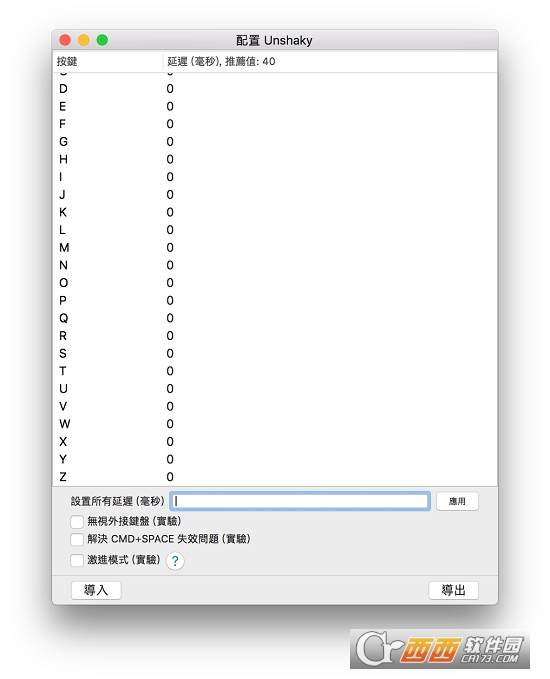
单击菜单栏中的Unshaky图标,然后选择“Configure”以配置有缺陷密钥的延迟。
如何选择适当的延迟?
我不认为所有人都有普遍的延迟价值。如果输入速度非常快,您可能希望延迟更短。我使用40毫秒,因为我是一个快速的typer。由于延迟很长,我无法输入“apple”,因为第二个“p”可能会被阻止。一些用户发现60毫秒是一个最佳点,有些用户没有80毫秒的问题。我的建议是从短暂的延迟开始(如40毫秒)并逐渐增加它。
使用方式
打开 Unshaky 的 GitHub Release 页面,找到最新版的 .zip 文件下载,解压后安装。安装过程中会提示需要在设置的「安全性与隐私」中给 Unshaky 分配权限。
给 Unshaky 分配权限
在菜单栏中点击 Unshaky 的图标,接着点击 「配置 Unshaky」,打开配置窗口。
接着在配置窗口中,找到存在问题的按键,双击后面的延迟时间,设置一个时间段 Block(官方推荐设为 40 ms)。
配置窗口
你也可以在配置中选择给所有按键设置延迟。「激进模式」适用于只按 1 次键盘而出现了不止 2 个字符的较为严重的情况,此模式下会额外设置多个时间段 Block。由于我的蝶式键盘目前没有出现「字母或字符意外重复」的问题,因此我把延迟设为 100 ms 进行测试,结果确实能有效阻断连续过快地按设置过的按键。
需要注意,配置的生效需要 Unshaky 保持运行状态。若不想每次开机手动打开 Unshaky,可以将它设为开机启动项。因此也不用担心 Unshaky 的设置会对系统产生负面的影响,软件退出后这些设置就会失效。
此内容由AI根据文章内容自动生成,并已由人工审核
开发者其他应用aahung

ios开发者调试工具TySimulator
 Mac编程软件
11.0M
v0.10.0 官方版
Mac编程软件
11.0M
v0.10.0 官方版
Adobe Dreamweaver CC 2019 mac版
Mac编程软件
784.3M
v19.2.1 官方中文版
Swift Playgrounds mac版
Mac编程软件
155.1M
v1.0 官方版
JSON文件编辑浏览工具Jayson
Mac编程软件
5.6M
v1.3.1 官方免费版
JProfiler(JAVA应用性能分析)
Mac编程软件
167.8M
v11.1 MAC版
Mac网页设计软件EverWeb Standalone
Mac编程软件
83.6M
v3.2.3 MacOS版
Xliff Editor(xliff编辑器)
Mac编程软件
8.9M
v2.7.2 破解版
TablePlus Mac版
Mac编程软件
35.1M
V3.6.2 官方版
和码编程学习平台Mac版
Mac编程软件
154M
v1.9.8 2026官方中文版
Mac网页封装工具Coherence X
Mac编程软件
14.3M