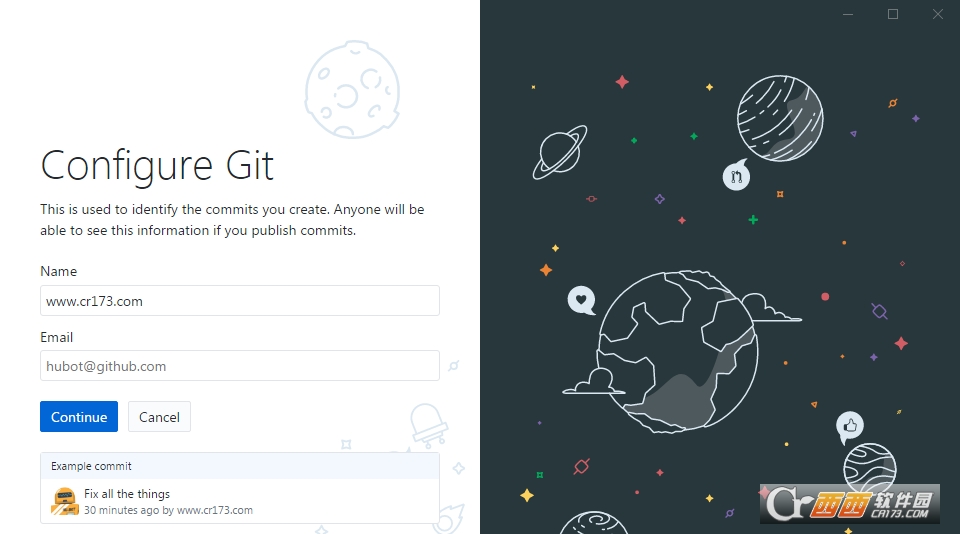
Git是一个分布式的版本控制系统,最初由Linus Torvalds编写,用作Linux内核代码的管理。Github离线安装文件,远程代码托管工具
Win7 64位必须先打全系统补丁,否则闪退黑屏概率极高!
安装路径强制选非系统盘,默认C盘会导致后续克隆仓库空间爆满。
首次运行务必右键管理员身份执行,权限不足会写不出配置文件。
登录失败时先检查代理/加速是否开启,GitHub直连经常加载失败。
在设置中关掉自动更新与开机自启,后台占用直接降半。
手机端无桌面版,用官方GitHub APP即可,操作逻辑大同小异。
存储路径只能全英文,中文目录会让仓库pull/push直接报错。
遇到提示缺DLL或运行库,装好运行库再重启软件,真不用重装。
点击微软常用运行库一键修复,覆盖.Net、VC++全依赖。
别去删AppData里的GitHub缓存,账号会掉且历史记录全灭!
Ctrl+Shift+R强制刷新窗口,卡白屏时最管用,别急着重启。
| 分类 | 功能操作 | Windows快捷键 |
|---|---|---|
| Git操作 | 提交当前变更 | Ctrl+Enter |
| 推送至远程仓库 | Ctrl+P | |
| 拉取最新代码 | Ctrl+Shift+P | |
| 切换/查看分支 | Ctrl+B | |
| 新建分支 | Ctrl+Shift+B | |
| 查看仓库GitHub页 | Ctrl+U | |
| 查看当前文件GitHub页 | Ctrl+Shift+U | |
| 添加本地仓库 | Ctrl+Shift+A | |
| 克隆远程仓库 | Ctrl+Shift+O | |
| 在仓库中查找文件 | Ctrl+Shift+F | |
| 窗口管理 | 打开终端 | Ctrl+` |
| 关闭窗口 | Ctrl+Shift+W | |
| 强制刷新当前窗口 | Ctrl+Shift+R | |
| 重新加载窗口 | Ctrl+R | |
| 打开设置 | Ctrl+, | |
| 开发者工具 | F12 | |
| 切换仓库标签 | Ctrl+1~9 | |
| 编辑操作 | 撤销 | Ctrl+Z |
| 重做 | Ctrl+Y | |
| 复制 | Ctrl+C | |
| 粘贴 | Ctrl+V | |
| 剪切 | Ctrl+X | |
| 全选 | Ctrl+A | |
| 删除选中行 | Delete | |
| 重命名文件/分支 | F2 |
GitHub可以托管各种git库,并提供一个web界面,但与其它像 SourceForge或Google Code这样的服务不同,GitHub的独特卖点在于从另外一个项目进行分支的简易性。为一个项目贡献代码非常简单:首先点击项目站点的“fork”的按钮,然后将代码检出并将修改加入到刚才分出的代码库中,最后通过内建的“pull request”机制向项目负责人申请代码合并。已经有人将GitHub称为代码玩家的MySpace。
GitHub 使用 git 分布式版本控制系统,而 git 最初是 Linus Torvalds 为帮助Linux开发而创造的,它针对的是 Linux 平台,因此 git 和 Windows 从来不是最好的朋友,因为它一点也不像 Windows。GitHub 发布了GitHub for Windows,为 Windows 平台开发者提供了一个易于使用的 Git 图形客户端。
GitHub for Windows 是一个 Metro 风格应用程序,集成了自包含版本的 Git,bash 命令行 shell,PowerShell 的 posh-git 扩展。GitHub 为 Windows 用户提供了一个基本的图形前端去处理大部分常用版本控制任务,可以创建版本库,向本地版本库递交补丁,在本地和远程版本库之间同步。微软也通过CodePlex向开发者提供 git 版本控制系统,而 GitHub 创造了一个更具有吸引力的 Windows 版本。
以前官网下载的github是离线安装包(来自msysgit),结果现在是在线安装包:一个几百KB的GitHubSetup.exe文件。安装时会下载文件,但是经常不成功:
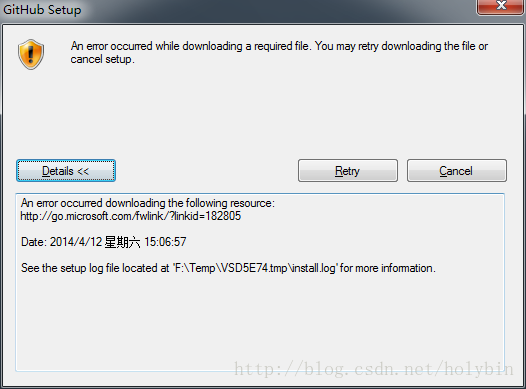
解决办法就是直接去下载msysgit离线安装文件
安装比较简单,一路next即可,其中有两个地方需要注意一下。
Git Bash是指git安装好之后,有一个专用的命令行工具(开始->Git->Git Bash),像cmd一样,截图如下:
它可以执行一些linux上的命令,方便操作。但在windows上,不能复制粘贴,不太好用。所以我们一般会选择第2项或第3项,在windows的cmd上直接运行git命令。
另一个窗口是:
让我们选择如何处理文本文件中的选行符。git考虑到合作者可能在不同的操作系统下,如windows下使用\r\n,linux下使用\n,mac下使用\r。为了既能保证服务器上的代码使用相同的换行符,在各自的电脑上又能使用各自的换行符,所以有三种处理方式:
下载时把换行符变成\r\n,提交时变成\n
下载时不转换,提交时变成\n
下载和提交时都不处理
作为windows用户,我们应该选择第一项。
关于git gui
安装好git后,还有一个git gui,如下图:
个人觉得这个东西实在太难用,不如不用。我们可以使用命令行,也可以在eclipse下使用egit。其它如idea下也有对应的工具。
最近项目导师要求我们项目组成员把各自完成的情况及文件上传到github上面,下面给大家分享下经验
要求:你必须知道目的url,也就是你们的东西要提交到那个xxx.git网址下面。
1、下载github
2、生成自己的公钥(在git.bash下进行)
a打开首页
b单击git进行页面跳转
c单击右上角的“我的资料”
d单击生成秘钥
e单击如何生成秘钥
3、秘钥上传以后进行克隆和推送
实现新建一个目录用于存放你克隆的东西,并在bash下切换到该目录。然后执行以下步骤
a git clone git@git.oschina.net:nxtraning/nxulife.git
b 将准备提交的代码放到code目录下,文件放到documents下
c 切换到code或者documents目录下
cd nxulife
ls
cd code
ls
git status
pwd
ls
git add news_wbs
git commit -m "this is news_wbs project"
git push origin master -u
git status
GitHub是图形界面模式,Git Shell是命令行模式,在Windows系统下我们使用GitHub进行代码管理。
1:打开GitHub图形界面,输入用户名密码或注册新账号,如下图:
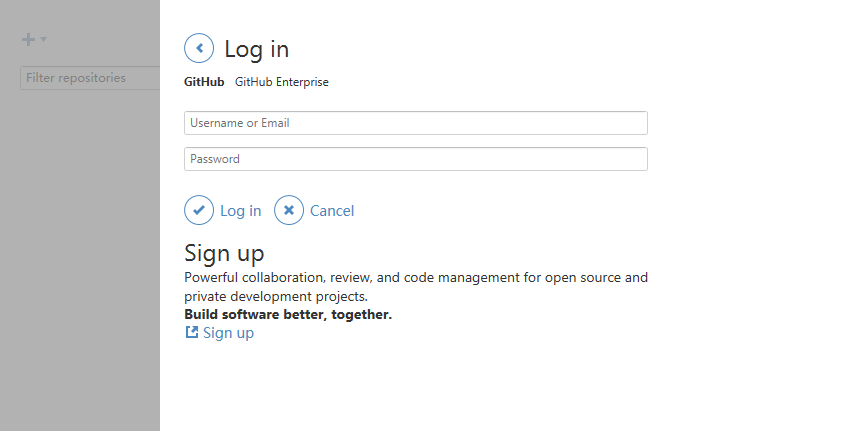
2:登录之后新建项目
点击左上角 进行新建项目,如下图所示:
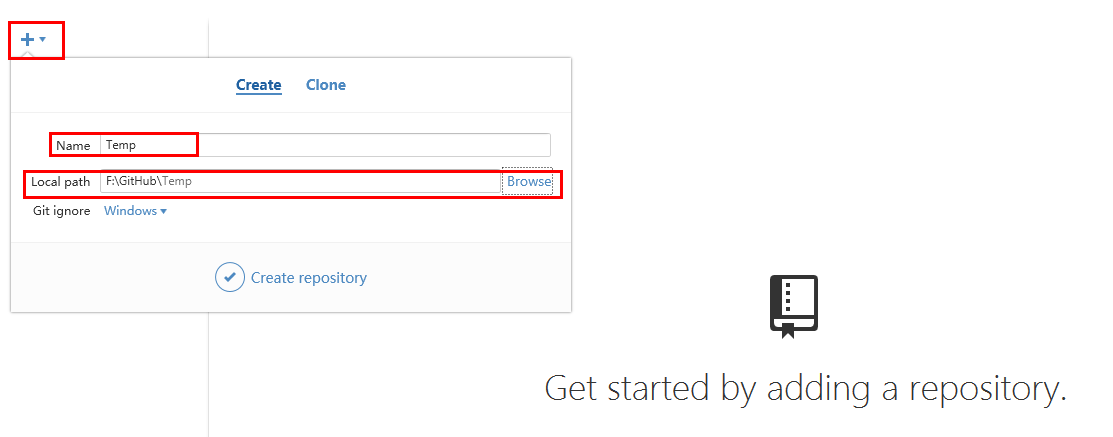
新建之后如下图所示
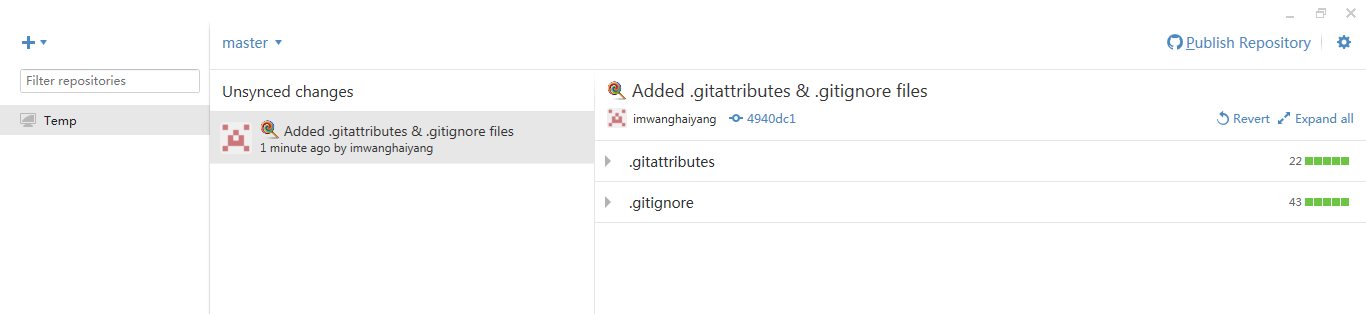
在电脑上查找刚才所选择的路径,会发现在该路径下会新建一个“Temp”文件夹,路下图所示
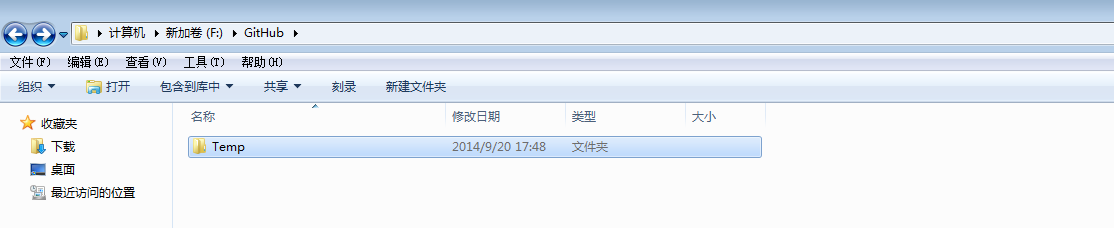
点击软件右上角 ,填写项目说明,如下图所示:
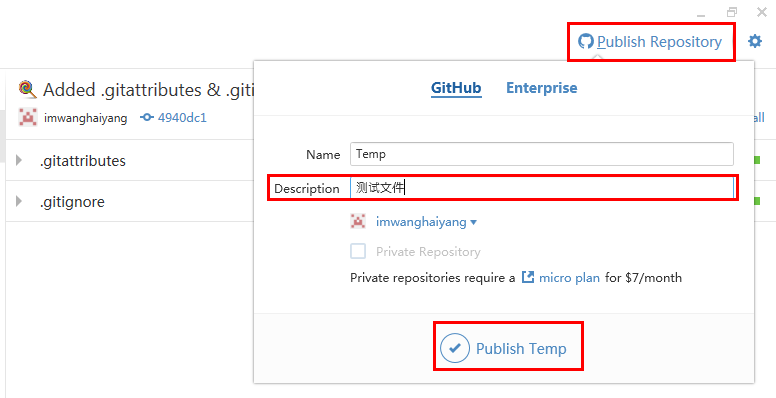
下一步点击右上角 ,展开之后点击
 在浏览器中查看项目详情,路下图所示:
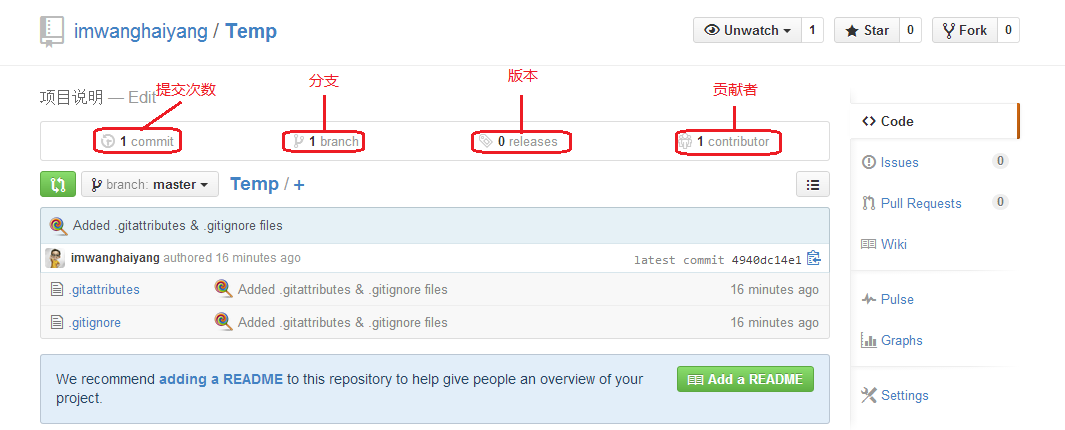
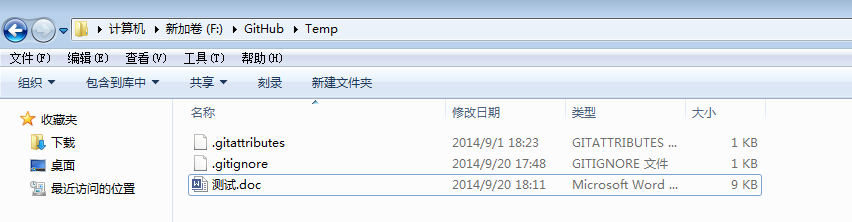
3:在计算机中Temp文件夹下添加一个空白文档”测试.doc“,如下图所示:
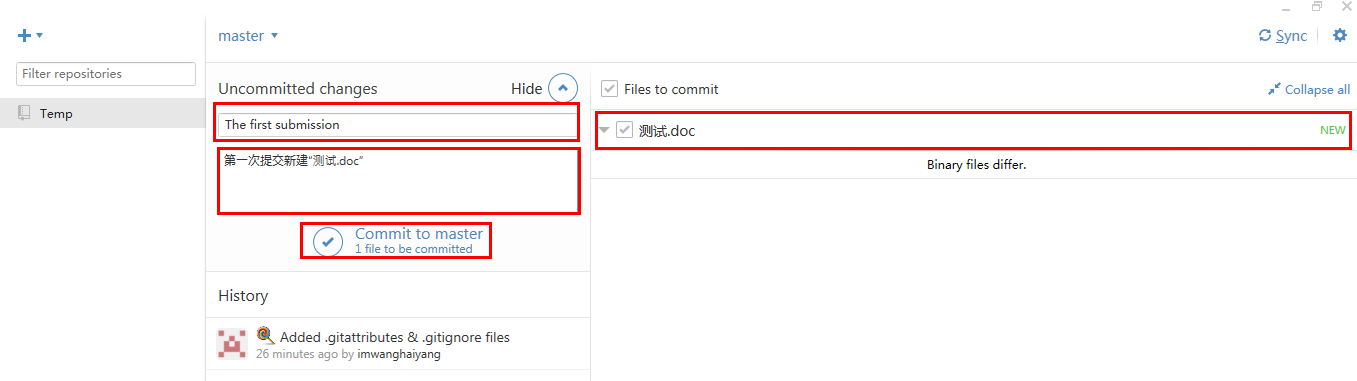
下一步打开GitHub程序,会发现界面有所改变,之后按照提示填写内容,然后点击 提交即可,如下图所示:
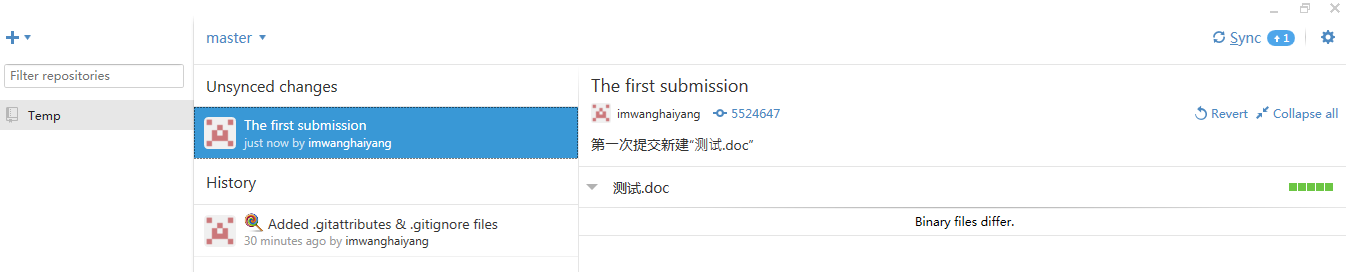
提交之后如下图所示,然后点击右上角 进行同步
进行同步
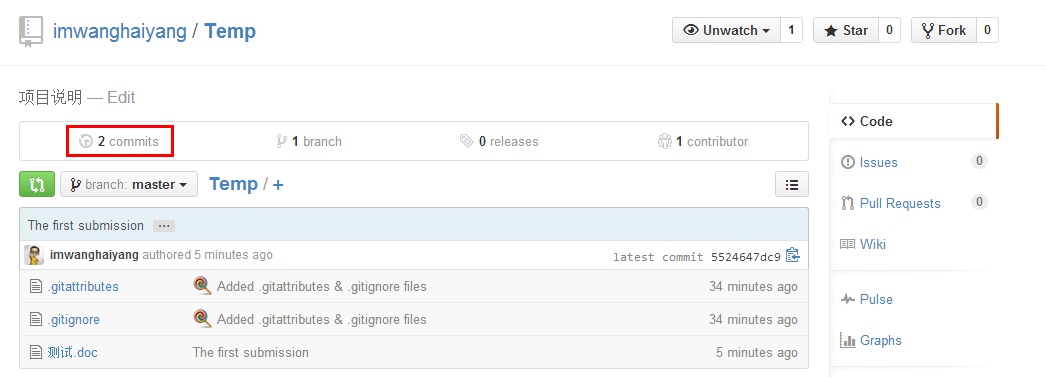
同步完之后在浏览器中查看,这时项目的提交次数已经变成了”2“,如下图所示:
点击 可以查看先前的版本,如下图所示:
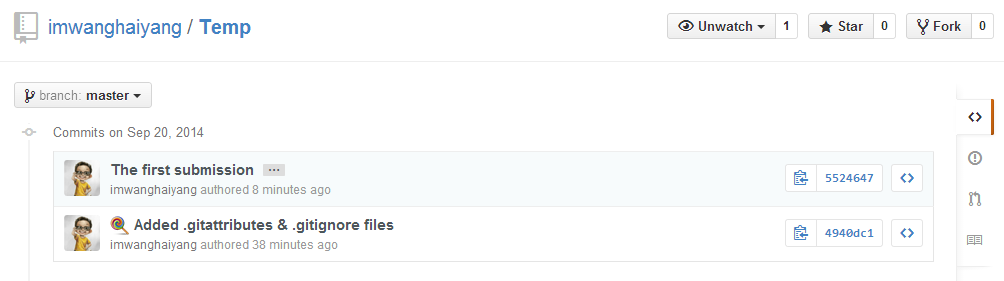
修改项目
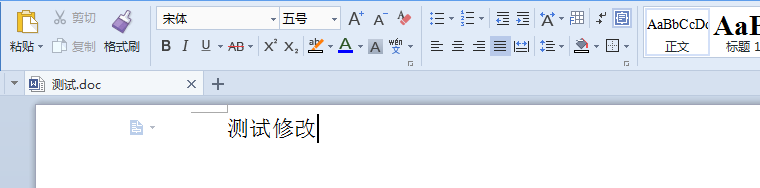
在计算机中修改先前新建的空白文档”测试.doc“,路下图所示:
修改保存之后,在软件中再一次进行提交同步操作,如下图所示:

同步之后再浏览器中查看,提交次数已经变成了3次,之后可以分别下载第二次与第三次提交的文档,可以比较看出我们修改的内容。
删除项目
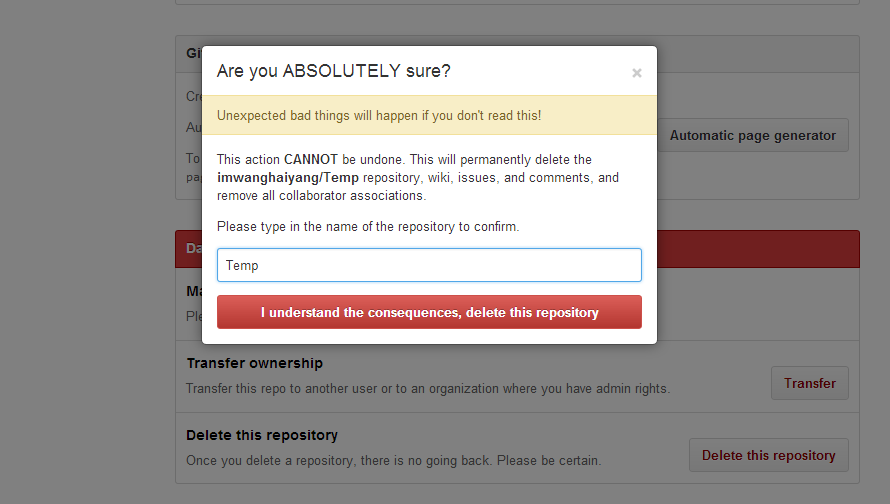
想要删除不需要的项目时,点击右下方 进入删除页面,然后点击页面最下方
 弹出删除框,然后填写删除项目的名称,然后点击
 进行删除,如下图所示:
| 软件名称 | 推荐星级 | 功能优势 |
| TortoiseGit | ★★★★☆ | 右键集成Git操作最方便 |
| Sourcetree | ★★★★★ | 免费强大,可视化分支管理一流 |
| GitKraken | ★★★★☆ | 界面炫酷,跨平台体验优秀 |
| Git Extensions | ★★★☆☆ | 轻量级开源,中文支持好 |
| SmartGit | ★★★★☆ | 面向大型项目,性能表现出色 |
| Fork | ★★★★☆ | 界面简洁,操作流畅如同原生 |
| Sublime Merge | ★★★☆☆ | 极简设计,专注代码审查 |
开发者其他应用

七猫免费阅读小说最新版41.6M234049人在玩七猫免费阅读小说下载安装app,七猫免费阅读小说app不一样的小说阅读神器,这里有着海量丰富小说应用资源,你想看的小说通过强大搜索引擎一键搜索即可,主要的是阅读小说还能够获取红包现金奖励哦。
下载奇热漫画app安卓版25.5M13451人在玩奇热漫画是一款非常不错的漫画阅读软件,具有很多强大的阅读功能,奇热漫画app实时为你更新全网最新最热的动漫资源。平台拥有海量精彩漫画,官方正版漫画
下载奇热小说app24.8M234499人在玩安卓奇热小说app是专为众多爱看小说的人士提供的手机看小说的软件,省流量极速免费看小说,海量热门小说任你看,喜欢小说的小伙伴不要错过,赶快下载奇热小说网手机版客户端体验吧
下载2022快看漫画App最新版69.0M51448人在玩2022快看漫画,相信许多玩微博的小伙伴们都已经知道这款APP了。吵架归吵架,至于这款快看漫画App到底做得怎么样,只有试过才知道!
下载豆瓣阅读客户端app70.2M9579人在玩豆瓣阅读app是一款为豆瓣的用户们量身定做的APP,在豆瓣阅读这里你可以看到更加符合豆瓣用户喜好的各类文字作品,而且目前书籍依然在持续增长中。
下载追书神器官方版70.1M19679人在玩追书神器2022最新版是一款超级强力的小说导读助手,目前几大热门的小说连载网站均有关联,你可以通过它方便地寻找自己喜欢的书籍。
下载腾讯动漫71.9M13609人在玩腾讯动漫寒假档,许多大人们认为动漫就是小孩子看的东西,但是大概从80后开始,动漫就成为了许多人生活中的一部分,如果你喜欢看动漫,可以来腾讯动漫吧,这里有最新动漫更新视频
下载书旗小说免费版本32.7M22553人在玩书旗小说免费版下载安装,书旗小说免费版本是一款以书旗网海量小说为基础的在线/离线阅读器,集合在线阅读、本地阅读、书包下载、自动书签、智能搜索、阅读设置等多项人性化功能。
下载搜狗阅读器app19.5M6809人在玩搜狗阅读是搜狗公司依托于搜狗搜索的丰富资源,为安卓用户打造的移动阅读应用产品。搜狗阅读海量图书即搜即看,新闻大事掌握在手,更有离线缓存、精品推荐、更新提醒等功能,让您随时随地享受阅读的快乐。
下载起点读书app新版本202237.2M11875人在玩起点读书app新版本,又名起点看书,是起点中文网推出的一款阅读软件。它支持本地阅读并提供起点在线书库,具备多种格式的解析阅读功能
下载