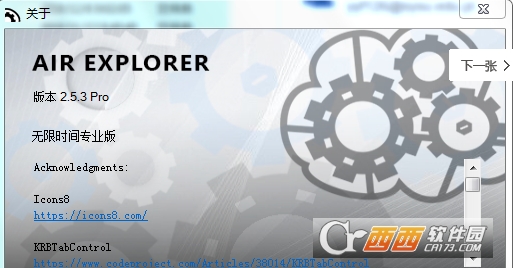
Air Explorer Pro中文无限时间版是一款非常不错的云存储资源管理工具,支持OneDrive、WebDAV和Google Drive等绝大多数云服务器。Air Explorer可以在将文件上传到云时对文件进行加密,同时还可在任何云或计算机之间同步文件夹。一个软件就可以管理您所有的免费空间,非常的方便。
电脑端千万别装C盘,默认路径必改D盘,否则后期缓存爆炸直接卡死。
Win10/11系统首次运行必须右键管理员身份启动,不然连FTP列表都刷不出来。
手机端安卓机去设置里关闭"电池优化",否则后台传大文件必被系统掐断。
电脑端多账户云盘建议开启"多线程传输",在选项-传输里拉满8线程提速明显。
首次使用先点"工具-环境检测",自动装齐VC++运行库。
若报错提示缺失msvcp140.dll,务必先装微软常用运行库合集,别乱下补丁。
手机端文件缓存路径务必改到SD卡,在设置-存储里选外部存储,安卓11以上需授权"所有文件访问"权限。
弹窗提示"无法加载插件"时,去官网下WebDAV组件包解压到plugins目录。
千万别同时挂两个网盘上传任务,内存占用超1.5G必黑屏闪退。
闪退后重启软件按住Ctrl键可恢复默认布局,不用重装。
电脑端Win7系统需装KB4474419补丁,否则提示证书错误。
手机端安卓13以上关闭"安装未知应用"权限会直接安装失败,务必先开权限。
传输大文件时关闭杀毒软件实时监控,能减少30%中断概率。
遇到界面卡死按Ctrl+Shift+Esc调出任务管理器强制结束进程。
| 操作场景 | 电脑端快捷键 | 手机端操作 |
|---|---|---|
| 新建连接 | Ctrl+N | 右下角+号 |
| 刷新列表 | F5 | 下拉刷新 |
| 开始传输 | Ctrl+Enter | 长按文件选传输 |
| 停止传输 | Ctrl+Shift+S | 通知栏点停止 |
| 多选文件 | Ctrl+鼠标点击 | 长按进入多选模式 |
| 全选 | Ctrl+A | 右上角选择全选 |
| 搜索文件 | Ctrl+F | 顶部放大镜图标 |
| 打开设置 | Ctrl+, | 我的-设置 |
| 切换视图模式 | Ctrl+1/2/3 | 右上角网格/列表切换 |
| 删除文件 | Delete | 滑动删除 |
| 重命名 | F2 | 长按选重命名 |
| 复制文件 | Ctrl+C | 分享-复制到 |
| 粘贴文件 | Ctrl+V | 选择目标位置粘贴 |
| 剪切文件 | Ctrl+X | 移动操作 |
| 查看属性 | Alt+Enter | 文件详情 |
| 隐藏侧边栏 | Ctrl+B | 左滑收起 |
| 新建文件夹 | Ctrl+Shift+N | 右上角新建 |
| 立即同步 | Ctrl+Shift+S | 设置-立即同步 |
| 断开连接 | Ctrl+Shift+D | 长按连接断开 |
| 查看日志 | Ctrl+L | 设置-日志记录 |

在云中直接管理您的文件
- 可选地,Air Explorer可以在将文件上传到云时对文件进行加密
- 从同一台服务器设置多个帐户
- 您可以在任何云或计算机之间同步文件夹
通过加入所有云来增加存储空间
- 在云服务器之间复制/粘贴
- 暂停并继续上传和下载
- Air Exlorer可以共享文件
- 在所有云中集中搜索文件
易于使用的云文件资源管理器
- 适用于Windows的应用程序
- 图片的缩略图视图
- 在计算机和云之间拖放文件
插件系统添加云服务器
- 独立开发插件
- 如果您想开发或建议一个云插件,请与我们联系
免费空间上传下载管理利器- Air Explorer(空云浏览器)。
支持OneDrive、Google Drive、Box、Dropbox、Mega、Copy、Mediafire、Yandex、Baidu、WebDAV...
等免费空间的档案存取,不仅如此,还可以云端对云端互传、多云端同步。
一个软体就可以管理您所有的免费空间,只要输入关键字就可以同步搜寻所有免空的档案。
Air Exporer支持哪些云服务器?
Air Explorer可与OneDrive,OneDrive for Business,Google Drive,Amazon Cloud Drive,4shared,Box,Mega,Dropbox,Mediafire,Yandex,百度,Naver,Hidrive,pCloud,Mail.ru WebDav,堆栈存储,Datto Drive,FTP和SFTP。
安装Air Explorer要求?
Air Explorer可以安装在任何带有Windows XP,Windows Vista,Windows 7,Windows 8和Windows 10的计算机上。
Air Explorer是否使用外部或自己的服务器来执行任何功能?
Air Explorer从不使用中介服务器。
当Air Explorer上传和下载文件时,它不会使用任何外部服务器来管理它们。 文件直接从本地磁盘转到您选择的云。
当文件在两台服务器之间交换时,文件不会通过任何外部服务器,而是通过您的计算机作为中介。
帐户设置也保存在您的计算机本地。
通过这种方式,您的文件和配置始终是私密的
我如何添加云服务器帐户?
首次打开软件时,会出现一个窗口来添加云服务器帐户。
Air Explorer截图添加一个帐户
要打开云服务器帐户窗口并添加更多帐户,您必须从主菜单中单击“帐户”按钮。
如何为云服务器添加第二个帐户?
第一部分与添加云服务器帐户相同,但在选择云服务器时,下一步取决于服务器
箭头
我如何加密和解密文件?
要加密文件或文件夹,您必须激活“加密上传”按钮。
Air Explorer上传的Air Explorer截图
当您传输文件或文件夹时,窗口会询问您密码,稍后您需要解密密码。
Air Explorer的Air Explorer截图上传密码
当您下载加密文件时,软件会要求您输入密码来解密。
我如何同步文件夹?
要同步文件夹,首先必须选择要比较的两个文件夹,接下来,您必须单击“同步”按钮。
同步屏幕的Air Explorer截图
一旦同步窗口打开,您可以选择要执行的同步类型。
Syncronize菜单的Air Explorer截图
可用的同步类型是:
- 镜像:在右侧复制左侧。
- 镜像更新:复制右侧复制左侧只有更新的文件。
更新:从左向右复制较新的文件。
-Bidireccional:将较新的文件复制到双方。
定制:个性化配置。
我怎样才能分享文件?
要共享文件,请右键点击要共享的文件,然后选择“共享链接”。
共享链接的Air Explorer截图
一个窗口将打开并显示链接以共享文件。任何拥有此链接的人都可以下载该文件。
共享链接代码的Air Explorer截图
通过Air Explorer进行FTP传输
Air Explorer可以作为FTP客户端使用。它允许您在FTP服务器和您的计算机或任何其他受支持的云服务器之间传输文件。
在Air Explorer中添加FTP客户端非常简单。首先,按照添加新云的方式单击“帐户”按钮。
共享链接的Air Explorer截图
添加您的FTP帐户的登录数据:服务器,用户名和密码。
共享链接代码的Air Explorer截图
在Air Explorer中成功添加FTP后,您可以在Air Explorer的界面中看到FTP中的所有内容。现在您可以使用您的FTP帐户上传和下载文件。
共享链接代码的Air Explorer截图
使用Pro版本,您可以添加多个FTP帐户,甚至可以在它们之间复制和同步文件。
弗莱查
如何在Air Explorer和Windows Explorer之间复制/粘贴或拖放?
当您使用Air Explorer时,该程序会为您提供在Air Explorer中打开的云与桌面或计算机中的任何文件夹之间复制/粘贴的功能。
复制并粘贴到Air Explorer中
除了复制/粘贴之外,您还可以将文件和文件夹直接拖放到您在Air Explorer中打开的云中。
药物和在空气探索器中下降
| 软件名称 | 推荐星级 | 功能优势 |
| Air Explorer Pro | ★★★★★ | 多网盘统一管理,传输加密稳定高效 |
| MultCloud | ★★★★★ | 跨网盘直接转移文件,无需本地下载 |
| Cloud Mounter | ★★★★★ | 云端存储映射本地磁盘,读写如本地 |
| NetDrive | ★★★★☆ | 多协议挂载网盘,操作简单易上手 |
| Mountain Duck | ★★★★★ | 基于FUSE挂载,支持多种云存储协议 |
| RaiDrive | ★★★★☆ | 将网盘挂载为网络驱动器,免费实用 |
| GoodSync | ★★★★☆ | 智能同步备份,多平台文件实时一致 |
| SyncBackPro | ★★★★☆ | 专业级备份同步,支持FTP和云盘 |
| WebDrive | ★★★☆☆ | 映射云盘为本地盘,兼容多种服务 |
| ExpanDrive | ★★★★☆ | 安全连接云存储,增强本地文件管理 |
开发者其他应用

简单搜索43.8M30201人在玩简单搜索是一款手机上的搜索引擎,在简单搜索中给用户可以智能高效的搜到自己想搜的内容哦,其中简单搜索在功能体验上还是很不错的,有需要上网的用户快来西西简单搜索专区下载
下载腾讯体育app最新版224.1M42099人在玩腾讯体育app最新版是腾讯体育平台推出的一款便捷的手机体育直播app。通过这款腾讯体育app,你可以观看赛事直播,也能第一时间了解最新体育新闻动态。
下载看点快报app40.3M1048人在玩天天快报app是一款生活娱乐应用,天天快报app每日为用户推送有趣的娱乐搞笑段子,同时你可以对文章及图片进行评论,有不少内涵的神吐糟回复,还能在在图片中加入贴图与文字
下载猎豹浏览器手机版23.0M26398人在玩猎豹浏览器手机版以极速和炫酷为主要特色,重点突出手机观看视频功能,首次在手机浏览器上实现支持快播与百度影音。猎豹浏览器手机版更省流量、更安全、更智能
下载百度安卓版133.7M11270人在玩手机百度是一款有6亿用户在使用的手机搜索客户端,依托百度网页、百度图片、百度新闻、百度知道、百度百科、百度地图、百度音乐、百度视频等专业垂直搜索频道,方便用户随时随地使用百度搜索服务。
下载2345浏览器手机版54.6M582人在玩2345浏览器具有智能广告拦截、网页多标签浏览、超级拖拽、鼠标手势、上网痕迹清除、老板键等多项网页浏览实用功能。功能特性收藏夹随身携带网站网址随身携带不丢失,注册登录2345帐号。
下载凤凰新闻80.3M8934人在玩凤凰新闻客户端是一款优秀的新闻阅读客户端,第一时间奉献最新最有价值的新闻!依托凤凰卫视、凤凰网独家新闻资讯优势,每天24小时精心呈现全方位新闻讯息。
下载腾讯微云42.3M561人在玩腾讯微云下载,微云可以让PC和手机文件可进行无线传输并实现同步,让手机中的照片自动传送到PC,并可向朋友们共享,功能和苹果的iCloud较为类似。
下载chrome谷歌浏览器手机版222.5M38380人在玩谷歌浏览器手机版下载安装到手机桌面是通用于android4.0以上平板电脑和手机设备上的chrome浏览器,GoogleChrome浏览器不仅在桌面设备上表现卓越,在Android手机和平板电脑上也可让您
下载百度贴吧安卓版2022最新版58.1M7231人在玩西西最喜欢用百度贴吧安卓版下载安装最新版看小说,热门小说更新及时,而且是文字版,有手机看更方便,可以随时看。百度贴吧客户端抢楼更快捷,随心所欲发图片,还有更多贴吧豆奖励哦!更快升级速度!
下载