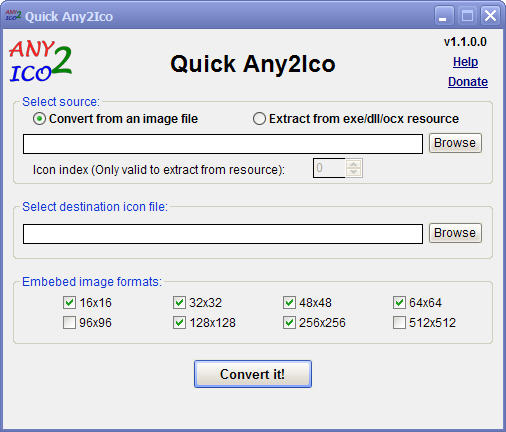
Quick Any2Ico是免费的图标程序,可以从任何图像或可执行文件中制作或提取图标。
拿这货抠EXE图标确实利索,双击就能跑,XP到Win11通吃。
绿色版别手贱扔C盘Program Files里,权限能恶心死你,放D盘纯英文路径最稳。
首次运行必须右键管理员身份,不然“提取”按钮直接灰着点不了,别怪软件没用。
平时想换文件夹图标,直接拖文件进窗口就行。
Win7老系统若报“未找到Qt平台插件”,去装微软常用运行库合集就能消停。
批量提取时把“仅提取最大尺寸”勾上,省事不卡壳。
小提示:输出格式选ICO比PNG更省心,不用后期转。
想拿原图标去水印,直接拖拽比右键菜单更直观。
图标预览卡成PPT?多半是开了实时预览大文件夹,关掉就好。
别直接改系统dll图标,容易把资源管理器搞崩,先备份再动手。
闪退多半是杀软误删了破解补丁,加白名单重解压。
提不出图标先看文件后缀名,快捷方式直接拖是没戏的,得先解链。
WinXP用户若打不开,补上NET Framework 4.0即可。
| 操作类型 | 快捷键 | 功能说明 |
|---|---|---|
| 文件操作 | Ctrl + O | 打开文件/文件夹 |
| 文件操作 | Ctrl + S | 保存当前图标为ICO |
| 文件操作 | Ctrl + Shift + S | 另存为PNG或BMP格式 |
| 编辑操作 | Ctrl + Z | 撤销上一步操作 |
| 编辑操作 | Ctrl + Y | 重做已撤销的操作 |
| 编辑操作 | Ctrl + C | 复制当前图标到剪贴板 |
| 编辑操作 | Ctrl + V | 从剪贴板粘贴图标文件 |
| 视图操作 | F5 | 刷新图标预览列表 |
| 视图操作 | F2 | 快速重命名选中的图标 |
| 视图操作 | Delete | 从列表中移除选中图标 |
| 导航操作 | ←/→ | 切换上一个/下一个图标资源 |
| 导航操作 | ↑/↓ | 调整选中图标的导出顺序 |
| 批量处理 | Ctrl + Shift + I | 全选当前文件内所有图标 |
| 批量处理 | Ctrl + A | 全选列表中的所有图标资源 |
| 鼠标辅助 | 鼠标滚轮 | 放大/缩小预览图像显示比例 |
| 鼠标辅助 | 双击右键 | 快速查看原图与抠图前后对比 |
| 拖拽操作 | 拖拽文件 | 直接拖入EXE/DLL/ICO文件进行解析 |
支持多种常见图片格式,还能从EXE、DLL、OCX文件中提取图标,软件界面支持拖放操作。支持的图标尺寸包括16x16, 32x32, 48x48, 64x64, 96x96, 128x128, 256x256和512x512
1.轻松创建图标光标 支持几乎所有图标格式及静态、动画光标,支持 Windows 和 Macintosh 图标相互转换;
2.批量处理多个文件 使用批量处理功能,可轻松完成多个文件图标或光标的创建、转换、提取或导出等操作;
3.支持多种效果滤镜 支持超过40种效果和滤镜,并提供直观的颜色校正工具集,让您可以轻松调整颜色参数;
4.支持图像图层操作 允许用户进行图层排列、混合和改变不透明度等操作,方便用户对图像进行修饰和处理;
5.导入导出提取功能 支持从程序文件提取图标,可轻松实现图像、图标光标间相互转换,支持常见图像格式;
6.集成多种实用工具 提供多种资源及图像编辑工具,可实现对图标及光标文件的轻松快捷、周到全面的处理;
1.改进了拖放支持。
2.改进了图标路径检索。
3.错误修复。
| 软件名称 | 推荐星级 | 功能优势 |
| Axialis IconWorkshop | ★★★★★ | 专业级图标制作,支持多格式导出。 |
| IcoFX | ★★★★★ | 批量转换图标,编辑功能强大。 |
| IconXpert | ★★★★☆ | 简洁易用,支持从文件提取图标。 |
| BeCyIconGrabber | ★★★★☆ | 轻量级提取器,支持拖拽操作。 |
| IconViewer | ★★★★☆ | 集成资源管理器右键预览图标。 |
| Greenfish Icon Editor Pro | ★★★☆☆ | 免费开源,支持动画图标编辑。 |
开发者其他应用

Faceu激萌2022官方版93.2M69651人在玩Faceu激萌2022最新版app下载,Faceu激萌app是一款非常受欢迎的手机拍照应用软件,Faceu激萌2022官方版为用户提供了各种贴纸鬼脸,轻松变脸。
下载B612咔叽2022最新版182.3M436533人在玩b612咔叽下载最新版免费下载,B612咔叽2022最新版是目前非常受欢迎的一款手机自拍应用软件,B612咔叽软件为用户提供了超强大的美颜特效,还有海量的滤镜
下载黄油相机app最新版122.6M82883人在玩黄油相机免费下载安装最新版2022是一款为照片添加文字的轻量化拍照应用,它可以为照片提供特色字体、图形等设计元素和模板。还有海量潮流滤镜贴纸壁纸可供选择,做海报,拍萌照,全都不在话下。
下载乐秀视频编辑器44.9M8938人在玩乐秀视频编辑器是一款安卓平台上的视频编辑软件,如果你用手机拍摄了短片或图片,就可以直接用它进行处理。
下载美拍安卓版78.8M208390人在玩市面上有两款美拍app,一款是百度的美拍,其次是美图秀秀的美拍。现在美图美拍安卓版正式上线了,广大的安卓党也可以使用这款美拍最新版app拍摄自己的段视频咯。
下载天天P图最新版128.2M309249人在玩天天p图2022最新版下载,天天P图是腾讯推出的一款手机P图软件,喜欢自拍的人是越来越多,不过并不是人人都很上镜,而天天P图软件就给了我们很好的秀秀自己的机会
下载CAD迷你看图2022官方版54.6M98070人在玩CAD迷你看图手机版2022是最快、最小的DWG手机看图工具,CAD迷你看图浏览各版本的DWG二维三维图纸。CAD迷你看图是最快、最小的DWG看图工具。
下载拍大师手机版47.8M63329人在玩移动版拍大师即闪亮登场,拉开爱拍移动的序幕。尖叫吧~童鞋们~~~秉承易用+强大的宗旨,移动版拍大师将再一次让视频创作变得简单,随时随地创作大时代已经到来,准备好你的手机吧。
下载相册大师APP70.1M4547人在玩相册大师app下载安装,相册大师这款APP是用于智能分类手机软件,照片快速查找、这款相册大师软件专注于用户相册管理,为用户带来相册的极速体验,欢迎免费下载,以及更方便的感受
下载度咔剪辑app46.1M2474人在玩度咔剪辑app是百度旗下最新发布的一款视频剪辑应用,这款软件能够智能识别字幕,并提供了十分丰富的模板,能够快速的导入个人素材,与百度网盘打通
下载