希沃助手手机版是一款免费的网络授课软件,这款软件可以与电脑进行互联互动,通过手机或平板来进行pc上的ppt播放文件传输、实物拍照展示、触摸板控制等操作。如果你有相关的需求可以来西西下载这款软件。
多平台兼容
SEEWO智能平板、普通PC均可安装服务端
Android系统、ios系统手机/pad均可作为客户端
便捷获取客户端软件
二维码扫描快速下载客户端软件
Appstore便捷获取客户端软件
无线远程操作
远程打开PC端PPT进行播放、上下翻页、退出操作
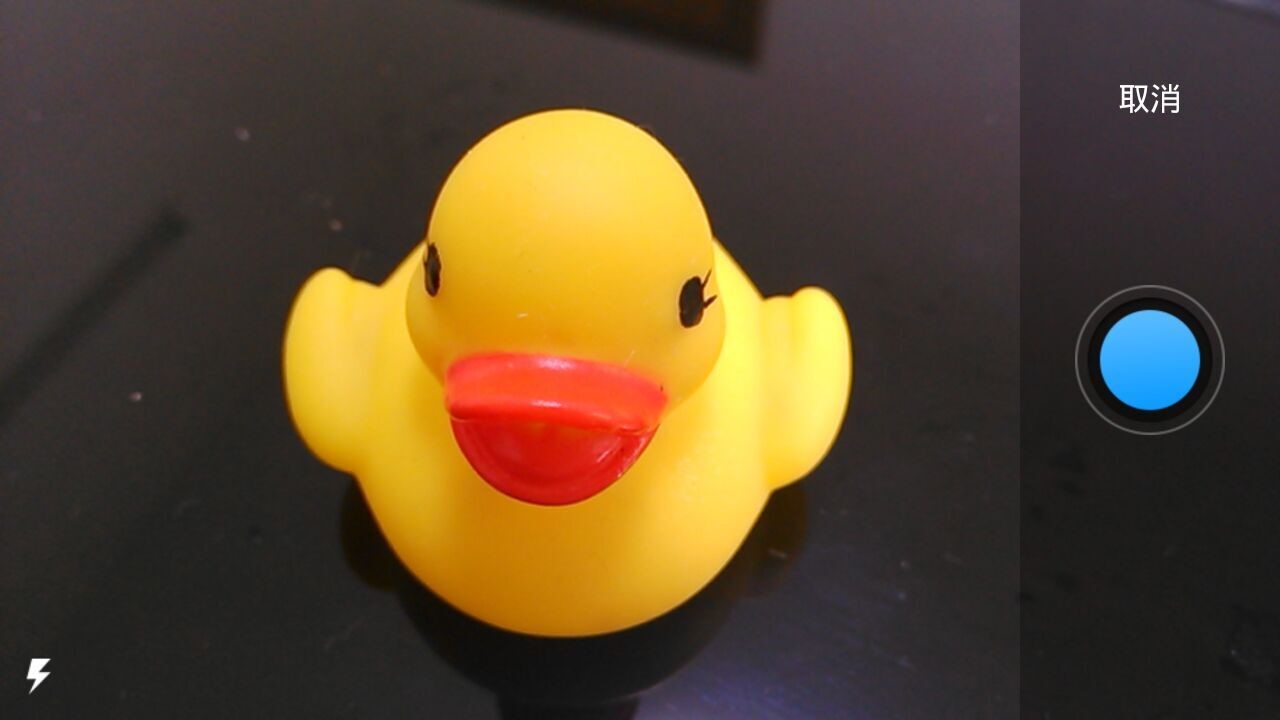
通过移动终端实物拍照,并快速上传到PC端展示
a. 首先确保手机App和电脑端连接在同一个网络下:
有Wifi时,将手机和电脑连接至同一Wifi;
无Wifi时,打开电脑端,启动热点,将手机连接至此热点。
b. 打开手机App,选择需要连接的电脑点击连接,或者点击“扫描连接”扫描电脑端的连接二维码。
热点启动失败怎么办?
a. 首先请确认电脑上安装了无线网卡以及网卡驱动,并打开了无线网卡的开关;
b. 请关闭猎豹Wifi,以及360卫士等产品;
c. 如果完成上述步骤后还是启动失败,请尝试重启电脑。
连接不稳定怎么办?
a. 如果使用的是智能平板,请先确认平板已安装天线,且天线没有被隔板等物体遮挡;
b. 如果安装天线后连接还是不稳定,建议在信号较好,且干扰较少的网络下使用。
如何给图片批注?
a. 首先确认移动端和电脑端版本号均为3.0.2及以上;
b. 点击移动App首页右上角的“设置”,在“通用设置”中选择默认用“希沃授课助手图片查看器”打开图片;
c. 在移动展台中,图片上传后,界面左上角会出现“批注”按钮,点击进入即可。
PPT或希沃白板播放不成功怎么办?
a. 先确认电脑上已经打开了PPT或希沃白板;
b. 然后确认软件版本号:PPT版本不低于2007,且不是精简版本,同时确认Microsoft已经激活且PPT不处于受保护状态;如果播放希沃白板,请确认其版本号不低于3.0.0,如果低于此版本,请前往希沃易+官网下载最新版;
c. 如果确认了以上条件,且尝试多次仍失败,建议采用信号较好,且干扰较少的网络。
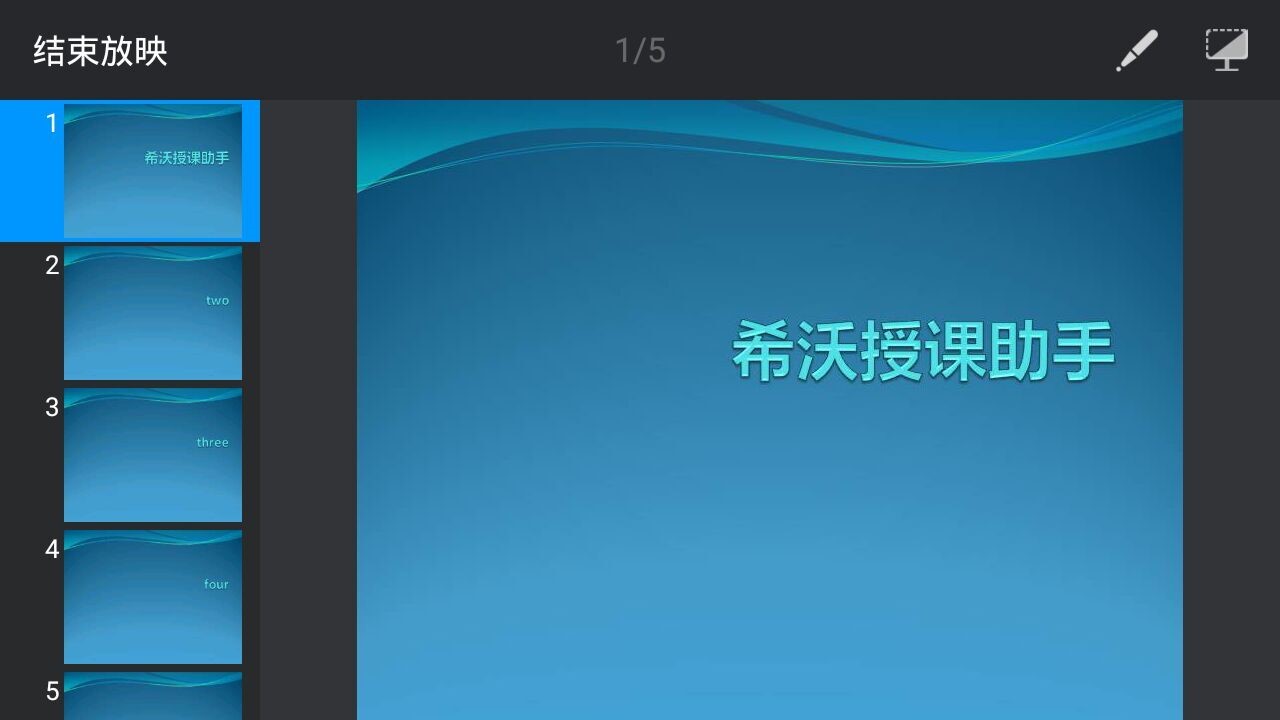
4.3 如何给PPT批注?
a. 在播放PPT的情况下,点击界面右上角的批注笔的icon,即可进入批注界面。
新手如何使用
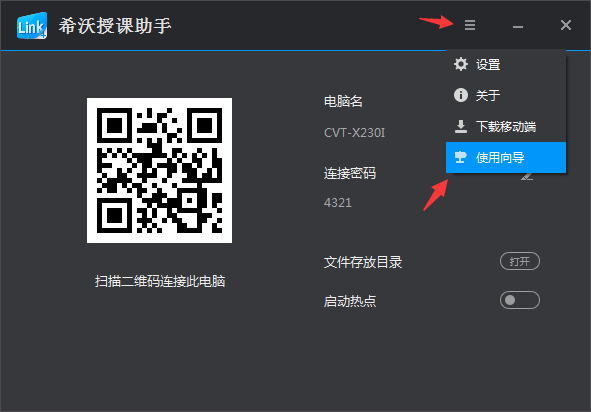
a. 如果您是初次使用希沃授课助手,可以打开电脑端二级菜单中的“使用向导”,简单的4步即可轻松上手。
| 软件名称 | 推荐星级 | 功能优势 |
| 小鹏投屏 | ★★★★★ | 无线投屏稳定流畅,支持多设备连接 |
| 爱投屏 | ★★★★☆ | 手机电脑互传文件,投屏延迟低 |
| 芒果同屏 | ★★★★★ | 一键镜像屏幕,教学演示超便捷 |
| 投屏助手 | ★★★★☆ | 扫码极速连接,会议课堂两相宜 |
| 华为平板同屏 | ★★★★☆ | 华为生态无缝协同,传输速度快 |
| 福录屏助手 | ★★★☆☆ | 录屏投屏二合一,操作简单易上手 |
| 随身投屏 | ★★★★☆ | 支持多协议兼容,办公娱乐都适用 |
| 屏幕投射助手 | ★★★☆☆ | 轻量小巧免安装,临时投屏更方便 |
此内容由AI根据文章内容自动生成,并已由人工审核
开发者其他应用

师幼空间-家长端
 教育学习
44.1M
1.3.8 家园共育必备
教育学习
44.1M
1.3.8 家园共育必备
智慧国土app云南国土资源职业学院2026最新版
 教育学习
170.8M
v7.2.26
教育学习
170.8M
v7.2.26
扇贝口语app
教育学习
225.9M
V2.9.400安卓官方版
书伴(书摘管理)
教育学习
11.2M
v5.6.4 安卓版
师学通学员端
教育学习
34.8M
v2.6.2 安卓版
大阳智投(理财)
教育学习
104.6M
v6.0.350
北京音协考级app安卓
教育学习
50.5M
v1.1.6官方版
M西北大学app
教育学习
7.4M
v2.3.1安卓版
护学教育
教育学习
95.7M
1.0.1 学习教育
奇妙昆虫世界最新版
教育学习
83.9M
V9.93.00.00 安卓版