
本资源为VMware Live Site Recovery(原 SRM)8.8.0虚拟化容灾全套官方原版镜像,包含核心虚拟设备 ISO 镜像及配套插件、工具包。可实现虚拟机跨机房数据复制、容灾演练、故障自动切换,保障业务不中断。适配主流 vSphere 虚拟化环境,兼容各类品牌存储,支持存储复制与主机级虚拟机复制两种模式,为企业数据中心提供成熟稳定的异地灾备解决方案,部署简单、运维便捷。
2024‑02‑08:发布SRM 8.8.0,我们也随之更新。
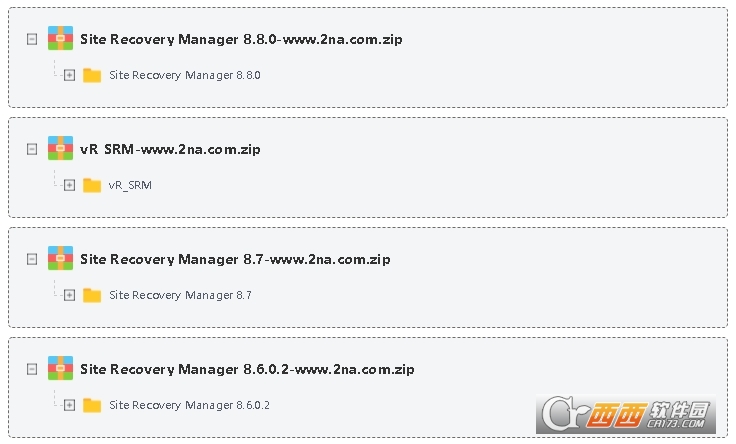
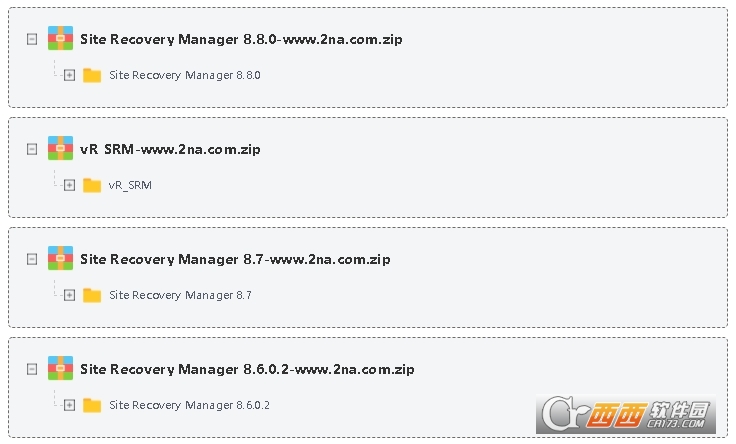
2024‑02‑08:发布 SRM 8.8.0(Build 23263427),镜像文件 VMware‑srm‑va‑8.8.0.8239‑23263427.iso,修复虚拟卷故障转移失败、复制同步超时等问题。
💡:版本号:8.8.0(Build 23263427),镜像文件名:VMware‑srm‑va‑8.8.0.8239‑23263427.iso。
💡:适配 vSphere 7.0 Update3 及以上版本,完美兼容 vSphere 8.0 全系列版本,解决旧版兼容性问题。
💡:支持超过 10 个恢复计划的队列执行,并发上限 10 个,恢复计划完成后自动执行队列任务,提升容灾测试灵活性。
💡:支持通过 Site Recovery UI 批量删除保护组或恢复计划,简化运维操作。
💡:集成 DR REST 插件,支持 VMware Aria Automation Orchestrator 调用 SRM REST API,自动化容灾工作流。
💡:修复旧版虚拟卷(vVol)保护组故障转移失败、复制同步异常等问题,包含多项安全漏洞修复。
💡:集成嵌入式 vPostgres 数据库,无需额外配置外部数据库,降低部署复杂度。
2023‑11‑XX:优化恢复计划执行效率,修复批量删除保护组异常问题。
2023‑10‑17:修复 vSphere Replication 兼容性问题。
2023‑09‑21:SRM 8.8.0 正式发布,新增 vSphere 8.0 U2 兼容,支持恢复计划队列执行。
自动化灾难恢复:一键配置保护组、恢复计划,自动执行故障转移、故障回切,支持无停机容灾测试。
多环境兼容:支持 vSphere Replication、阵列复制、vVol 复制等多种复制技术,兼容 VMware vSAN、NAS、SAN 等存储架构。
业务连续性保障:支持跨地域双活数据中心、混合云容灾,虚拟机恢复后自动启动,保障核心业务快速恢复。
精细化运维管理:支持恢复计划优先级排序、资源预留、网络映射配置,适配复杂企业网络环境。
API 自动化集成:开放 REST API,支持与 VMware Aria、第三方运维平台集成,实现容灾流程全自动化。
vCenter Server:7.0 Update3、7.0 U3+、8.0、8.0 U1、8.0 U2
ESXi 主机:7.0 Update3 及以上版本,支持第 12 代 Intel CPU、AMD 霄龙处理器
操作系统:支持 vSphere 兼容的所有客户机操作系统(Windows、Linux、Unix 等)
浏览器:Chrome 90+、Firefox 88+、Edge 90+、Safari 14+
1、部署前准备
确认环境兼容
vCenter Server:7.0 U3 / 8.0 / 8.0 U1 / 8.0 U2
ESXi 主机:7.0 U3 及以上
两台站点(保护站点 + 恢复站点)vCenter 需支持增强链接模式 ELM
端口放行:443、902、5480、22、5000、5100
资源规划:SRM 虚拟设备最低配置 4 核 CPU、16GB 内存、120GB 磁盘
下载镜像:VMware‑srm‑va‑8.8.0.8239‑23263427.iso
2、SRM 虚拟设备部署步骤(ISO 镜像方式)
登录保护站点 vCenter Web Client,进入主机 / 集群 → 右键【创建 / 部署 OVF】
选择【从本地文件部署】,上传 VMware‑srm‑va‑8.8.0.8239‑23263427.iso
输入虚拟机名称:SRM‑VA‑8.8.0‑保护站点,选择部署位置、存储、网络
自定义部署规格:选择 Large 规格(4 核 16G),设置静态 IP、子网、网关、DNS、主机名
选择数据库:使用嵌入式 vPostgres 数据库(默认推荐,无需外部数据库)
确认配置后开始部署,等待虚拟机开机完成。
恢复站点重复以上步骤,部署第二台 SRM‑VA 设备。
3、SRM 虚拟设备初始化配置
浏览器访问 SRM 设备地址:https://SRM‑IP:5480
登录默认账号:admin,默认密码:vmware(首次登录强制修改)
进入【系统】开启 SSH,设置 NTP 时间同步(双站点时间必须一致)
进入【数据库】确认嵌入式数据库正常运行
进入【vCenter 注册】,绑定本站点 vCenter Server 地址与管理员账号
4、站点配对(核心步骤)
登录保护站点 vCenter → 菜单【Site Recovery】
点击【新建站点配对】
输入恢复站点 vCenter 地址、账号密码,建立双站点信任
配对完成后,两个 SRM 站点状态显示【已连接】
5、配置复制方式(二选一)
方式 A:vSphere Replication(软件复制,推荐)
两台站点均部署 vSphere Replication 8.8.0
在 SRM 中创建保护组,选择受保护虚拟机
配置复制 RPO(默认 15 分钟,可自定义)
方式 B:存储阵列复制
存储侧先配置阵列级复制
SRM 注册存储提供程序(SPBM)
读取存储复制关系,创建保护组
6、创建恢复计划 & 容灾测试
进入【恢复计划】→ 新建恢复计划,关联保护组
配置虚拟机启动顺序、IP 映射、资源映射、网络映射
执行【测试恢复计划】,无停机验证业务可正常切换
测试通过后,即可正式用于灾难故障转移。
7、常见问题与注意事项
双站点时间必须同步,否则配对失败、复制异常
防火墙必须放行 SRM 双向通信端口
不要修改 SRM‑VA 系统内部文件,避免服务异常
嵌入式数据库定期备份,防止容灾配置丢失
SRM 版本必须与 vSphere Replication、vCenter 版本匹配
开发者其他应用

EZ Mic电脑端
 硬件驱动
26.0M
v5.6.0 PC版
硬件驱动
26.0M
v5.6.0 PC版
Driver Easy专业版免费单文件版
硬件驱动
3.2M
v5.8.0.17776绿色版
VMware ESXi ESXi 虚拟机系统
硬件驱动
622.7M
9.1.0.0-25370933.x8 戴尔服务器专用
VMware ESXi VMware ESXi虚拟化系统
硬件驱动
631.5M
v9.1.0.0100.25433460 服务器虚拟化系统镜像
360驱动大师网卡版单文件免安装包电脑版
硬件驱动
181.4M
V2.0.0.2000绿色版
Driver Talent Pro注册单文件国际版
硬件驱动
18.8M
V8.0.11.60绿色免费版
ESXi 9.1.0.0联想(LNV)服务器专属官方ISO全新安装镜像
硬件驱动
691.9M
v9.1.0.0-25370933
VMware ESXi 9.1.0.0100官方原版离线安装/升.级包
硬件驱动
610.9M
v9.1.0.0100.25433460
VMware ESXi 9.0.1.0中文版集成网卡驱动和NVMe驱动&macOS Unlocker
硬件驱动
669M
v9.0.1.0-24957456免费版
VMware Cloud Foundation 9.1官方正式版完整安装包
硬件驱动
151.60G
v9.1.0.0-25370929