
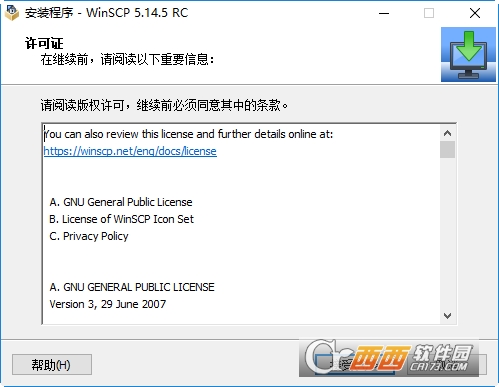

WinSCP是一个SFTP客户端和Windows FTP客户端。WinSCP的主要功能是本地和远程计算机之间的文件安全传输。WinSCP中文版除了使用安全FTP,SCP的协议还可以使用安全Shell(SSH)支持。
安装时切记选“自定义安装”,恶意捆绑软件一定取消勾选!
首次启动必须右键“以管理员身份运行”,否则后续读写权限会莫名报错。
存储路径别放C盘系统盘,传输大文件占满C盘会导致系统卡死。
建会话时协议选SFTP优先,比FTP更稳更安全,端口默认22别乱改。
手机端无法直接用,需配合Remote Desktop等远程工具操作电脑。
XP老系统跑5.2以上版本会提示“缺失api-ms-win-crt”,需装Universal C Runtime。
密钥登录时私钥权限必须设为600,否则SSH服务器直接拒绝连接!
跳过主机密钥校验极其危险,会导致中间人攻击,务必杜绝!
传输慢就进“传输设置”调高并发连接数,能明显提速。
后台传输别关主窗口,最小化到托盘即可,任务栏关掉就断传。
提示缺失MSVCP140.dll运行库时,装最新版Visual C++ Redistributable包解决。
加载失败卡白屏大概率是本地DNS污染,清缓存并换114.114.114.114。
密码别保存到站点管理器,本地文件明文存储,毫无安全性。
习惯用F8快速同步目录,双向镜像文件效率翻倍。
Win7系统缺补丁会闪退,装齐KB2999226更新即可改善。
连不上先检查系统防火墙是否放行22端口,报错弹窗看端口号。
| 快捷键 | 功能说明 |
|---|---|
| Ctrl+S | 新建站点/保存会话 |
| Ctrl+N | 新建窗口 |
| Ctrl+O | 打开会话 |
| Ctrl+L | 锁定/解锁面板 |
| Ctrl+P | 设置选项 |
| Ctrl+I | 同步文件夹 |
| Ctrl+T | 打开终端 |
| Ctrl+D | 收藏当前目录 |
| Ctrl+B | 书签管理器 |
| Ctrl+Shift+N | 创建新文件夹 |
| Alt+F4 | 关闭程序 |
| F1 | 帮助文档 |
| F2 | 重命名文件 |
| F3 | 查看文件 |
| F4 | 编辑文件 |
| F5 | 刷新目录列表 |
| F6 | 移动文件 |
| F7 | 复制文件 |
| F8 | 同步浏览目录 |
| F9 | 属性对话框 |
| F10 | 打开命令行 |
| Delete | 删除文件(可恢复) |
| Shift+Delete | 永久删除 |
| Ctrl+A | 全选文件 |
| Ctrl+C | 复制本地路径 |
| Ctrl+V | 粘贴远程路径 |
| Ctrl+X | 剪切文件 |
| Ctrl+Z | 撤销操作 |
| Ctrl+Y | 重做操作 |
| Home | 跳到服务器根目录 |
| End | 跳到本地盘根 |
| Backspace | 返回上级目录 |
| Enter | 下载/上传 |
| Space | 预览选中文件 |
| Alt+Enter | 查看详细属性 |
WinSCP是一个使用SSH协议的文件浏览器,SSH协议主要是用来管理UNIX(或Linux/BSD)主机的,类似于Telnet,不过支持文件传输,如果您有一台支持SSH的*nix(Linux/BSD)独立或VPS主机,这个工具可以用来上传下载文件,如果您只有一个普通的虚拟主机,那这个工具就没有任何用了。要是只想体验一下这个软件,您可以到 http://shell.cjb.net 注册一个SSH账户体验一下。
WinSCP 是一个支持SSH(Secure SHell)的SCP(Secure CoPy)文件传输软件。只要文件主机支持SSH协定,你就可以安心的下载、上传文件。他的操作界面是参考NC(Norton Commander)的双视窗排列方式,使用起来不会有太大的困难。在WinSCP中,一般的文件操作都没有问题,如:复制、移动、更名文件或文件夹等。
WinSCP带有两种用户界面,一种像高级资源管理器一样是双面板,一个面板显示本地文件,一个显示服务器端文件;还有一种则只显示服务器端面板。由于支持拖拽功能,所以只显示服务器端面板的界面除了节省空间之外,还十分容易上手。
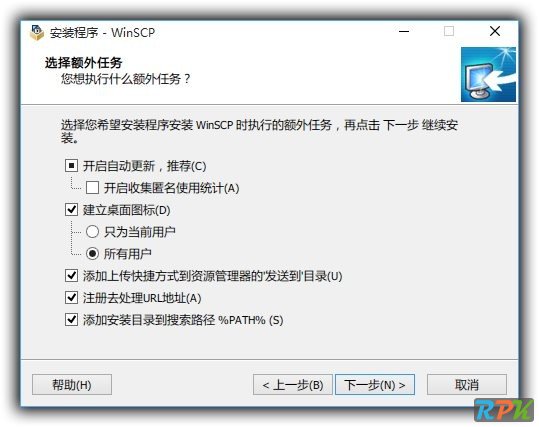
推荐的安装选项:
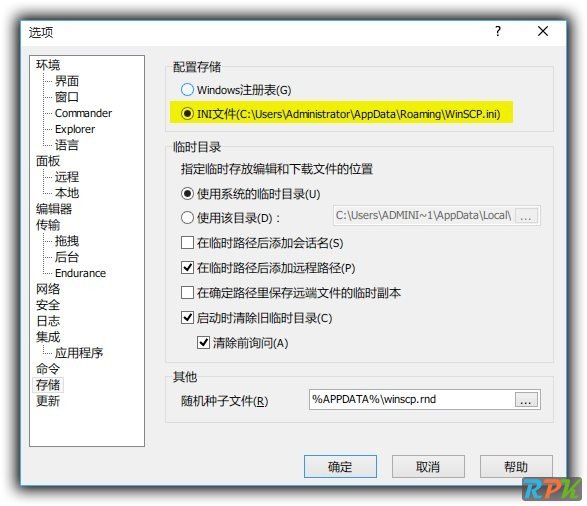
安装版便携设置方法:
1、友好的图形操作界面。如果默认界面不喜欢的话,还可以在选项界面中更改皮肤。
2、支持多国语言。
3、可以把上传功能集成到windows右键菜单,支持拖拽操作。
4、带有复制、粘贴、删除、重命名、移动等常用文件操作功能,也可以快速更改某个文件夹的权限。
5、支持协议众多:FTP、SFTP、FTPS、SCP。
6、可以使用批处理和命令行。
7、带有比较目录、同步、同步浏览、查找文件、清除缓存等额外有用功能。
8、内置文本编辑器。
9、支持SSH。
10、能够保存多个ftp会话。
11、拥有绿色版,不怕系统重装。
1.使用WinSCP前,请确认你的iPhone已经安装好BSD Subsystem和OpenSSH,如果你没有安装你可以使用iBus进行安装。
2.下载WinSCP,并在你的本机电脑上安装好此软件后,将电脑重新启动一遍。用iPhone进入Setting -> Wifi ,选择连接一个无线网络后,点击小箭头图标进入wifi设置,记下iPhone的IP Address(就是iPhone的IP地址),然后在在Setting界面点击 General -> Auto-Lock -> 改成 Never (将自动锁屏功能关闭)。
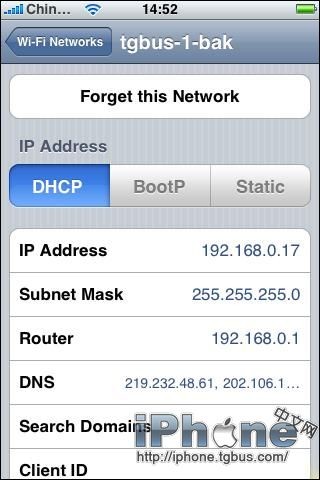
3.重启后,请打开WinSCP,在Host name里填入iPhone的IP地址,User name里填入root ,Password里填入alpine,然后点击Login就可以成功连接上iPhone了。
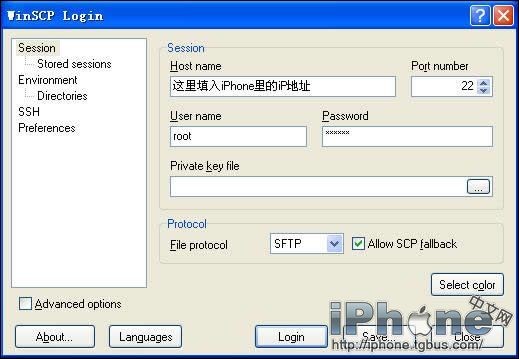
友情提示:因为WinSCP会经常使用,所以你可以在输入完IP,密码和帐号和点击“Save”,保存后方便你下次登陆使用。
| 软件名称 | 推荐星级 | 功能优势 |
| FileZilla | ★★★★★ | 跨平台开源,稳定高速传输 |
| Xftp | ★★★★★ | 界面友好,支持多标签会话 |
| MobaXterm | ★★★★☆ | 集成终端与SFTP,功能强大 |
| Cyberduck | ★★★★☆ | 支持多种云存储,界面简洁 |
| SmartFTP | ★★★☆☆ | 支持FTP/SFTP/WebDAV,多协议 |
| FlashFXP | ★★★☆☆ | 轻量快速,支持队列传输 |
开发者其他应用

简单搜索43.8M30201人在玩简单搜索是一款手机上的搜索引擎,在简单搜索中给用户可以智能高效的搜到自己想搜的内容哦,其中简单搜索在功能体验上还是很不错的,有需要上网的用户快来西西简单搜索专区下载
下载腾讯体育app最新版224.1M42099人在玩腾讯体育app最新版是腾讯体育平台推出的一款便捷的手机体育直播app。通过这款腾讯体育app,你可以观看赛事直播,也能第一时间了解最新体育新闻动态。
下载看点快报app40.3M1048人在玩天天快报app是一款生活娱乐应用,天天快报app每日为用户推送有趣的娱乐搞笑段子,同时你可以对文章及图片进行评论,有不少内涵的神吐糟回复,还能在在图片中加入贴图与文字
下载猎豹浏览器手机版23.0M26398人在玩猎豹浏览器手机版以极速和炫酷为主要特色,重点突出手机观看视频功能,首次在手机浏览器上实现支持快播与百度影音。猎豹浏览器手机版更省流量、更安全、更智能
下载百度安卓版133.7M11270人在玩手机百度是一款有6亿用户在使用的手机搜索客户端,依托百度网页、百度图片、百度新闻、百度知道、百度百科、百度地图、百度音乐、百度视频等专业垂直搜索频道,方便用户随时随地使用百度搜索服务。
下载2345浏览器手机版54.6M582人在玩2345浏览器具有智能广告拦截、网页多标签浏览、超级拖拽、鼠标手势、上网痕迹清除、老板键等多项网页浏览实用功能。功能特性收藏夹随身携带网站网址随身携带不丢失,注册登录2345帐号。
下载凤凰新闻80.3M8934人在玩凤凰新闻客户端是一款优秀的新闻阅读客户端,第一时间奉献最新最有价值的新闻!依托凤凰卫视、凤凰网独家新闻资讯优势,每天24小时精心呈现全方位新闻讯息。
下载腾讯微云42.3M561人在玩腾讯微云下载,微云可以让PC和手机文件可进行无线传输并实现同步,让手机中的照片自动传送到PC,并可向朋友们共享,功能和苹果的iCloud较为类似。
下载chrome谷歌浏览器手机版222.5M38380人在玩谷歌浏览器手机版下载安装到手机桌面是通用于android4.0以上平板电脑和手机设备上的chrome浏览器,GoogleChrome浏览器不仅在桌面设备上表现卓越,在Android手机和平板电脑上也可让您
下载百度贴吧安卓版2022最新版58.1M7231人在玩西西最喜欢用百度贴吧安卓版下载安装最新版看小说,热门小说更新及时,而且是文字版,有手机看更方便,可以随时看。百度贴吧客户端抢楼更快捷,随心所欲发图片,还有更多贴吧豆奖励哦!更快升级速度!
下载
支持( 2 ) 盖楼(回复)