
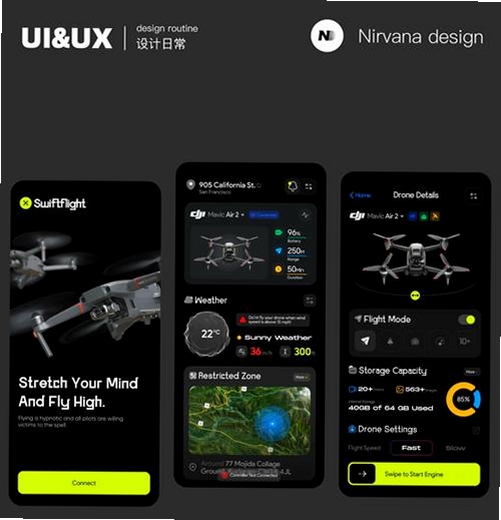
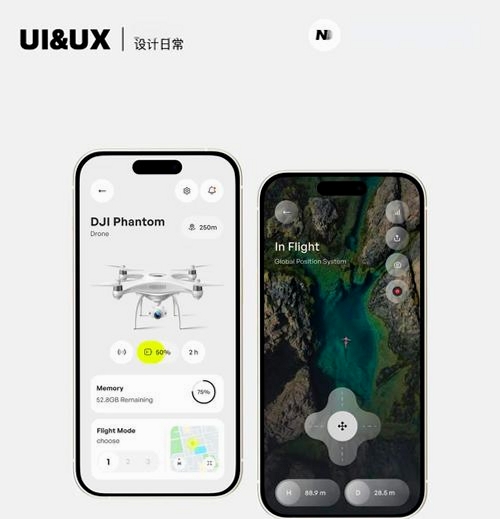

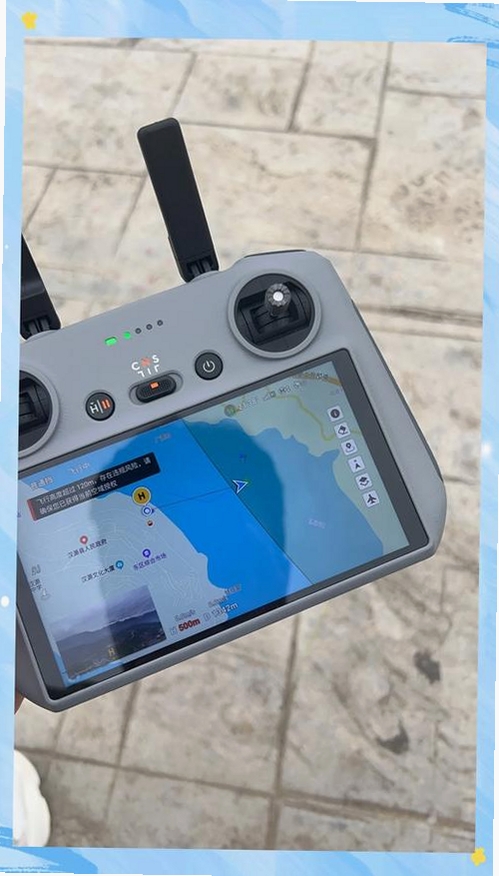
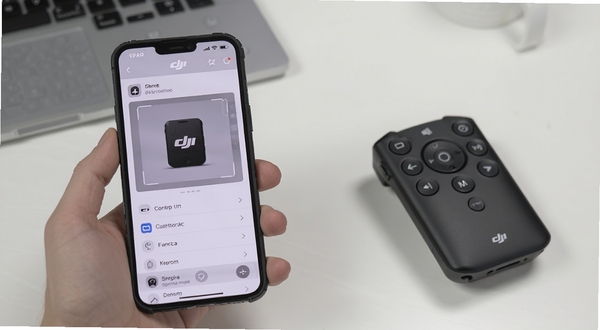
DJI Control 是一款面向大疆无人机与手持云台用户的第三方遥控辅助工具,定位于在移动设备上补充官方应用之外的操控与参数调节体验。它并非大疆官方出品,而是由社区开发者维护的轻量级控制端,主要作用是在手机或平板上快速完成云台方向微调、摇杆灵敏度映射、拍摄参数速调等高频操作,减少在复杂菜单中反复翻找的麻烦。对于经常外出航拍、喜欢折腾设备参数的用户来说,DJI Control 更像一个随手可用的“快捷控制面板”,安装包体积小巧,对系统版本要求不高,老款安卓机型也能流畅运行。本页提供的是 1.0.4 版本安装包,下载后按提示完成安装即可体验。
在航拍取景时,云台俯仰与横滚的细微调整往往需要在官方应用里逐级进入菜单。DJI Control 把俯仰、横滚、航向三个轴向的微调按钮直接放在主界面,支持单次小步进与长按连续调整两种模式,用户可以在不离开取景画面的情况下完成构图修正,尤其适合跟拍运动物体时快速找回水平线。
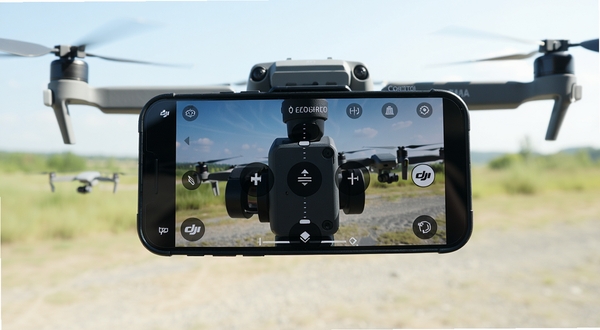
不同飞手对摇杆行程的手感要求差异很大。该工具允许用户为每个通道单独设定灵敏度曲线,提供线性、柔和、敏捷三档预设,也可以手动拖动曲线节点做自定义映射。设置完成后可保存为方案并命名,下次连接设备时一键调用,避免每次重新调参。
把常用的快门、ISO、白平衡、曝光补偿等参数集中在一个可折叠面板里,支持滑动条与加减按钮两种调节方式。面板可悬浮在取景画面上方,半透明显示,不遮挡主体构图。对于需要快速应对光线变化的场景,这种集中式布局比层层进入设置页要高效得多。
连接成功后,主界面会持续显示遥控器电量、信号强度、云台温度与连接延迟等基础状态信息。当信号强度低于设定阈值时,界面边缘会出现黄色提醒条,帮助用户提前判断是否需要调整天线角度或缩短飞行距离。
DJI Control 属于第三方辅助工具,使用前需要了解其能力边界与操作规范,以下内容按实际使用顺序逐条说明。
高危避坑:本工具不能替代官方飞行控制应用,起飞、航线规划、返航等核心飞行操作请务必使用大疆官方应用完成,切勿在飞行过程中仅依赖本工具进行操控。
第一步,在手机设置中允许“安装未知来源应用”,然后点击下载好的安装包完成安装。安装过程中若出现“应用未安装”提示,多数是旧版本残留冲突所致,建议先卸载旧版再重新安装。
第二步,首次打开应用会请求蓝牙与位置权限,位置权限用于扫描附近设备,属于基础提示,拒绝后连接功能将无法使用。
第三步,打开遥控器与飞行器电源,在应用内点击“扫描设备”,等待列表刷新后选择对应型号连接。若列表长时间空白,可尝试关闭再重新打开手机蓝牙,或检查遥控器是否已被其他设备占用。
优化技巧:连接前关闭手机后台不常用的应用,可明显降低连接延迟;安卓机型建议在电池设置中将本应用设为“不限制后台”,避免息屏后连接中断。
第四步,连接成功后先进入“参数校准”页面做一次摇杆中位校准,校准过程中不要触碰摇杆。若出现闪退,可尝试清除应用缓存后重启;若出现界面卡顿,检查手机存储空间是否低于 1GB,存储不足会导致读写阻塞。
第五步,关于存储选择,应用本身产生的配置文件体积很小,默认保存在内部存储即可,无需迁移到外置卡。使用完毕后建议在应用内点击“断开连接”再关闭遥控器电源,直接断电可能导致下次连接识别变慢。
使用禁忌:请勿在飞行过程中频繁切换连接设备,也请勿在雷雨、强风等恶劣天气下依赖任何第三方工具进行辅助操作。
若遇到无法扫描到设备的情况,可在站内搜索“蓝牙设备扫描不到 解决”获取更多排查思路;若安装时提示缺少运行组件,可搜索“安卓运行库 安装”查找对应补丁。
| 软件名称 | 功能优势 | 评分 |
| 大疆航拍 | 官方飞行控制与图传 | ★★★★★ |
| 云台校准 | 云台水平与中位校准 | ★★★★☆ |
| 遥控器助手 | 摇杆行程与按键映射 | ★★★★☆ |
| 航拍参数 | 曝光与白平衡速查 | ★★★★ |
| 飞行记录 | 飞行日志查看与统计 | ★★★★ |
该工具为社区开源项目打包分发,不包含恶意扣费与后台静默安装行为,安装包可在应用信息中查看权限列表,仅申请蓝牙、位置与存储基础权限。需要说明的是,它并非大疆官方应用,涉及飞行安全的操作仍应以官方应用为准,日常用于参数调节与云台微调是安全的。
先开启遥控器与飞行器电源,再打开手机蓝牙,进入应用点击扫描设备,在列表中选择对应型号即可。若扫描不到,可尝试重启蓝牙、缩短手机与遥控器距离,或检查遥控器是否已被其他手机连接占用。
主要适配搭载蓝牙遥控协议的常见消费级无人机与手持云台设备,具体支持列表可在应用内“关于”页面查看。部分老款机型因协议差异可能无法识别,建议连接前先确认设备固件版本。
v1.0.4(2026-01-18)【新增】增加摇杆灵敏度自定义曲线保存功能,支持最多 8 组方案命名存储;新增云台温度显示项。【优化】设备扫描速度提升约 40%,连接握手时间由平均 3.2 秒缩短至 1.9 秒;参数面板滑动响应延迟降低。【修复】修复部分安卓 14 机型息屏后连接断开的问题;修复旧版本中摇杆中位校准偶发失败导致方向偏移的 bug;修复切换设备时状态栏电量显示不刷新的问题。
v1.0.2(2025-11-06)【新增】加入拍摄参数速调悬浮面板。【优化】界面布局调整,常用按钮上移。【修复】修复连续调节俯仰时偶发卡顿的现象。
此内容由AI根据文章内容自动生成,并已由人工审核
开发者其他应用

BetterAIChat2
 系统工具
45.1M
v0.3.0 AI聊天助手
系统工具
45.1M
v0.3.0 AI聊天助手
DiAuto
系统工具
10.8M
v0.3.12 车机互联投屏
花小手租包
系统工具
46.3M
v1.9.6 租包管理助手
予念
 系统工具
93.6M
v2.1.0 智能对话助手
系统工具
93.6M
v2.1.0 智能对话助手
KowSU(超级管理器)
系统工具
16.0M
v3.3.0-88-g2cdd1891 安卓权限管理工具
优达云手机
系统工具
28.2M
v2.0.27 云端挂机助手
ShizukuX
系统工具
11.6M
vShizukuX 13.7.0.r2002 权限管理
ReverseLab逆向工坊
系统工具
1.8M
v1.0.1 逆向分析工具
ADB助手
系统工具
2.9M
v1.0 安卓调试工具
静音提示器(Mute Reminder)
系统工具
2.6M
v2.15 静音状态提醒工具