
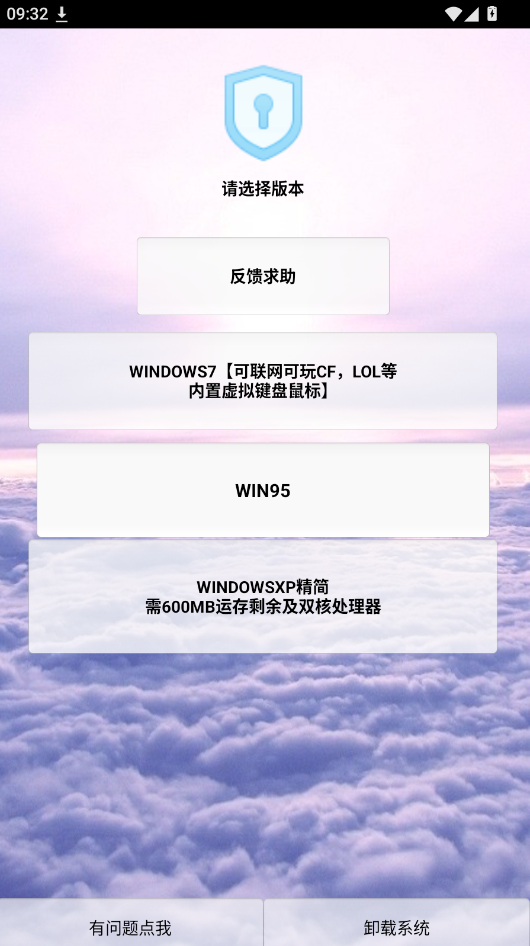
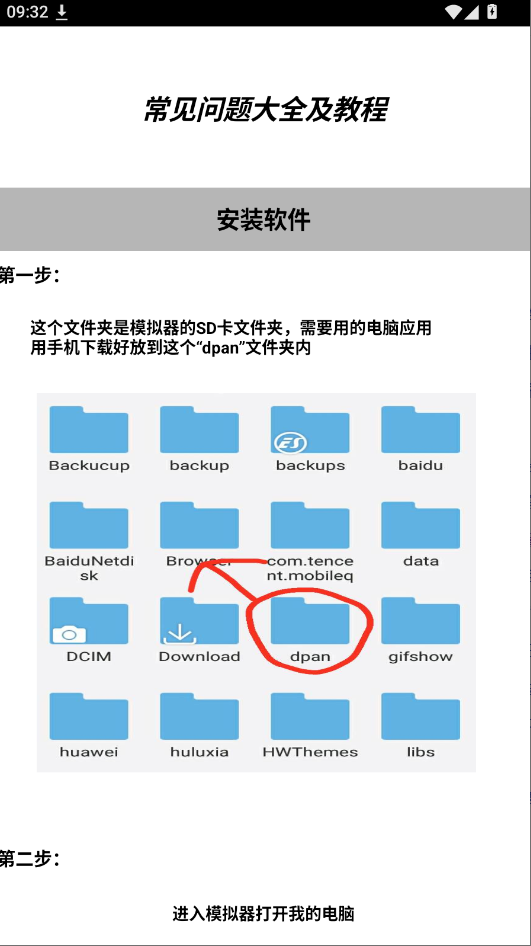
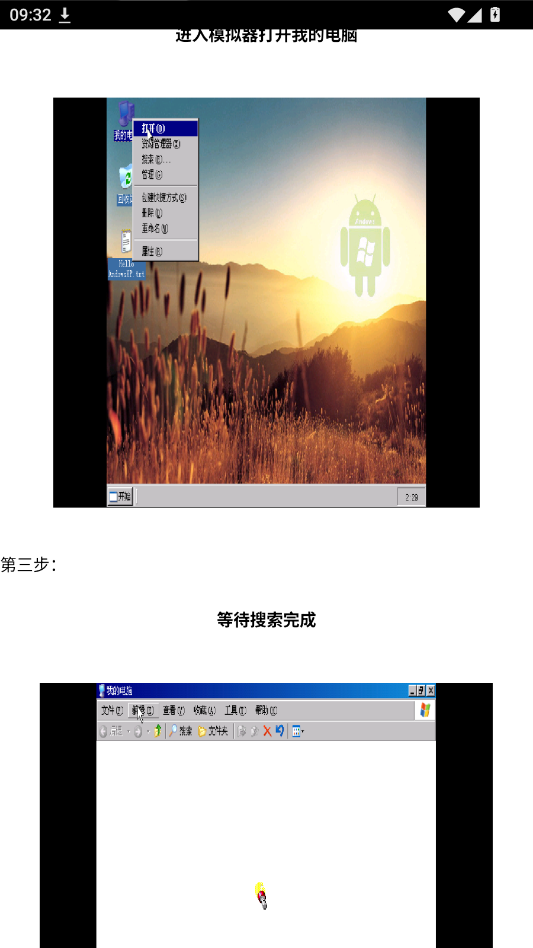
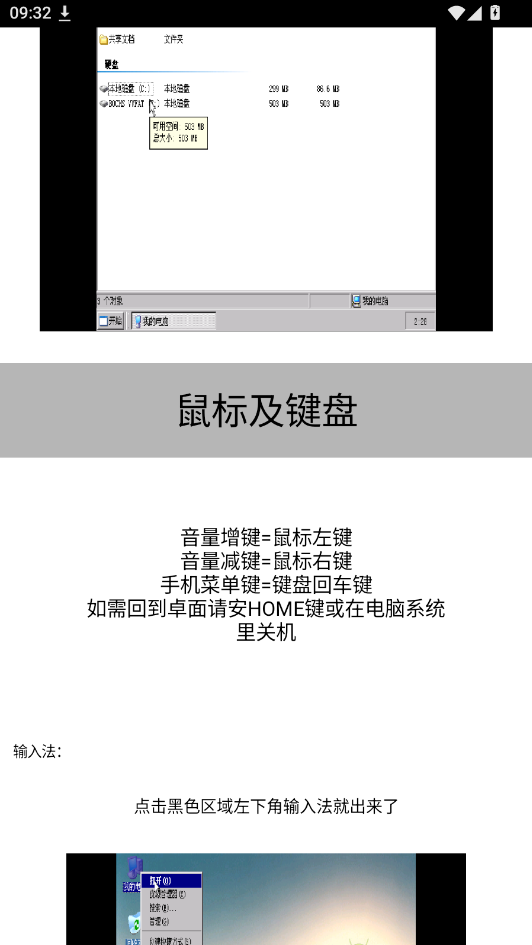
Windows平板电脑真实模拟器全屏App是一款面向安卓设备的系统模拟工具,官方描述其能够在手机或平板屏幕上还原Windows操作系统的桌面布局与交互逻辑。用户安装后无需复杂配置即可进入模拟环境,支持全屏显示模式,适配不同尺寸的触控屏幕。该应用主要面向想在移动设备上体验Windows界面、运行轻量级Windows程序或进行怀旧操作的用户群体,提供较为直观的模拟桌面体验。
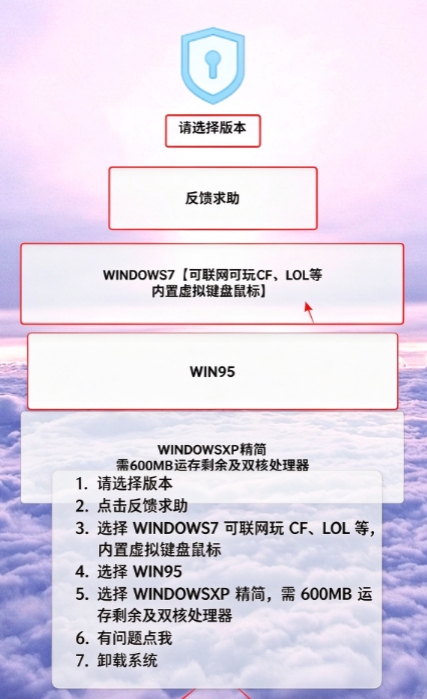
1、打开安装工具或相关软件,进入启动界面后先把语言选择为“中文”,确认界面显示正常后点击下一步,避免后续因语言不熟悉导致误操作。
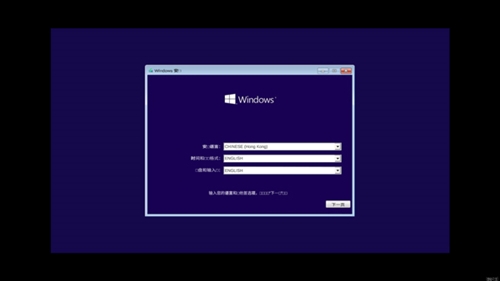
2、在安装引导页面找到“立即安装”按钮并点击,开始进入安装流程;如果弹出权限请求或风险提示,按页面提示确认继续。
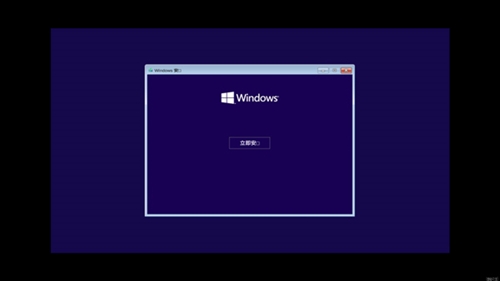
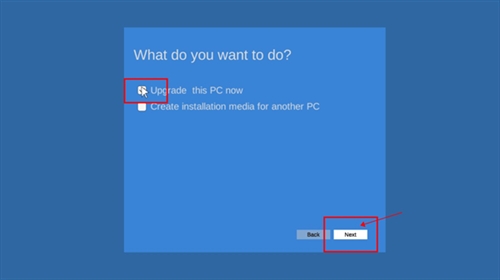
3、进入许可或配置页面后,勾选第一个同意项(通常是接受用户协议或安装条件),确认勾选无误后点击“Next”进入下一步。
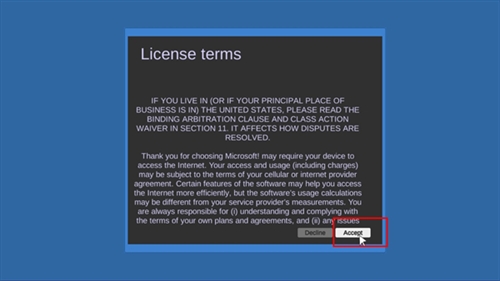
4、等待程序完成安装准备或文件释放,进度条走完后点击“Accept”接受相关条例,再继续后续安装步骤。
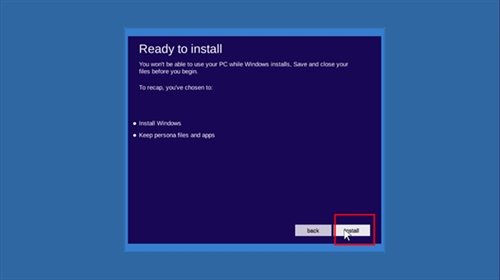
5、在确认页面点击“Install”开始正式安装;安装过程中尽量不要退出应用、锁屏或频繁切换后台,以免安装中断。
6、安装到账户设置阶段时,输入准备使用的电脑用户名,建议使用英文或数字,避免特殊符号,输入后按提示确认。
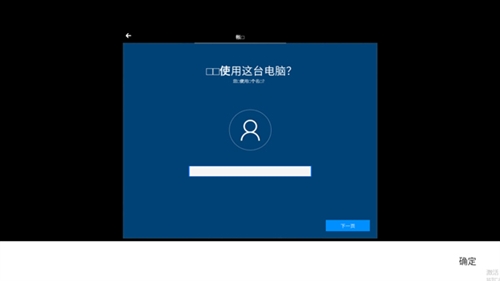
7、等待安装全部完成,进入系统界面后即可进行基本操作;首次进入可先检查显示、网络和存储设置,再按需打开或安装其他应用。
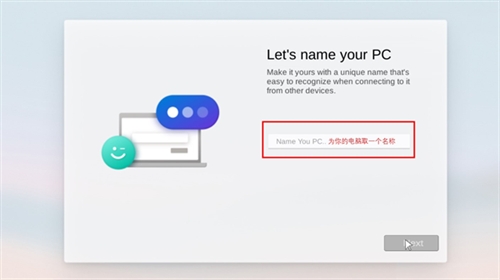
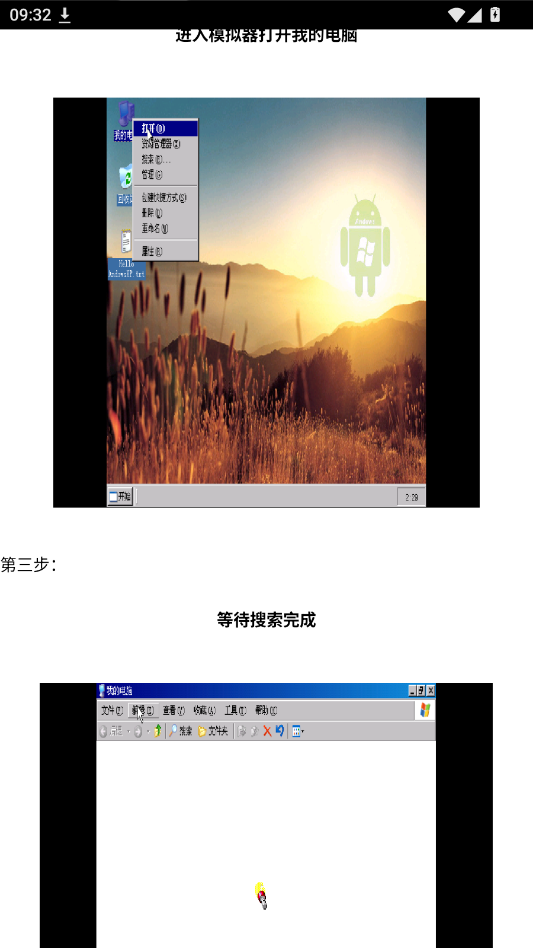
全屏模拟Windows桌面环境,还原开始菜单、任务栏与窗口拖拽操作
适配平板与手机触控,支持虚拟鼠标与键盘映射,操作更顺手
内置文件管理器与简易资源调度,可运行部分轻量级Windows应用
支持分辨率与显示比例调节,适配不同屏幕尺寸的全屏显示需求
提供多语言界面切换,中文操作提示降低上手门槛
| 软件名称 | 推荐星级 | 功能优势 |
| Windows模拟器 | ★★★★ | 桌面环境还原度高,操作流畅 |
| 安卓模拟器 | ★★★★★ | 兼容性强,支持多开与键鼠映射 |
| 桌面模拟器 | ★★★ | 轻量级,适合低配设备体验 |
| Win11模拟器 | ★★★★ | 界面新潮,支持圆角窗口效果 |
| 系统模拟器 | ★★★ | 支持多系统镜像切换,玩法多样 |
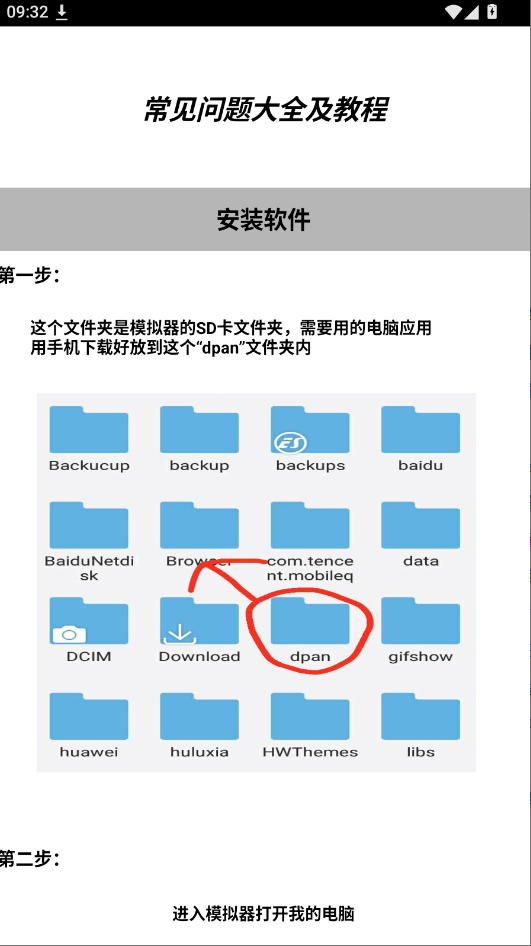
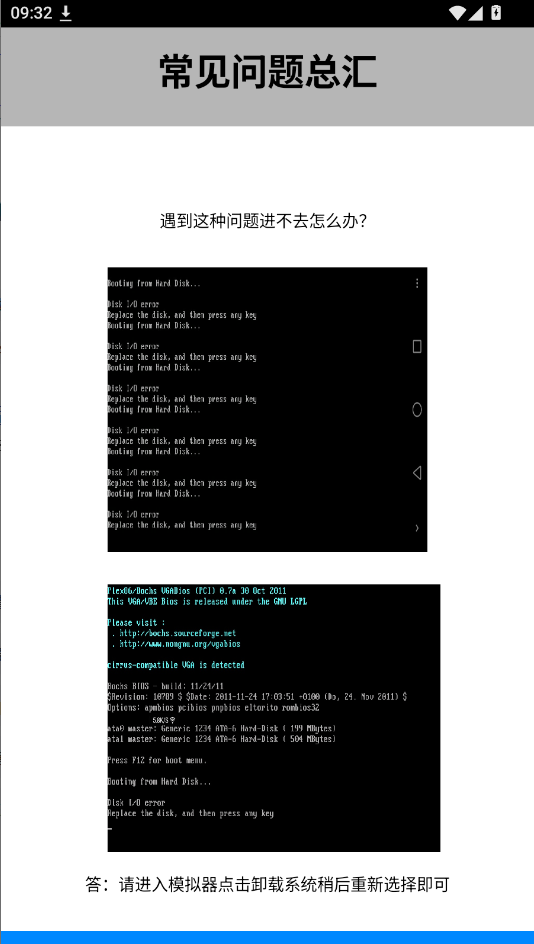
卡不卡主要看设备配置和模拟器设置。中高端手机分配2GB以上内存、开启GPU渲染后,日常操作基本流畅;低配设备建议关闭动画效果并降低分辨率,能缓解卡顿。如果频繁卡死,可以尝试更换系统镜像或清理后台应用。
从正规下载站获取的安装包一般没有恶意代码,但模拟器本身涉及系统权限,建议安装前用安全软件扫描。不要随意授予短信读取等无关权限,也不要在模拟环境里输入真实账号密码,这样能降低安全风险。
五星好评:
“公司文员小张”:全屏模式在平板上看文档挺方便,窗口拖拽跟电脑差不多,摸鱼神器。
“折腾党老刘”:装了Win7镜像跑老游戏,居然能进系统,触控映射做得不错。
中差评:
“学生小李”:低配手机跑起来有点卡,开全屏后发热明显,建议优化一下性能。
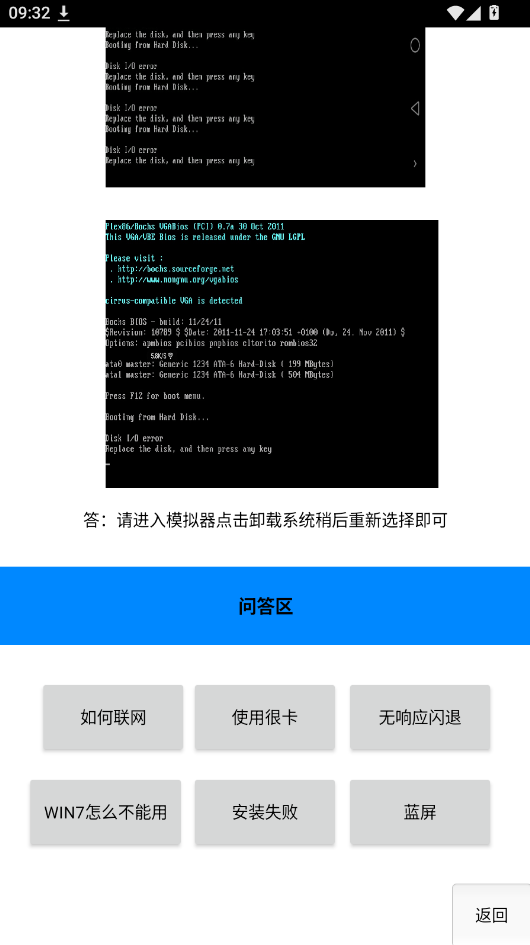
“路人王姐”:第一次装完闪退,后来清了缓存才进去,希望安装引导能再清楚点。
v3.1 2026-03-18
【新增】加入全屏手势导航,支持三指下滑呼出任务栏
【优化】内存调度算法升级,启动速度提升约20%
【修复】修复部分设备全屏切换时画面黑屏的bug,修复旧版本镜像导入失败问题
v3.0 2026-01-22
【新增】支持自定义分辨率与DPI缩放
【优化】触控响应延迟降低15%
【修复】修复后台切换后模拟器进程被误杀的问题
此内容由AI根据文章内容自动生成,并已由人工审核
开发者其他应用

快乐桃
 系统工具
28.5M
v1.0 轻量生活助手
系统工具
28.5M
v1.0 轻量生活助手
Hippocampus Core
系统工具
21.1M
v1.3.1 记忆辅助工具
DSH Mobile
 系统工具
15.4M
v0.18.0 移动工具
系统工具
15.4M
v0.18.0 移动工具
未咏
系统工具
20.7M
v0.9.7 智能创作助手
蓝河工具箱iQOO版
系统工具
2.6M
v7.2
渡鸦语音盒
系统工具
30.1M
v1.04 语音变声工具
Ruthenia Store
系统工具
3.5M
v0.2.0 应用商店
东芝智联
系统工具
127.4M
v1.0.0 设备互联助手
Neo Store
系统工具
5.6M
v1.3.3 应用商店
林区定位
系统工具
5.5M
v1.1.3 林区导航助手

支持( 0 ) 盖楼(回复)