
WebCodeIDE 是一款面向移动端开发者与编程学习者的轻量级代码编辑与集成开发环境,它将代码编写、语法高亮、文件管理与实时预览整合在手机屏幕之中,让写代码这件事不再被电脑束缚。无论你是通勤路上想改几行前端样式,还是躺在床上突然有了脚本灵感,WebCodeIDE 都能帮你把想法快速落地。软件针对安卓系统做了深度适配,启动迅速、占用空间小,对新手友好,也满足老手对效率的追求。它不依赖复杂的配置流程,安装后即可新建项目、导入本地文件或直接编辑常见源码格式,配合内置的预览窗口,改完即看效果,省去反复传输文件的麻烦。对于经常需要在外处理代码片段、调试网页结构或学习编程基础的用户来说,WebCodeIDE 提供了一个随手可用的移动工作台,让碎片时间也能产出实际成果。
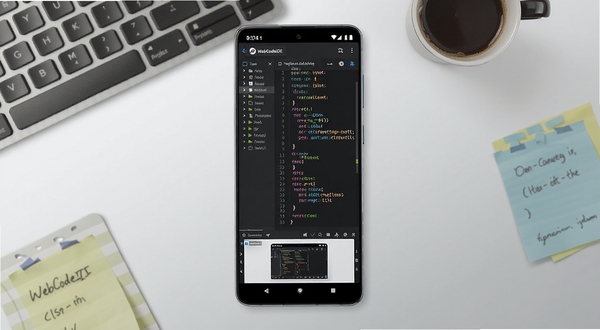
WebCodeIDE 内置了对 HTML、CSS、JavaScript、PHP、Python、Java、C++ 等主流编程语言的语法解析支持,代码关键字、字符串、注释、标签都会以不同颜色区分,阅读起来层次分明。在输入过程中,编辑器会根据当前语言环境给出属性、标签闭合和常用函数名的补全建议,减少手动敲击次数,降低拼写错误带来的调试成本。对于前端开发者来说,标签自动闭合和括号配对提示尤其实用,写结构复杂的页面时不容易漏掉收尾符号。
软件支持代码编辑与效果预览同屏显示,修改 HTML 或 CSS 后刷新即可看到渲染结果,不用导出文件再用浏览器打开。预览窗口可自由拖动调整大小,横屏状态下左右分屏,竖屏状态下上下分布,适配不同操作习惯。调试网页布局、调整颜色数值、测试响应式断点时,这种即时反馈能明显提升效率,也方便新手直观理解每一行代码的作用。
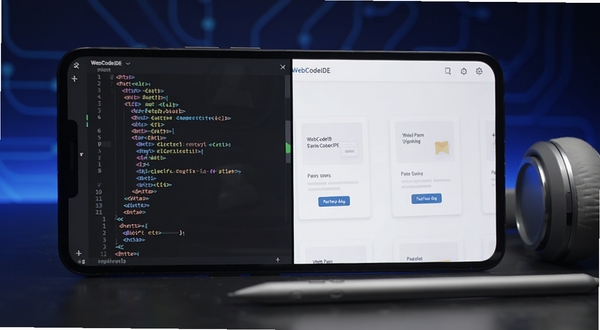
WebCodeIDE 自带文件管理器,可以浏览手机存储中的项目文件夹,支持新建文件、重命名、删除、复制粘贴等常规操作,也能直接打开外部传入的源码文件进行编辑。对于从电脑拷贝过来的项目,无需额外转换格式,选中即可开始修改。软件会记住最近打开的文件列表,下次启动快速回到工作现场,减少重复查找路径的时间。
针对经常重复使用的代码块,软件提供了片段收藏功能,可以把常用的 HTML 骨架、CSS 重置样式、JavaScript 工具函数等保存为模板,需要时一键插入,避免反复手打。符号栏中集成了编程常用的括号、引号、分号、尖括号等字符,输入时触手可及,在手机软键盘上敲代码也能保持流畅节奏。
WebCodeIDE 提供深色与浅色两套编辑器主题,深色模式适合夜间使用,减少屏幕亮度对眼睛的刺激;浅色模式在白天强光下对比度更高。字号大小、行高、自动换行开关均可按个人习惯调整,代码字体清晰等宽,长时间阅读不易疲劳。这些细节设置让不同使用场景下的编码体验都更顺手。
初次安装 WebCodeIDE 后,建议先花两分钟熟悉界面布局:顶部是文件标签栏,左侧是项目目录,中间是编辑区,底部是功能工具栏。
移动端与电脑端的操作逻辑有差异,手机上长按代码可以选中文本,双指捏合可以缩放编辑区字号,左右滑动标签栏可以切换打开的文件。
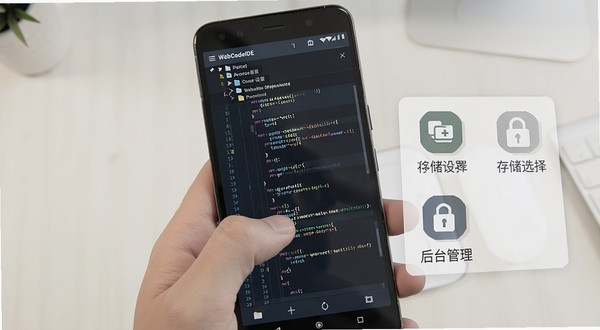
安装时请务必允许软件访问存储权限,否则无法读取和保存项目文件,这是新手最容易卡住的一步。
如果手机系统弹出自启动管理或后台限制提示,建议将 WebCodeIDE 加入白名单,避免切换应用后编辑内容丢失。
编辑大文件时关闭其他后台应用,可以有效减少卡顿,让光标响应更跟手。
遇到预览窗口空白的情况,先检查代码中是否有未闭合的标签或语法错误,再尝试点击刷新按钮重新加载。
若软件启动闪退,可尝试清除应用缓存或重新安装,同时确认手机系统版本是否满足运行要求。
建议定期将重要项目导出备份到手机其他目录或云端,避免误删造成损失。
部分用户反馈导入压缩包后文件显示不全,此时可借助站内搜索了解文件解压与格式支持的相关说明,确认压缩包内文件类型是否在支持列表之中。
在电脑端编辑同一项目时,注意保持文件编码一致,避免中文注释出现乱码。
使用外接键盘时,部分快捷键可以正常触发,但组合键映射可能与桌面端不同,需要实际测试后适应。
长时间编码建议开启护眼模式并适当休息,手机屏幕较小,注意用眼距离。
| 软件名称 | 功能优势 | 评分 |
| Acode | 支持多语言高亮与插件扩展 | ★★★★ |
| Termux | 终端环境模拟,命令行工具齐全 | ★★★★ |
| QuickEdit | 文本编辑轻快,语法高亮流畅 | ★★★★ |
| HTML编辑器 | 专注网页编写,预览响应迅速 | ★★★☆ |
| Python编译器 | 手机端运行 Python 脚本便捷 | ★★★★ |
| CodeEditor | 界面简洁,文件管理清晰 | ★★★☆ |
下载安装包后,点击安装时系统可能会提示“未知来源应用”,需要在手机设置中允许当前浏览器或文件管理器安装应用。安装完成后首次打开,按照引导授予存储权限即可正常读写项目文件。如果安装过程中出现解析失败,多半是下载文件不完整,建议删除后重新下载。
软件为本地运行的代码编辑工具,核心功能不依赖远程服务器,项目文件保存在手机本地,不会主动上传用户代码内容。只要从正规下载站获取安装包,并留意安装时的权限请求是否合理,日常使用是安全可靠的。建议不要随意授予与编辑功能无关的敏感权限。
打开软件后进入文件管理界面,定位到存放项目的文件夹,选中目标文件即可开始编辑。如果项目在压缩包内,需要先解压到手机存储目录再导入。导入后建议先检查文件编码和换行符设置,确保中文内容显示正常。
v1.3.3(2026-01-18)
【新增】编辑器新增代码折叠功能,支持按函数和标签层级收起代码块,长文件浏览效率提升约30%;文件管理器加入按修改时间排序选项。
【优化】语法高亮引擎响应速度提升,大文件打开时间缩短约20%;预览窗口刷新机制调整,减少重复渲染造成的卡顿;符号栏布局微调,常用符号点击区域增大。
【修复】修复了部分机型上从后台切回前台时编辑内容偶发丢失的问题;修复导入含中文路径文件时文件名显示乱码的缺陷;修复深色主题下选中文本高亮颜色过暗不易辨认的问题。
v1.3.1(2025-12-05)
【新增】支持外接键盘常用快捷键映射;新增最近文件快速入口。
【优化】降低编辑区滑动时的掉帧概率;安装包体积精简约8%。
【修复】修复预览窗口在横竖屏切换后偶发白屏的bug;修复部分安卓版本上保存文件提示权限错误的异常。
此内容由AI根据文章内容自动生成,并已由人工审核
开发者其他应用

CastLab
 系统工具
52.0M
v1.7.0 投屏工具
系统工具
52.0M
v1.7.0 投屏工具
MY工具箱app安卓版
系统工具
42.2M
v2.0.35 免费版
Morphe
系统工具
39.8M
v2.2.0 安卓应用管理
Ncrust
 系统工具
3.8M
v1.4.0 效率工具
系统工具
3.8M
v1.4.0 效率工具
5playgame下载官方正版
系统工具
3.3M
v1.2海外游戏平台
AniSearch
系统工具
65.6M
v1.0.7 动画搜索工具
AppStow工具箱
系统工具
2.8M
v3.0.3 安卓应用管理工具
小七魔盒下载官方正版
系统工具
35.9M
v1.0安卓版
QRAlarm
系统工具
18.7M
v2.11.4 扫码闹钟
星越L银河助手
系统工具
14.3M
v0.0.0.78 车机互联辅助