
MY工具箱是一款面向安卓手机用户的综合型效率工具合集,把日常生活中高频用到的小功能打包进一个轻量应用里,免去反复安装多个单一工具的麻烦。官方定位是“一个应用解决多种琐碎需求”,界面走简洁路线,功能入口按使用场景归类,新手打开后基本不需要学习成本就能找到想要的模块。无论是清理手机空间、处理图片文件,还是查询设备信息、做简单的格式转换,都能在同一个界面内完成。对于不喜欢手机里塞满各种小应用的用户来说,这种集成式设计确实能省下不少存储空间,也减少了来回切换应用的割裂感。本次上架的安装包适配主流安卓系统版本,安装过程常规,下面从功能、操作、常见问题等角度做一个完整梳理。
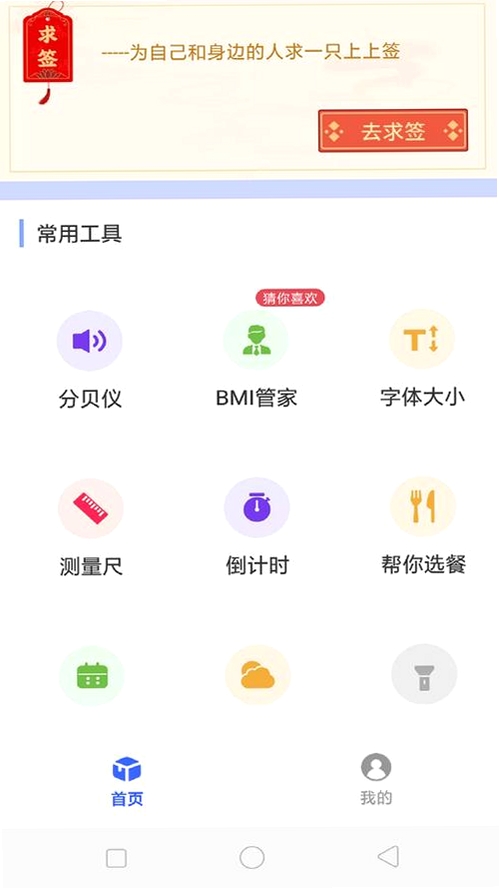
MY工具箱把文件管理、图片处理、设备信息查询、单位换算、二维码生成与识别等常用能力集中在一个首页面板中,用户通过顶部搜索框或分类标签即可快速跳转。相比逐个安装独立应用,这种聚合方式让操作路径更短,找功能像翻抽屉一样直观,尤其适合追求效率的职场人群和不喜欢折腾手机的学生用户。
内置的清理模块能够扫描缓存文件、残留安装包、无用日志等占空间内容,并以可视化条形图展示各类文件占比。用户可以在扫描结果中逐项勾选后统一清理,避免误删重要资料。对于存储空间经常告急的旧机型来说,这个功能属于刚需型配置,日常维护手机流畅度时能派上用场。
支持图片压缩、尺寸调整、格式转换以及批量重命名等操作,处理过程在本地完成,不上传服务器,兼顾效率与隐私。对于经常需要发图给客户的白领,或者整理素材的自媒体创作者,这类轻量处理能力比打开大型修图软件更省时间,处理结果也能直接保存到指定文件夹。
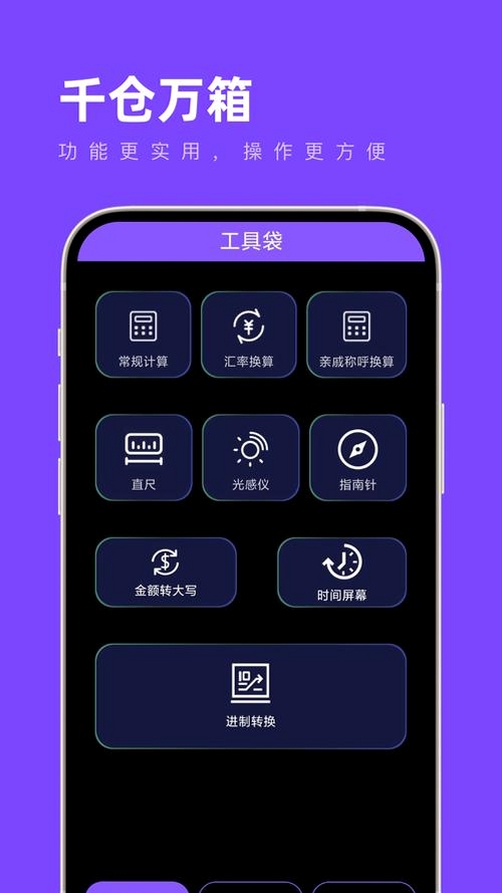
可以查看手机型号、系统版本、屏幕参数、电池状态、传感器支持情况等硬件信息,方便用户在购买配件或排查故障时快速获取准确数据。此外还附带网络测速、指南针、水平仪等生活小工具,出门在外临时需要时不必再单独找应用。
提供深色模式切换、首页模块排序、快捷入口自定义等选项,用户可以根据自己的使用习惯调整面板布局,把最常用的功能放在触手可及的位置。这种可定制性让不同人群都能搭出顺手的工具台,而不是被动接受固定排列。


| 软件名称 | 功能优势 | 评分 |
|---|---|---|
| 全能工具箱 | 功能覆盖面广,老牌集成工具 | ★★★★ |
| 腾讯手机管家 | 清理防护一体,安全能力扎实 | ★★★★★ |
| 超级工具箱 | 小工具数量多,分类清晰 | ★★★★ |
| 豆豆工具箱 | 界面简洁,适合轻量使用 | ★★★☆ |
| 小米工具箱 | 系统级整合,MIUI用户友好 | ★★★★ |
从功能设计来看,MY工具箱的清理和图片处理均在本地完成,不强制联网上传用户文件,权限申请也集中在存储读写这一必要项上。只要安装包来自正规下载站,安装时留意权限弹窗内容,不授予与功能无关的通讯录、短信等权限,日常使用是安全的。建议开启手机自带的应用安全检测,安装后扫描一次确认无异常。
打开应用后进入清理模块,点击“一键扫描”,等待进度条走完后会列出缓存文件、残留安装包、缩略图等分类。用户可根据占用大小逐项勾选,确认后点击清理按钮即可。建议每月执行一次,清理前留意不要勾选标注为“文档”或“备份”的条目,避免误删重要资料。
在首页找到图片处理入口,选择需要压缩的照片,应用会提供高、中、低三档质量选项,同时显示压缩前后的预估大小。选定档位后点击开始处理,完成后可保存到相册或指定文件夹。批量处理时建议一次不超过二十张,避免占用过多运行内存导致处理中断。
v2.0.35(2026-01-18)【新增】清理模块加入大文件筛选功能,可按100MB以上条件快速定位占空间文件;【优化】图片压缩算法升级,同画质下平均体积再降12%;【修复】修复部分安卓14机型上首页图标偶发错位的问题。
v2.0.30(2025-12-02)【新增】设备信息页补充电池健康度估算;【优化】首页加载速度提升约18%,冷启动时间缩短至1.2秒内;【修复】解决批量重命名时文件名含特殊字符导致失败的问题。
v2.0.25(2025-10-21)【新增】深色模式跟随系统自动切换;【优化】权限引导流程改为分步提示,降低新手误操作率;【修复】修复清理扫描在存储空间低于5%时进度卡住不动的缺陷。
此内容由AI根据文章内容自动生成,并已由人工审核
开发者其他应用

SQLlite
 系统工具
1.4M
v1.4.1 数据库管理
系统工具
1.4M
v1.4.1 数据库管理
u search
 系统工具
140KB
v0.1.0 极简搜索工具
系统工具
140KB
v0.1.0 极简搜索工具
GG模拟器
系统工具
265KB
v0.1.3 安卓模拟工具
轻载
系统工具
43.3M
v1.2.0 轻量下载工具
小喵批量处理
系统工具
17.2M
v1.0.2 高效批量工具
防烧屏卫士
系统工具
5.5M
v1.4.0 屏幕防烧屏工具
FTxT
系统工具
5.7M
v4.94.0 安卓实用工具
SLIME软件库
系统工具
8.5M
v1.0.23 应用资源聚合
红果清屏助手
系统工具
3.9M
v1.4.3 清屏去广告工具
酷安净化助手
系统工具
45KB
v1.0 酷安去广告