
dsh Mobile是一款专为AI开发者打造的安卓远程操控工具,由DeepSeek Harness官方推出。它让你在手机上就能实时接管电脑端的DSH开发工作区,会话、消息和工具状态同步更新。支持局域网和远程多通道连接,扫码配对后自动重连,切换网络也不用反复设置。全程采用独立HTTPS与证书固定机制,只有配对过的可信设备才能接入,工作区数据不会外泄,适合需要随时随地继续开发的用户。
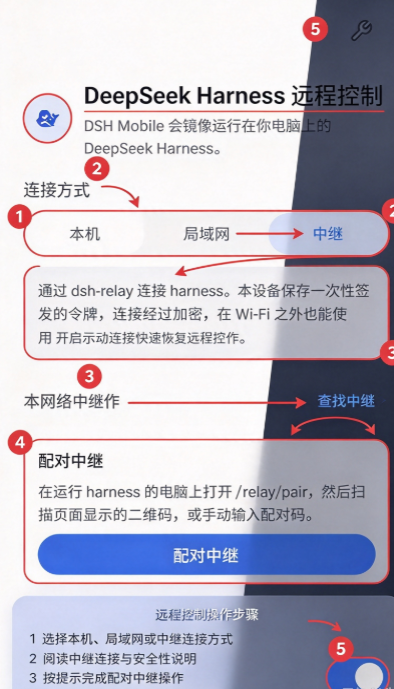
dsh Mobile是DeepSeek Harness官方推出的专属Android移动端插件与原生应用,核心用途是让用户在手机上安全、实时地远程操控电脑端的DSH AI开发工作区,全程不修改DSH底层源码,是一款轻量化的跨设备办公工具。应用支持局域网、Tailscale Funnel、cpolar、自建FRP等多种连接通道,移动访问采用独立HTTPS与证书固定机制,仅完成配对的可信设备可以接入,有效保护工作区敏感数据。用户还能通过/mobile指令在DSH对话中直接定制手机端页面布局与交互逻辑,几秒刷新即可生效,无需重新编译打包。内置一键连接诊断工具,可自动检查版本、网关和防火墙状态,遇到WebSocket拦截时一键放行,大幅降低远程调试门槛。
局域网和远程访问是两套相互独立的连接:在电脑附近优先使用局域网,延迟最低;离开当前网络时再启用远程访问。两边分别管理开关、设备和登录状态,互不影响。
一、局域网访问
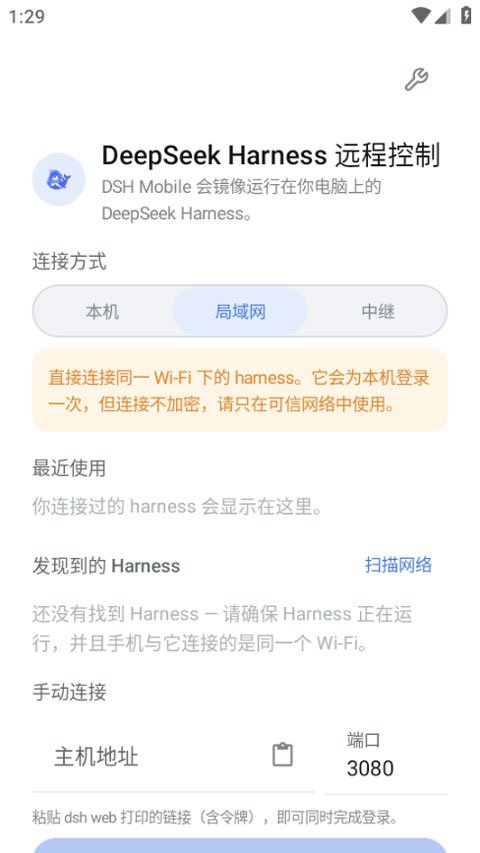
适合同一 Wi-Fi、以太网或手机热点,是默认且最简单的连接方式。
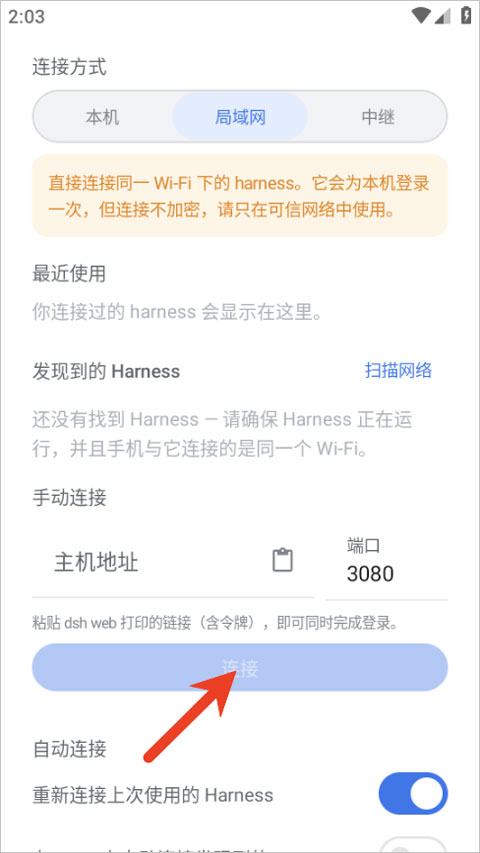
1、让手机和电脑连接同一个局域网,在 DeepSeek Harness 左下角打开 移动访问 → 局域网。
2、如果尚未开启,点击 开启局域网访问;随后点击 生成并复制密钥,面板会显示配对二维码。
3、在 Android App 中进入 局域网访问,扫描发现电脑并点击设备,再扫描二维码或粘贴配对密钥。
4、配对完成后会建立持久设备信任。以后打开 App 会自动发现并连接,切换 Wi-Fi、热点或 DHCP 地址通常不需要重新配对。
不安装 App 也可以访问:点击 复制配对链接,在手机浏览器中打开;首次访问需要按浏览器提示手动信任插件证书。
二、远程访问
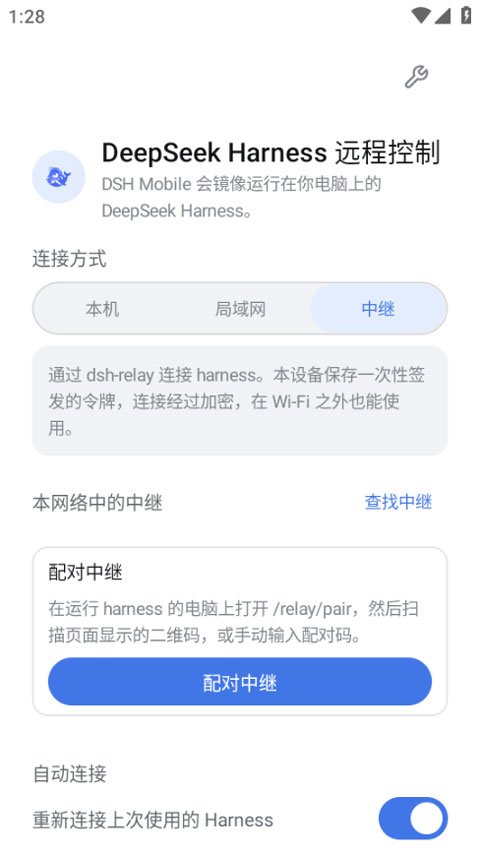
适合手机离开电脑所在网络后使用。远程访问默认关闭,手机不需要另外安装 Tailscale 或 cpolar。
远程服务可能受带宽和连接限额影响:cpolar 免费方案 当前为 1 Mbps,Tailscale Funnel 也存在不可配置的带宽限制。DSH Mobile 通过 10 条分页、顶部按需加载、gzip 和 WebSocket 长连接减少流量与等待,但无法突破服务商限额。
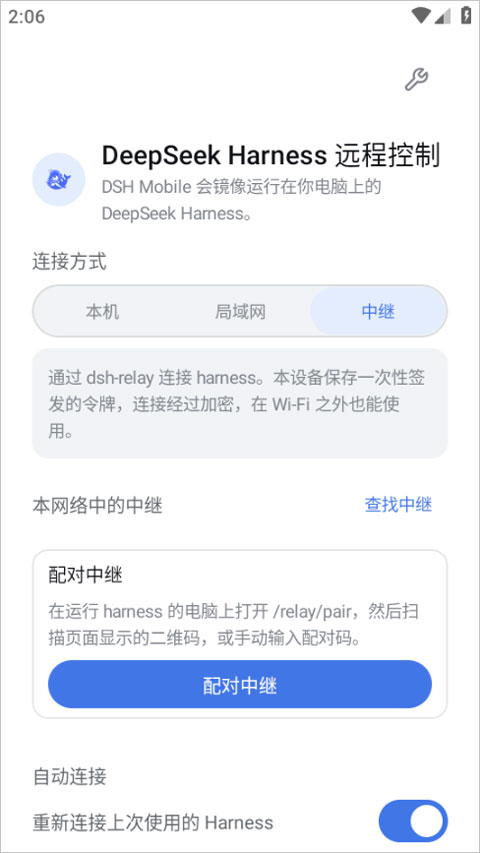
1、在 DeepSeek Harness 左下角打开 移动访问 → 远程,选择一种连接方式:
Tailscale Funnel:点击 启用远程访问,在打开的官方页面完成一次 Tailscale 登录;按面板提示继续允许 Funnel,然后返回 DSH 等待连接就绪。
cpolar:点击 安装官方组件,登录 cpolar 控制台取得 Authtoken,粘贴后点击 保存并连接。组件只会在确认后下载到插件私有目录。
2、状态变为“远程访问已就绪”后,点击 生成远程配对二维码。
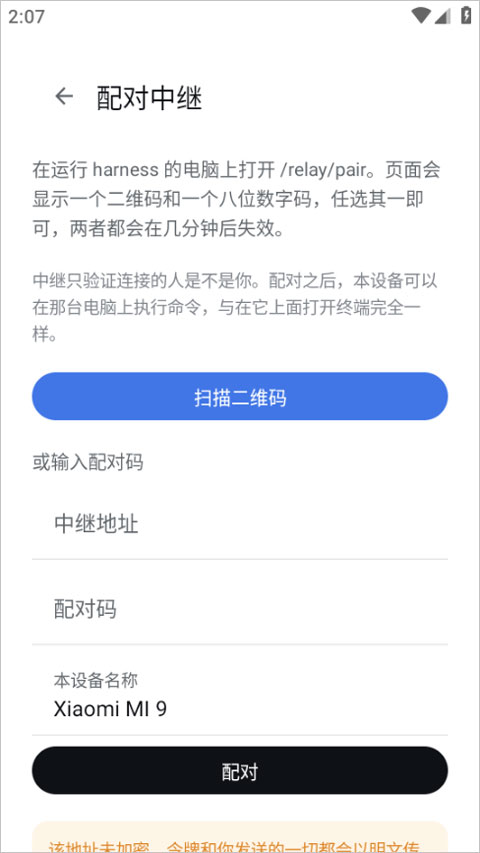
3、在 Android App 中进入 远程访问,扫描二维码完成独立配对。
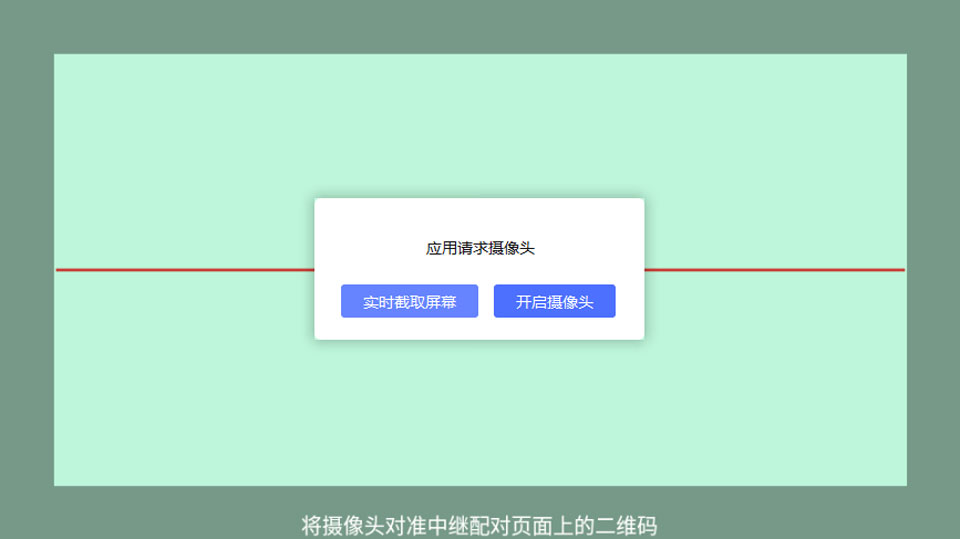
4、此后 App 会保存设备信任并自动重连;不使用时可以关闭远程访问,局域网连接不会受影响。
1、手机继续电脑端工作,同一份会话、工作区、消息和工具实时同步,切换设备不打断开发节奏,碎片时间也能推进任务。
2、用对话定制手机端页面,直接在DSH对话里用/mobile指令调整布局、交互和功能,几秒内刷新生效,无需重新编译打包。
3、专属触屏布局加自动重连,会话抽屉、工具详情、提问卡片都按手机重新组织,切换Wi-Fi或热点后通常自动恢复连接,无需重新配对。
1、实测在同一个Wi-Fi下连接速度很快,延迟几乎感觉不到,手机上操作会话和工具跟电脑端基本一致,出门在外临时处理任务很方便。
2、扫码配对流程简单,配对一次之后换网络也能自动连上,不用反复输密钥。远程通道免费版带宽有限,传大文件会慢一些,日常对话够用。
3、安全机制让人放心,只有配对设备能接入,手机丢了可以在电脑端撤销授权。自定义页面功能挺新鲜,改完几秒就生效,不用等打包。
1、问:手机和电脑不在同一个网络还能用吗?
答:可以。局域网适合在同一Wi-Fi或热点下使用,延迟最低;离开电脑所在网络时,在电脑端开启远程访问,选择Tailscale Funnel或cpolar等通道,生成远程配对二维码后用手机扫码即可,两边开关和设备管理相互独立。
2、问:不安装App能用吗?
答:可以。在电脑端点击复制配对链接,用手机浏览器打开即可访问,首次访问需要按浏览器提示手动信任插件证书。不过安装App后体验更完整,支持自动发现和持久设备信任。
3、问:配对后手机丢了怎么办?
答:配对设备拥有控制电脑端DeepSeek Harness的能力,应视为完全可信设备。手机丢失后应尽快在电脑端撤销该设备的配对授权,撤销后该手机将无法再接入工作区,建议平时只配对自己常用的设备。
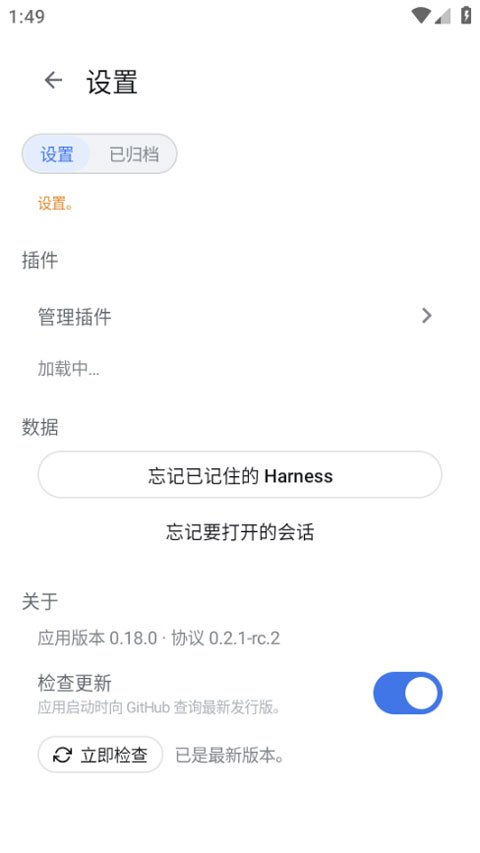
1、v0.18.0版本将会话菜单与工作区菜单统一到聊天列表底部的同一面板中打开,与其他菜单保持一致,顶部显示所持内容的图标与名称。
2、工作区菜单新增“复制”路径功能,方便用户快速获取工作区位置信息。
3、Android 12及更早版本在复制后显示“已复制”提示,弥补系统级复制确认机制的缺失。
4、从转录文本中粘贴回composer的文字将自动获得焦点并唤出键盘,减少手动点击步骤。
5、本次更新优化了菜单交互的一致性和复制反馈体验,整体操作更加顺手。
此内容由AI根据文章内容自动生成,并已由人工审核
开发者其他应用

画质魔盒
 系统工具
22.5M
v3.2.0 画质调校工具
系统工具
22.5M
v3.2.0 画质调校工具
免费助手视频去水印永久VIP版
系统工具
48M
v1.15
FolkPatch开源版
系统工具
17.0M
v4.14.116
空调全能遥控器
 系统工具
125.2M
v1.0.0 万能遥控
系统工具
125.2M
v1.0.0 万能遥控
高清扫描测量宝
系统工具
74.3M
vX4.1 手机扫描测量工具
技小师
系统工具
48.6M
v3.2.9 安卓实用工具
极简音效助手
系统工具
99.9M
v1.0.9
扫码助手
系统工具
26.8M
v1.0.6 二维码识别工具
玄星
系统工具
44.2M
v1.1.3 安卓版
Yuno
系统工具
25.2M
v2.0.0-r 安卓应用
