
BCArchive 3.0.8.0中文最新版是一款面向Windows平台的加密归档工具,将压缩与加密合二为一,深度融合系统资源管理器。软件支持右键菜单快速操作,适合需要把敏感文件安全地发送给他人、又不想让对方额外安装软件的用户。
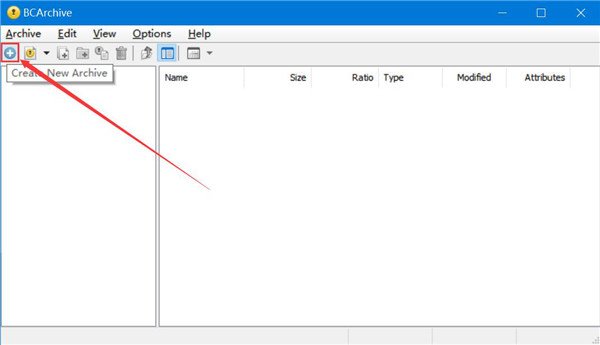
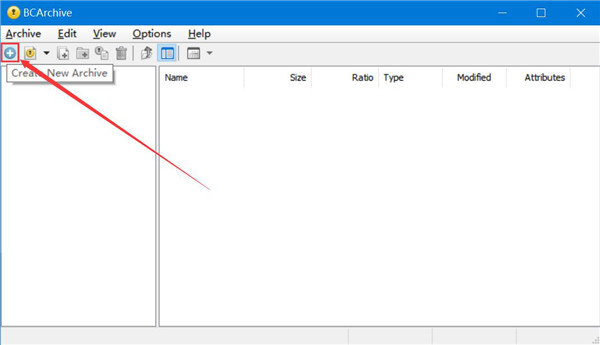
1、首先,我们打开BCArchive软件,点击界面左上方的+按钮
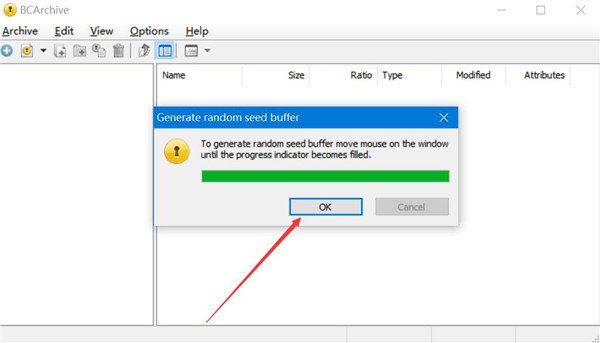
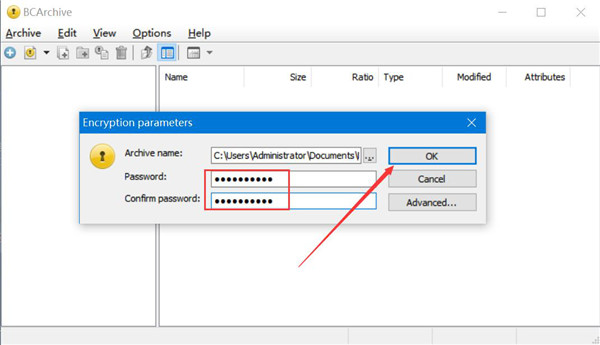
2、然后,在弹出的窗口中,我们输入电脑文件访问的密码,再点击OK按钮
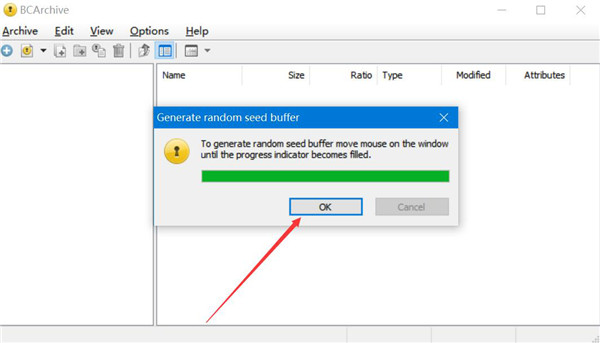
3、此时,会弹出如下图的小窗口提示,说明成功地创建了加密档案夹,我们直接点击OK按钮
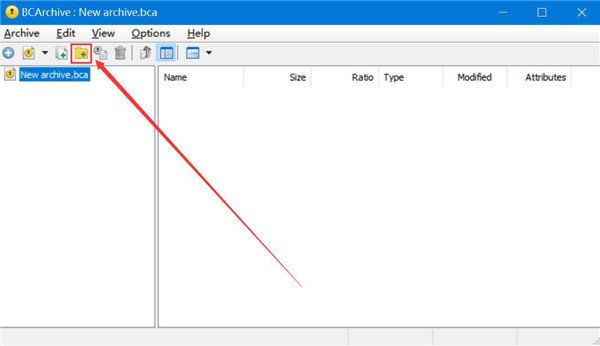
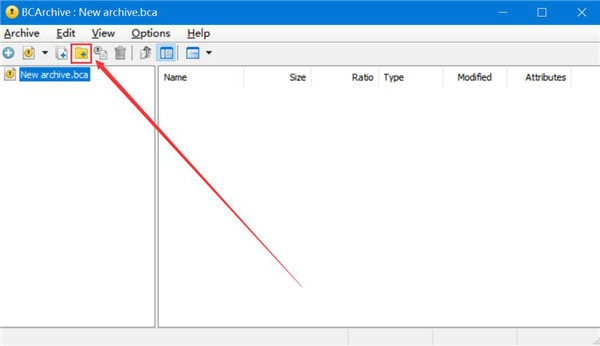
4、接下来,我们回到操作界面,点击界面左上方的+文件夹按钮
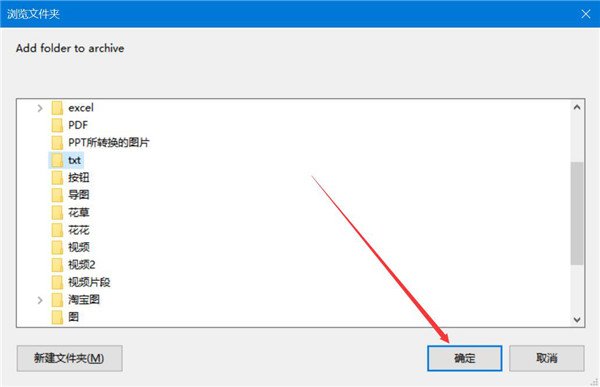
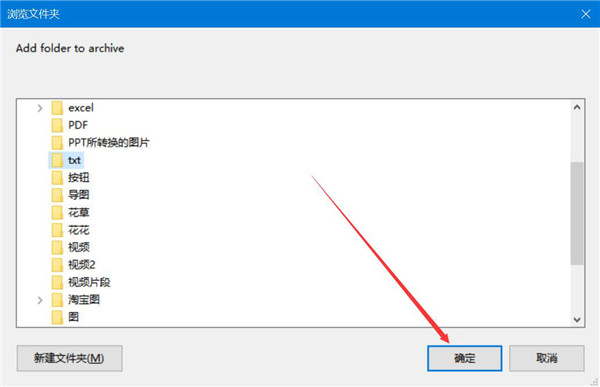
5、在弹出的浏览文件夹窗口中,我们选择需要加密的电脑文件,再点击确定按钮
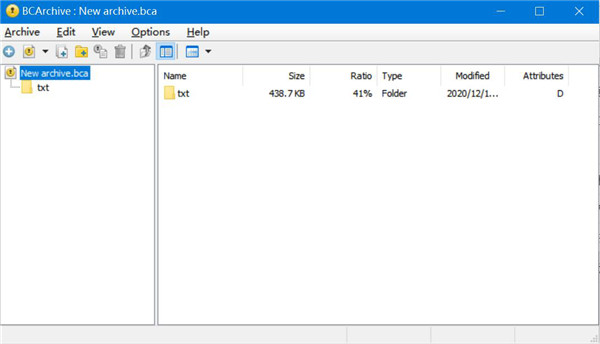
6、最后,当加密档案夹中显示该电脑文件,则说明成功地加密了该电脑文件
1.加密压缩一体化:打包文件的同时完成加密,减小文件体积,提升传输存储便利性。
2.资源管理器右键集成:安装后直接在文件右键菜单调出加密选项,操作高效快捷。
3.自解密包生成:输出exe格式自解压加密程序,接收端无需部署BCArchive,验证密码即可解密提取。
4.多加密算法可选:内置TripleDES、Blowfish、Rijndael等多种高强度加密方案,按需切换。
5.拖拽式创建归档:直接把文件、文件夹拖入软件窗口,快速新建加密包。
6.安全文件擦除:支持数据粉碎删除,多次覆写磁盘区块,降低文件被恢复的可能性。
7.公钥加密支持:除密码加密外,也可使用接收方公钥加密归档,适配安全协作场景。
8.归档管理:支持向已有加密包追加文件、修改密码,查看归档内文件列表。
1.完成安装,安装过程勾选集成Windows右键菜单,方便后续快速调用。
2.方式一(右键快速):选中目标文件或文件夹,右键调出BCArchive菜单,直接进入加密创建向导。
3.方式二(拖拽方式):打开BCArchive主程序,把需要保护的资料拖拽进软件界面。
4.在向导中设置加密密码,挑选加密算法,选择普通加密包或者自解密exe包类型。
5.设置保存路径,确认参数后生成加密归档文件。
6.解密时,双击加密包或者自解密程序,输入正确密码,选择解压存放位置。
7.需要销毁原始敏感文件时,选中文件调用安全擦除功能,确认后彻底清除。
8.打开已有归档,可增删内部文件、修改访问密码,维护归档内容。
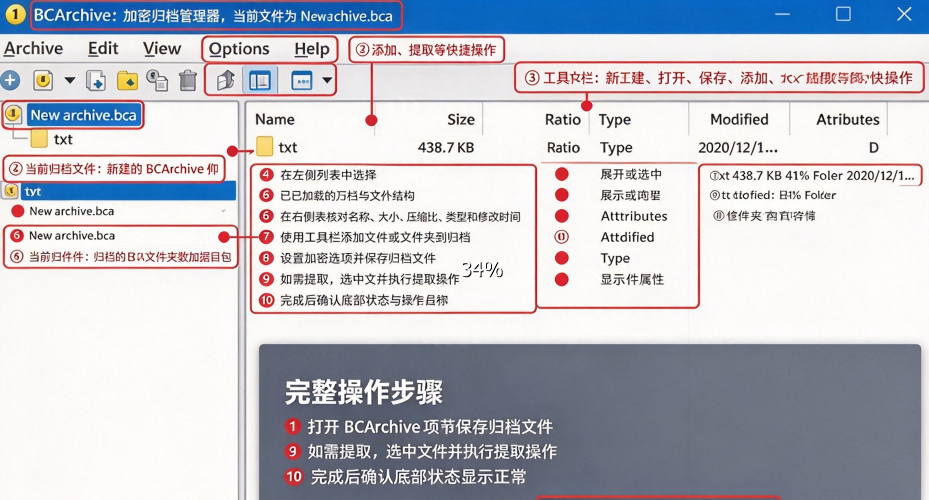
加密文件的核心操作路径是:选中文件→设定密码→生成加密归档。最快捷的方式是通过资源管理器右键菜单:选中目标文件或文件夹,右键选择BCArchive的加密选项,在弹出的窗口中输入并确认密码,软件即开始压缩并加密,生成一个.bca归档文件。原文件不会被自动删除,加密完成后可根据需要自行处理原始文件。
如果通过主界面操作:启动BCArchive,新建归档并设定密码,然后将文件拖入归档窗口。归档内文件的添加、删除和重命名操作与普通文件管理器类似,所有内容在写入磁盘时自动加密。
需要留意的是,密码丢失后归档无法恢复,BCArchive不提供密码找回机制。如果加密的是需要长期保存的重要数据,建议在安全位置记录密码,或利用多密码功能为自己保留一个备用密码。
此内容由AI根据文章内容自动生成,并已由人工审核
开发者其他应用

Boxcryptor 2.55.2774中文最新版
 加密解密
16.5M
正式版
加密解密
16.5M
正式版
Wise Folder Hider 5.1.1中文版
 加密解密
6.2M
Windows64位版
加密解密
6.2M
Windows64位版
password manager XP 4.0.826中文最新版
加密解密
3.4M
免费版
Product Key Explorer 4.3.0.0中文完整版
加密解密
4.8M
正式版
PDF Decrypter Pro 4.52中文完整版
加密解密
5.6M
正式版
Encoding Decoding Free 3.5.4中文免费版
加密解密
3.8M
电脑版
Abelssoft FileCryptor 2026中文最新版
加密解密
4.3M
v6.0.57197 电脑版
文本加密器(非对称加密)
 加密解密
34.9M
v1.1免费版
加密解密
34.9M
v1.1免费版
ARCHPR 4.66中文免费版
加密解密
35.3M
专业版
雷克沙私密文件保存工具
加密解密
14.0M
绿色版

支持( 0 ) 盖楼(回复)