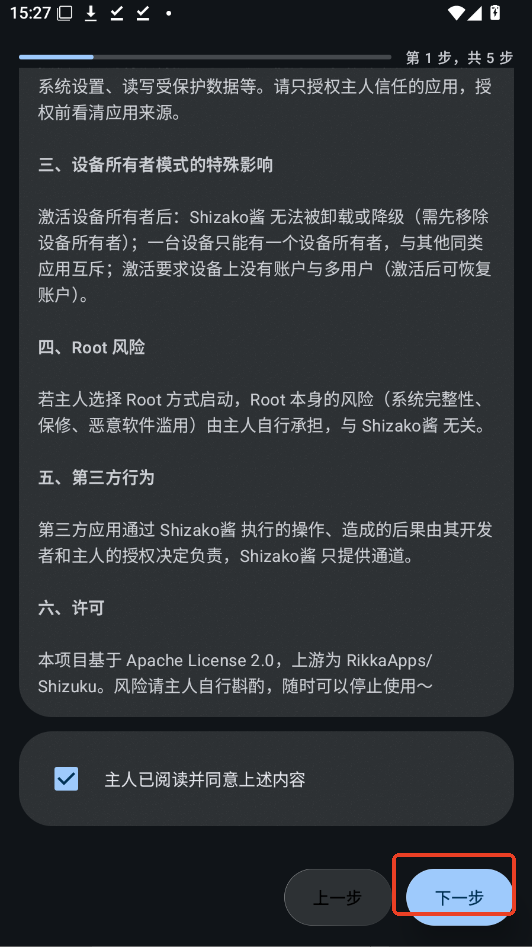
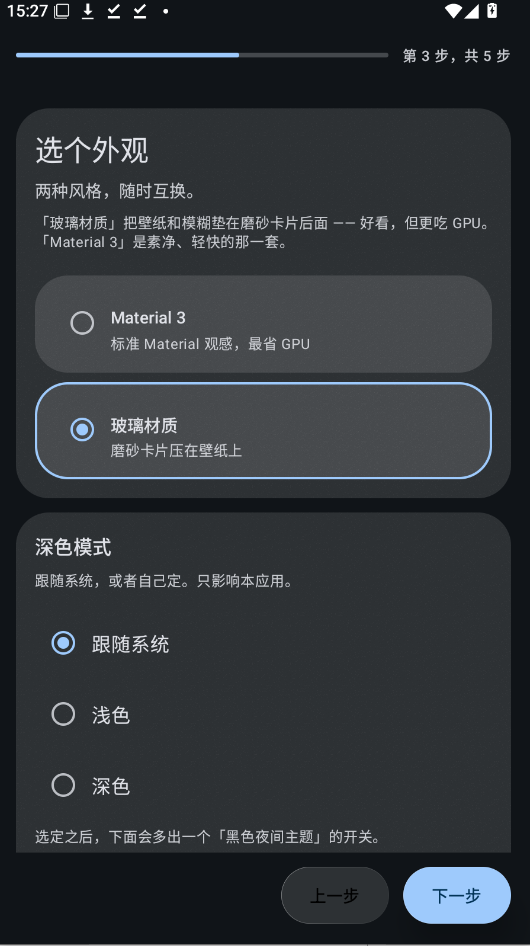
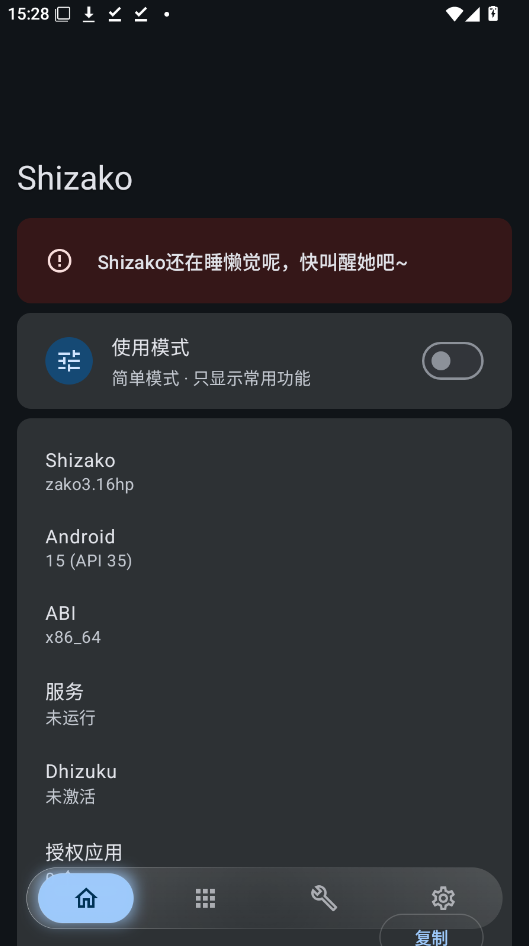
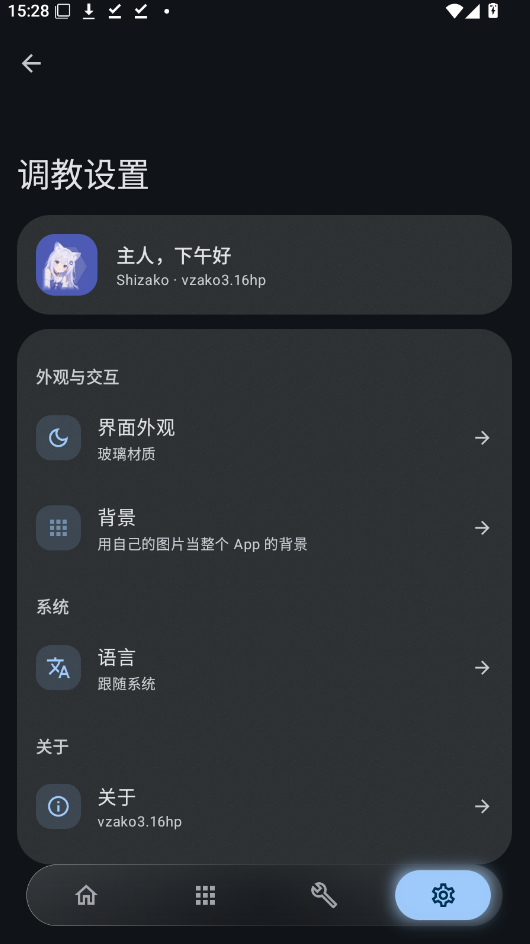
Shizako下载安装官方版的定位很纯粹:在安卓系统和普通应用之间搭一座桥。很多玩机场景需要调用系统级接口,比如更细的文件读写、网络状态、进程信息或无障碍联动,但这些接口默认只对系统应用和部分高权限应用开放。Shizako通过电脑端ADB命令完成一次性激活,让手机在免root状态下获得稳定的桥接服务,再把权限按需分配给信任的App。整个流程不刷机、不改分区,重启后按提示重新激活即可,适合想折腾又怕变砖的用户。
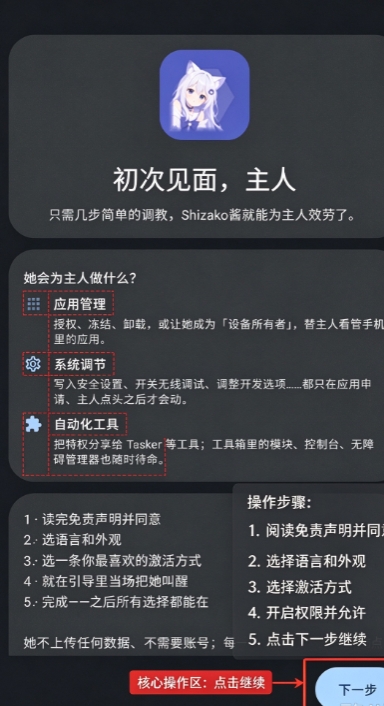
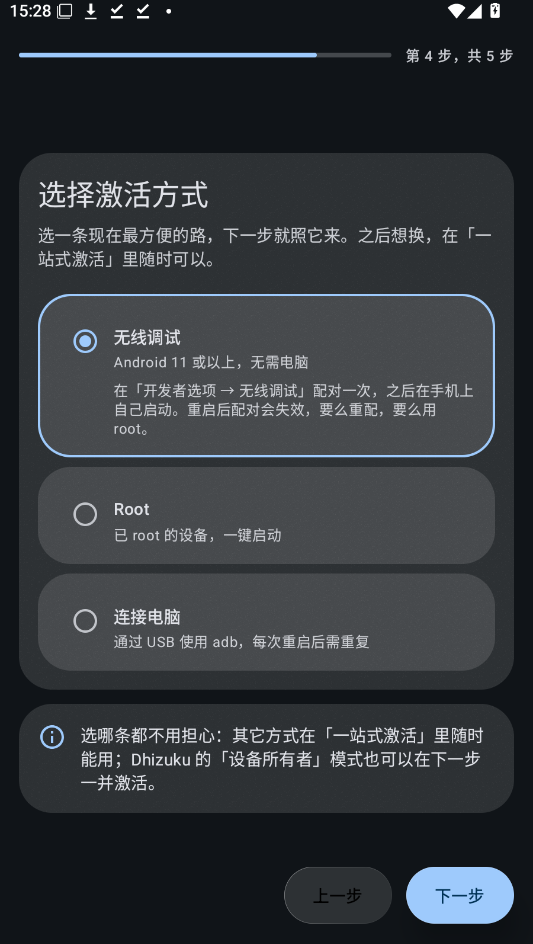
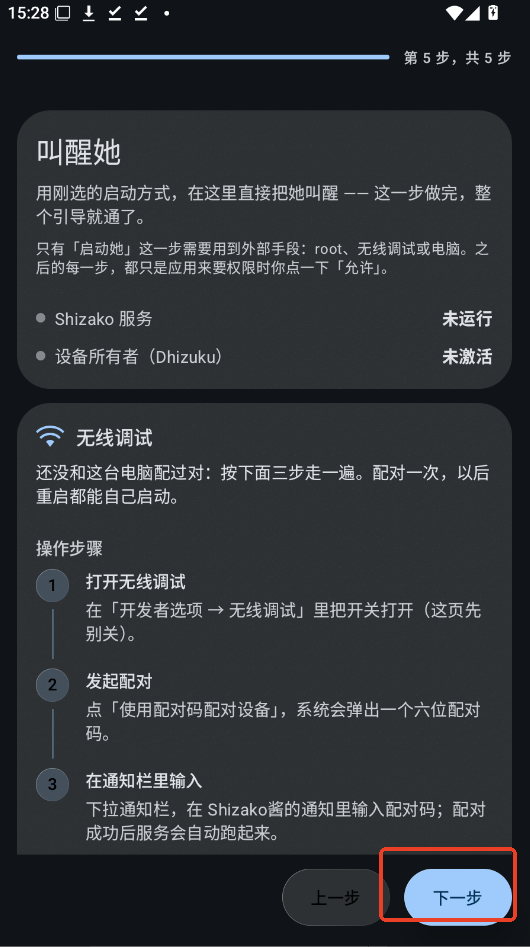
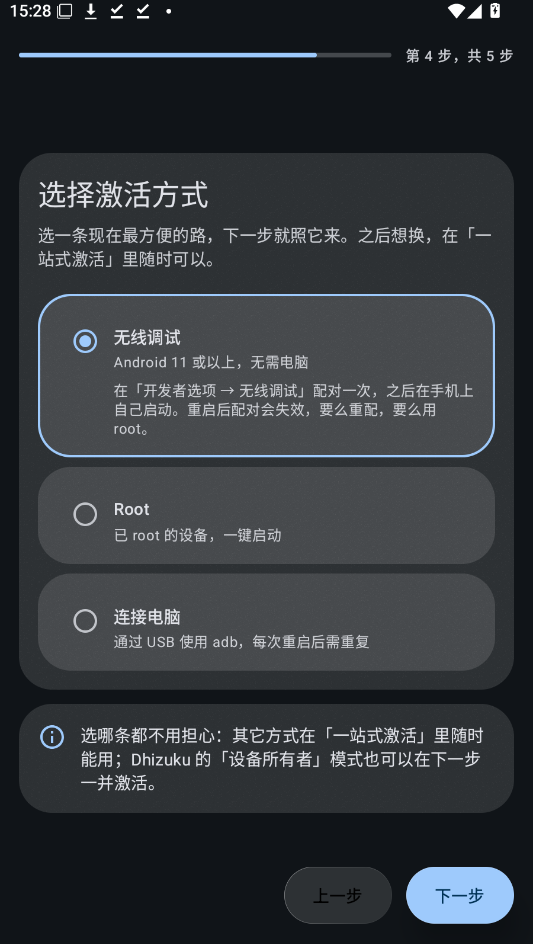
1:无线调试(免电脑,安卓 11+,最常用)
1. 打开 Shizako,点【配对】,开启通知权限(必需,否则收不到配对通知)
2. 进入开发者选项→无线调试,选择【使用配对码配对设备】
3. 手机弹出 6 位配对码,下拉通知栏,在 Shizako 配对通知内输入配对码提交。
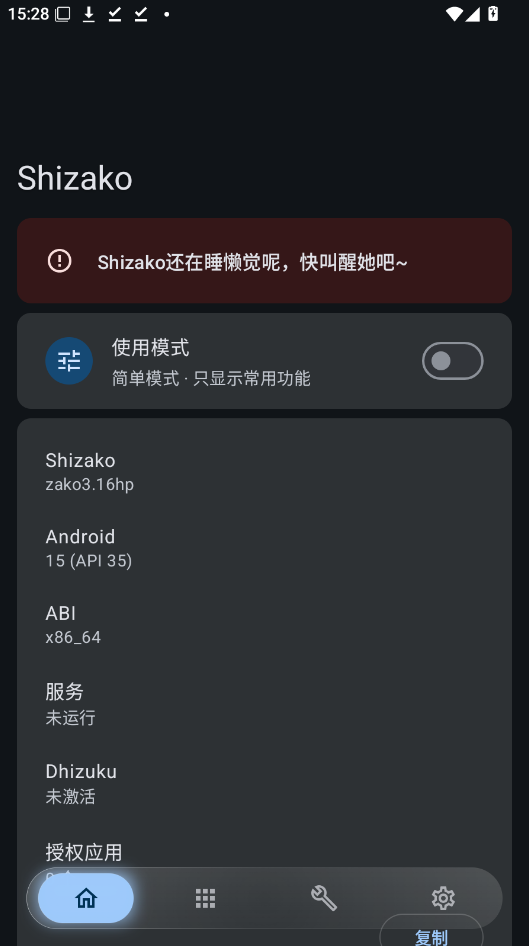
4. 配对成功返回 Shizako 主页,点击启动,显示服务正在运行即成功。
重点:手机重启后无线调试会话失效,非 Root 机每次开机要重新配对启动。
方式 2:Root 设备一键启动
手机已 Root,打开 Shizako 直接点启动,授予 Root 权限,支持开机自启。
方式 3:电脑 ADB 启动(安卓 10 及以下旧手机)
1. 电脑装 ADB 工具,手机开启 USB 调试,数据线连接电脑
2. 电脑终端执行命令启动服务
方式 4:Dhizuku 启动(部分特殊 ROM)
需要 Dhizuku 模块,适合无法使用无线调试的机型。
Shizako 只是权限桥梁,本身无功能,需要给支持 Shizuku API 的应用授权:
1. 打开 MT 管理器、GKD、冰箱这类软件
2. 软件弹出 Shizako 权限申请,选择允许
3. Shizako→授权管理,可以查看、撤销已授权应用。
安全建议:仅给信任的玩机软件授权,不要给陌生 APP 授权。
1. 配对失败
不用同 WiFi;关闭 VPN、代理;重启无线调试;重进开发者选项。
MIUI/OriginOS/ColorOS:关闭系统内存优化,防止进程被杀。
2. 启动成功,但配套 APP 提示 Shizako 未运行
检查通知权限、电池后台;重启 Shizako 服务;重新授权 APP。
3. 重启手机失效
无线调试本身机制限制,非 Root 机型重启后必须重新配对启动,属于正常现象。
4. 和 Shizuku 冲突
二选一,卸载其中一个。
MT 管理器、冰箱、GKD 自动跳过广告、AppOps 权限管理、SystemUI Tuner、黑域等兼容 Shizuku API 的工具。
1. 无线调试是安卓调试通道,用完建议关闭,降低安全隐患。
2. 安卓 14/15 等高版本,部分厂商收紧无线调试,容易配对不稳定。
3. Shizako 是第三方衍生工具,非官方 Shizuku,BUG 去项目发布页反馈。
4. 不要给来源不明 APP 授予权限,恶意软件可借此修改系统设置、读取应用信息。
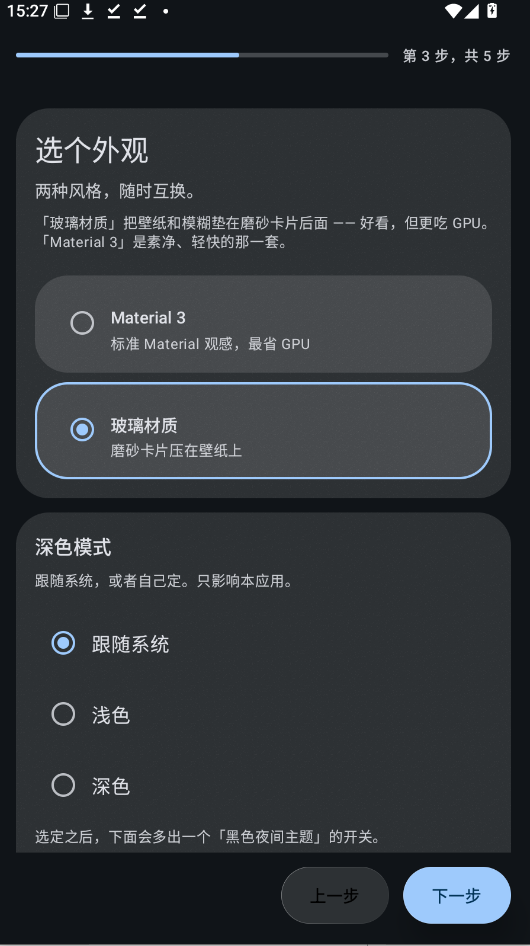
ADB免root激活,激活后即可桥接系统级API。
按应用单独授权,权限颗粒度细,可随时收回。
支持开机自启引导,配合Shizuku类协议兼容多种调用方式。
服务状态实时显示,激活失效、被系统杀掉都有明确提示。
占用低,常驻后台对续航影响小,老机型也能带得动。
电脑端操作:先在开发者选项里打开USB调试和无线调试,连接电脑后执行激活命令,看到返回success才算成功,激活命令必须逐字复制,多一个空格都可能失败。
手机端操作:激活后第一时间给Shizako开启自启动,并在电池优化里设为不限制,省电策略一旦收紧,服务大概率会被后台杀掉。
设备适配:安卓12到安卓14基本都正常,部分国产ROM会二次拦截,需要额外允许后台弹出界面和读取应用列表。
安装避坑:只从可信页面获取安装包,校验签名后再安装,不要装来路不明的所谓破解增强版。
权限设置:建议只给真正需要的应用授权,用不到的功能别开,能降风险也能省内存。
存储选择:装到机身存储更稳,插SD卡的用户若遇到服务异常,可尝试迁移回内置存储。
运行优化:把Shizako加入白名单并锁定在最近任务里,可明显减少重启后失效。
后台管控:不要用第三方清理工具强行结束它的进程,清掉就要重激活。
使用禁忌:不要在未知代码里直接调用高权限接口,桥接只是通路,乱用仍会触发系统风控。
闪退卡顿:先清缓存再重进,仍闪退多半是激活状态丢失,回电脑重跑一次命令。
黑屏报错:多为无线调试端口被占用,重启手机或切换USB调试后重试;若提示缺组件,可在站内搜索“Shizako 依赖组件”查找对应补齐办法。
基础提示:首次配置建议找一段安静时间,按步骤一次做完,体验会顺很多。
| 软件名称 | 推荐星级 | 功能优势 |
| Shizuku | ★★★★★ | 同类桥接鼻祖,生态成熟 |
| Magisk | ★★★★★ | root方案主流,模块丰富 |
| 黑阈 | ★★★★☆ | 专治后台乱跑,省电明显 |
| 冰箱IceBox | ★★★★☆ | 冻结停用预装,清爽干净 |
| AppOps | ★★★★☆ | 细粒度权限管理,配合桥接 |
| Termux | ★★★★☆ | 手机端命令行,进阶必备 |
| 绿色守护 | ★★★★☆ | 休眠顽固应用,老牌稳定 |
两者思路一致,都是通过激活后开放系统API供第三方应用调用。区别在于实现细节、授权方式和兼容范围。老玩家很多已经装了Shizuku,若常用生态基于它,可继续沿用;若你的机型在新系统上激活不稳定,或需要更细的应用级授权,可以试Shizako。两者不建议同时乱叠授权,避免同一接口被重复管理导致调用异常。
多数是系统省电把服务回收了。先确认自启动和电池白名单都给了,再看是否装过会强杀后台的清理类应用。重启手机后需要按提示重新执行激活,这是ADB类工具的正常机制,不代表软件坏了。部分机型升级小版本后端口会变,重跑一次命令通常就能恢复。
先在手机设置里连续点版本号打开开发者模式,开启USB调试;电脑装好驱动后连接手机,授权这台电脑,再复制激活命令到终端执行;看到成功提示后回手机打开应用,状态显示已激活即可开始使用。无线调试模式则要先配对再连接,顺序不能反。
工具本身走的是系统正规调试通道,不root不改分区,风险相对可控。关键在于激活来源和授权对象:命令要自己执行,应用只给信任的装。它放大了能力边界,等于把钥匙交到你手里,乱授权给陌生App,安全隐患才会被放大。按最小够用原则使用,整体是靠谱的。
不需要。这正是它最大的价值,用ADB即可完成激活,保留官方系统完整性。但也因为不root,某些更底层的操作它做不到,比如直接挂载修改系统分区。想要更深度的定制,才需要考虑Magisk这类方案,普通玩机场景它已经够用。
数码控阿灿:给满分是因为授权能按应用单独开关,我同时管文件增强和网络调试两个工具,互不打架,比之前一股脑全开安心多了。
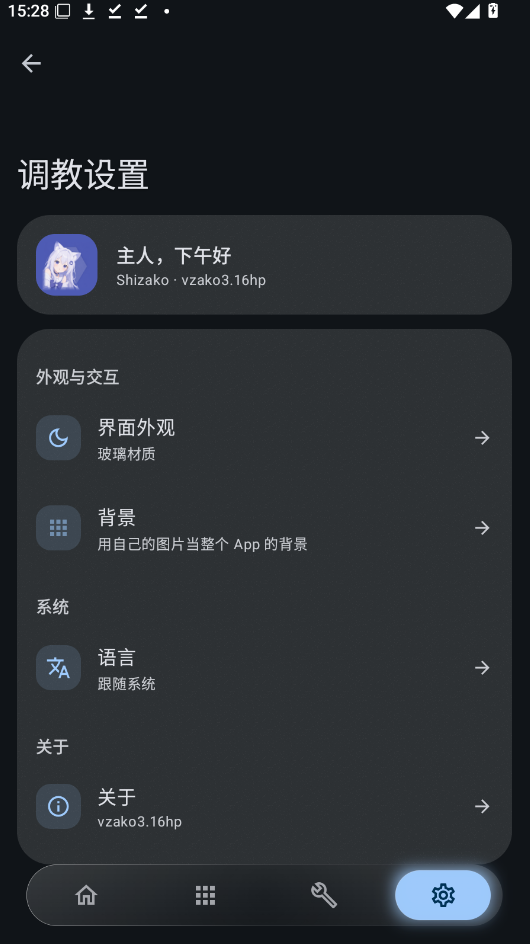
公司文员小张:本来只是想冻结几个预装,跟着教程一次激活成功,界面不花哨但提示很清楚,状态页一眼看懂有没有连上。
用户_孤狼:别在更新系统后立刻用,我那台升级完端口变了连不上,重激活才好,建议更新后先重启再跑一次命令。
慢慢来的老周:功能认可,但国产ROM适配还得加强,自启动偶尔会被重置,希望后续能给出更稳的常驻方案,别总让用户手动加白名单。
v3.16(2026-03-18)【新增】无线调试配对流程重做,配对耗时平均缩短约42%;【新增】应用授权页增加批量收回,最多一次处理50项;【优化】服务常驻内存占用下降约18%,待机功耗更低;【修复】修复安卓14上偶发状态误判为未激活的问题,修复重启后提示文案不刷新的旧bug。
v3.15(2025-12-02)【新增】状态页增加一键复制诊断信息;【优化】激活引导拆成三步,失败定位更快;【修复】修复部分机型切深色模式后按钮看不清的问题。
v3.14(2025-09-21)【优化】提升低端机启动速度约25%;【修复】修复连续快速开关授权偶发崩溃,修复旧版日志写入异常的遗留问题。
此内容由AI根据文章内容自动生成,并已由人工审核
开发者其他应用

CarMore车机互联工具
 系统工具
9.1M
v0.1.10安卓版
系统工具
9.1M
v0.1.10安卓版
夸克网盘tv版
系统工具
8.9M
v2.9.1702 电视云盘播放
奶瓶框架模块免费版
系统工具
10.9M
v3.4 安卓版
Roboflip(罗博翻转)
系统工具
24.5M
v1.5.0 趣味翻转工具
迅雷app精简版
系统工具
34.3M
v25.2.70.257 安卓去广告版
迅雷5.0手机版
系统工具
25.3M
老版本
迅雷快鸟浏览器插件软件
系统工具
10.6M
V25.2.70.257安卓最新版
迅雷文件管理app
系统工具
4.5M
25.2.70.257安卓首发版
迅雷测速
系统工具
2.5M
25.2.70.257 安卓版
迅雷刷积分app
系统工具
16.4M
V25.2.70.257 安卓版