
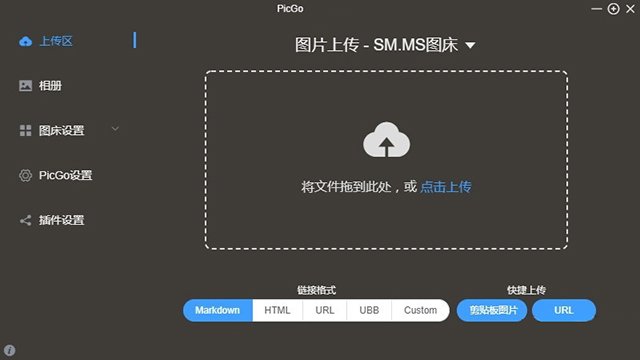
PicGo图床上传工具 3.0.3中文最新版是基于Electron开发的开源免费图床上传工具,用户不需要打开浏览器登录图床后台,也不需要手动复制外链,PicGo在后台完成上传后链接已经躺在剪贴板里,回到编辑器直接粘贴即可!
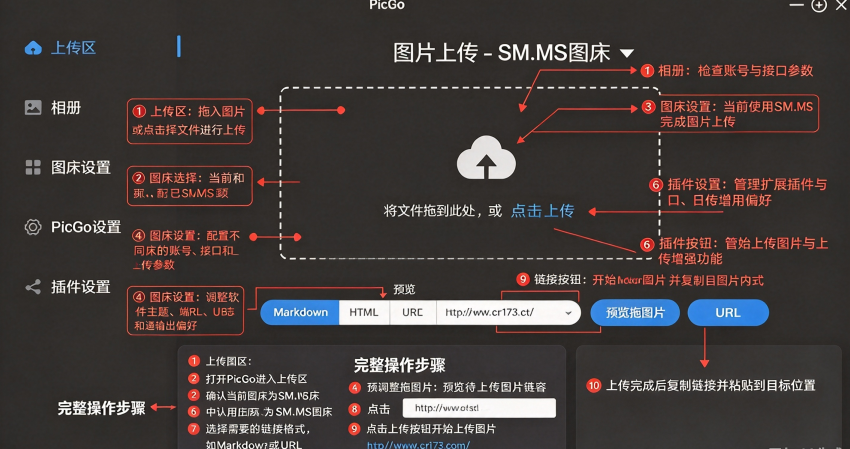
1、双击软件即可启动软件进入软件图片上传界面。
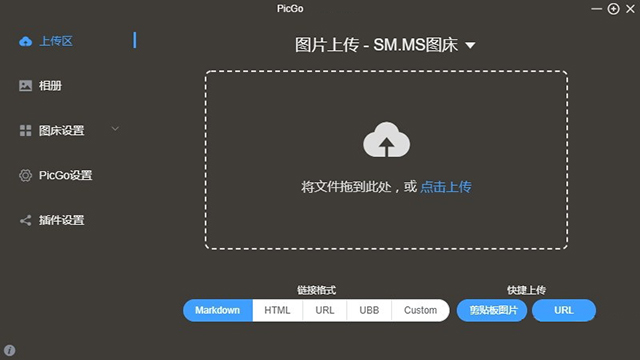
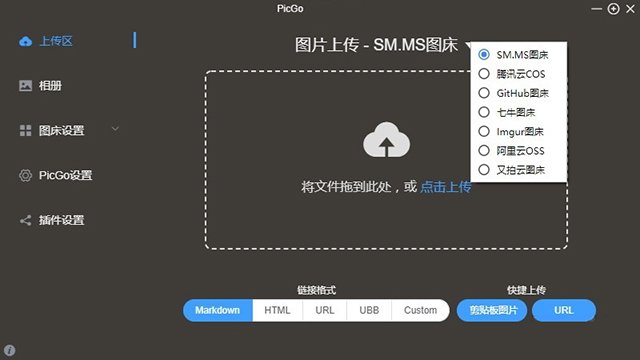
2、点击选择图片上传类型可以勾选需要上传的文件类型。
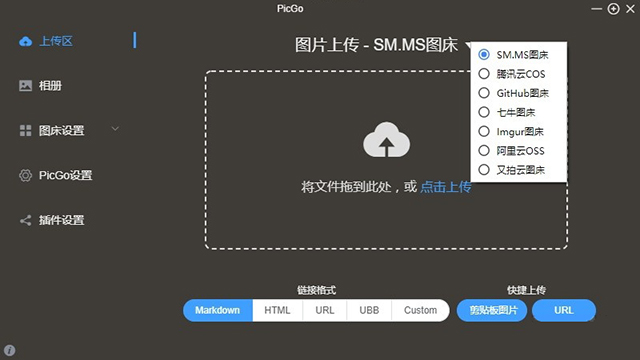
3、打开图片管理弹框,拖动图片可以直接进行文件上传。
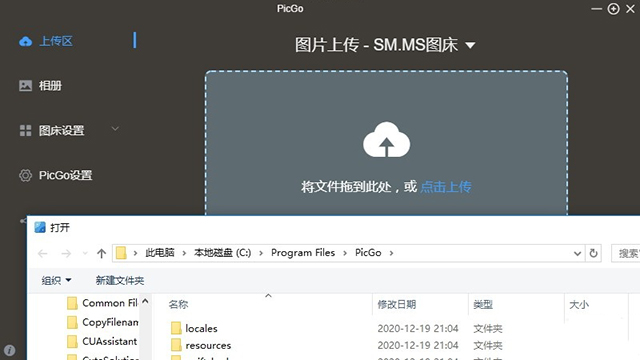
4、点击相册按钮可以进入软件相册管理界面,该界面可以统一管理上传的图片。
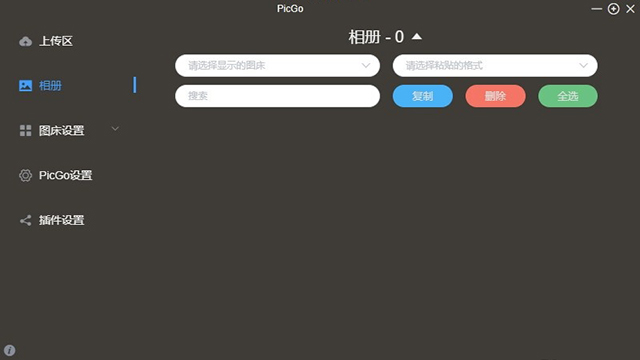
5、点击图床设置按钮可以对图床文件进行设置。
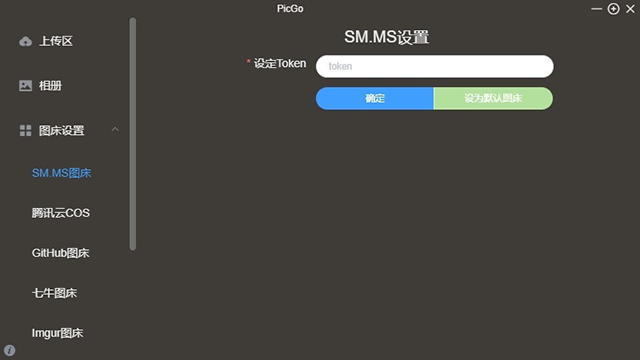
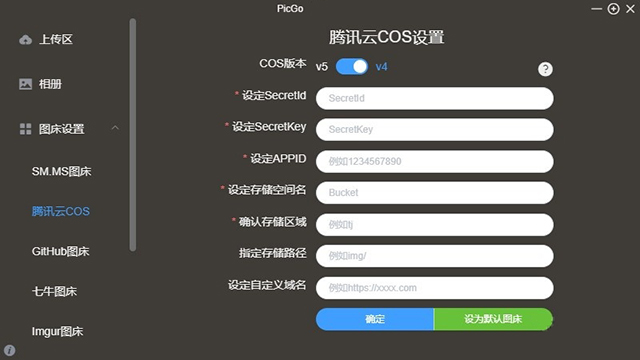
6、点击选择图床设置各个分类可以进行图床默认设置。
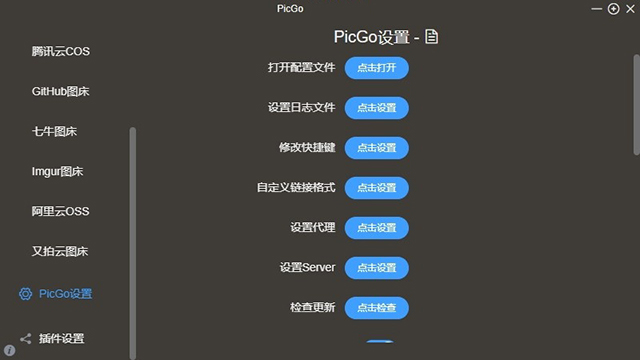
7、点击picgo设置即可进行软件配置文件、日志文件、快捷键等功能进行设置。
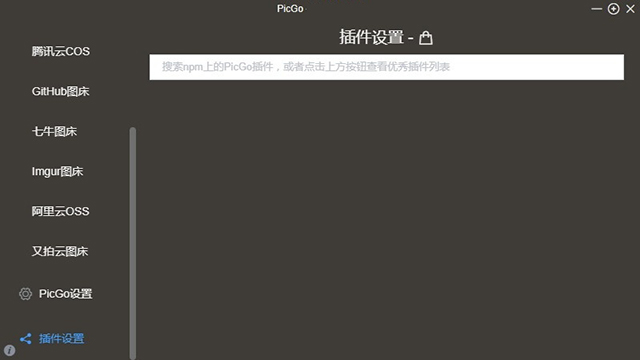
8、点击插件设置按钮可以对picgo的插件进行管理和编辑。
1.多图床支持:内置多款云端存储图床,可自由添加、切换,设置默认上传图床。
2.多样化上传方式:拖拽图片上传、剪贴板截图上传、本地文件选择上传、网络图片链接上传。
3.自动复制链接:上传成功自动复制图片地址,支持Markdown、HTML、UBB、纯URL多种链接格式。
4.相册管理:保存全部上传记录,支持二次复制链接、预览图片、删除图片记录。
5.全局快捷键:自定义全局热键,一键上传剪贴板截图,不用打开主界面。
6.插件扩展:通过插件市场新增更多图床、图片压缩、重命名等增强功能。
7.批量上传:一次性多选多张图片批量上传,批量生成图片外链。
8.系统托盘后台运行:最小化驻留托盘,随时唤起,不占用桌面窗口。
1.安装PicGo客户端,打开软件,进入图床设置,选择自己要用的图床,填入密钥、存储空间等配置信息并保存。
2.在上传区顶部下拉框,选中设置好的图床作为当前上传目标。
3.上传图片三种常用方式:
-直接将本地图片拖拽到上传区域;
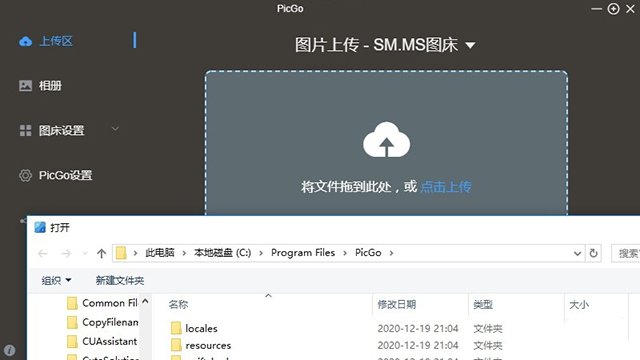
-点击上传框,在文件窗口选中图片;
-截图复制到剪贴板,使用快捷键一键上传剪贴板图片。
4.上传完毕,链接自动复制到剪贴板,直接粘贴到Markdown文档、笔记中。
5.切换到相册页面,查看所有上传记录,可重新复制链接、预览图片,不需要的图片可删除记录。
6.进入PicGo设置,自定义全局快捷键、默认链接格式、代理、文件命名规则。
7.需要更多能力,打开插件设置,在线安装对应插件拓展功能。
PicGo本身没有传统意义上的“导出”功能,因为它的产出就是图片链接。用户需要拿到的“导出结果”通常指以下两种:
获取图片链接。上传成功后链接已自动复制到剪贴板,直接在编辑器中粘贴即可。若需重新获取某张已上传图片的链接,进入相册页,点击对应图片下方的复制图标即可。
导出相册记录或配置。PicGo的上传历史存储在本地配置中(Windows通常在%APPDATA%\picgo,macOS在~/.config/picgo),没有内置的“导出相册为文件”按钮。若需要备份配置或迁移,可手动复制该目录下的data.json文件。PicGo3.0版本新增了云端配置同步功能,支持将配置同步至PicGoCloud,但需要注册账号。相册中的图片文件本身不在PicGo内,它们已经上传到你所选的图床服务上,链接即指向那些文件。
开发者其他应用

像素面包Aperty电脑版
 图像处理
1.16G
v1.6.1.1567
图像处理
1.16G
v1.6.1.1567
PhotoCraft电脑版
图像处理
58.1M
v0.10.0
FastStone Photo批量图片转换加水印重命名
 图像处理
2.0M
v4.4 汉化便携版
图像处理
2.0M
v4.4 汉化便携版
AI一键抠图PC版
图像处理
582.8M
绿色版
Co-rel AfterShot Pro 3中文激活版
 图像处理
144.7M
v3.7.0.457 Windows最新版
图像处理
144.7M
v3.7.0.457 Windows最新版
Photo Collage Maker 9.35最新版本
图像处理
218M
Windows版
Upscayl 2.15.0中文完整版
图像处理
601.6M
最新版本
Final2x(多模型图像放大)
图像处理
244M
v1.2.0 电脑版
Picture Colorizer 4.0.1.0中文最新版
图像处理
59.5M
正式版
ACDSee Photo Studio Ultimate 2024激活版
图像处理
517.7M
专业版
