
Electerm 5.6.10中文完整版是基于Electron、Node.js与React开发的免费开源跨平台终端工具,界面可定制,操作路径直接,且数据同步与AI辅助功能的加入,让日常的远程操作多了一层效率上的便利。
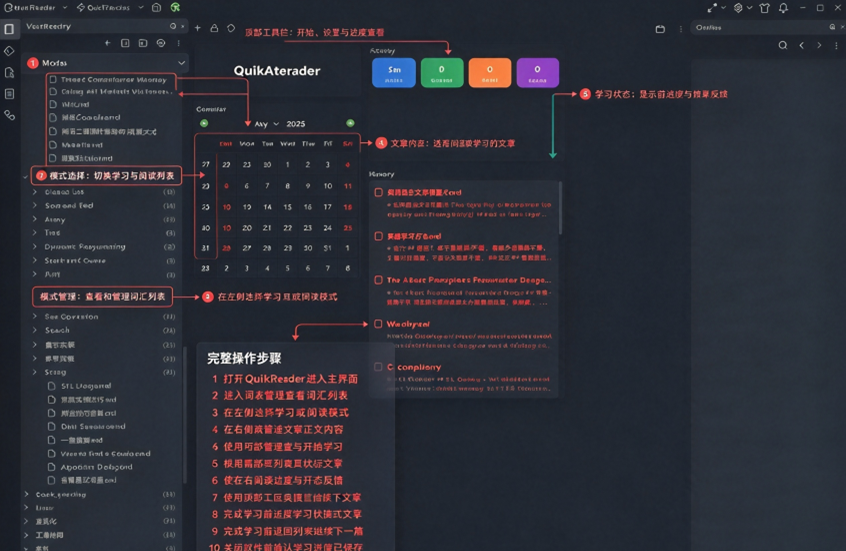
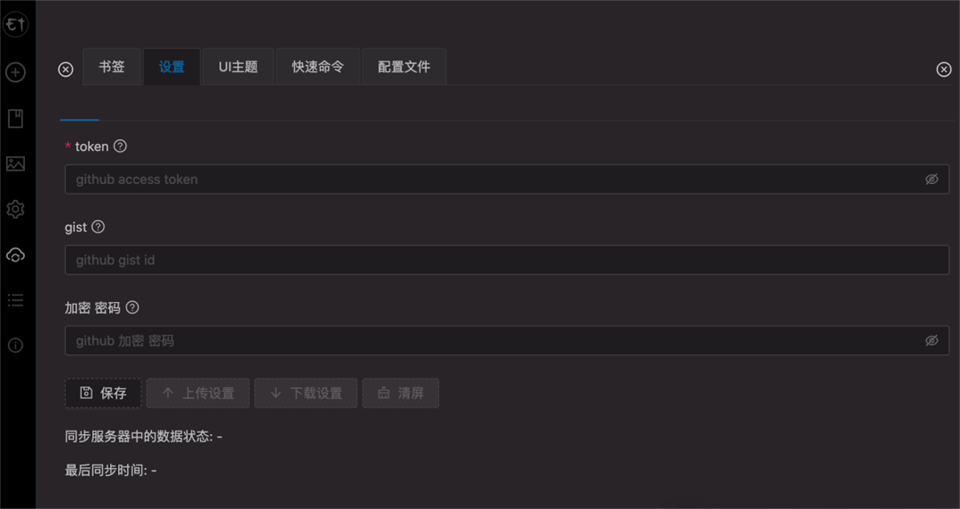
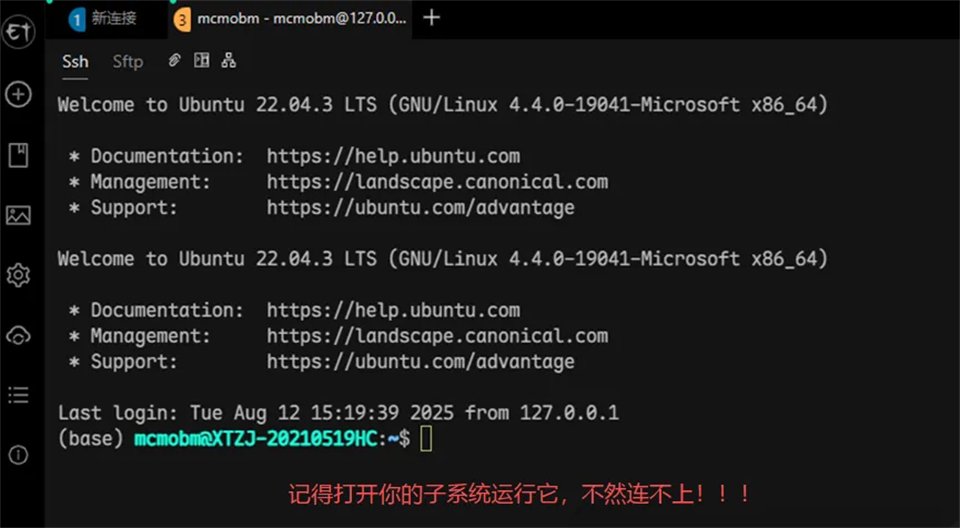
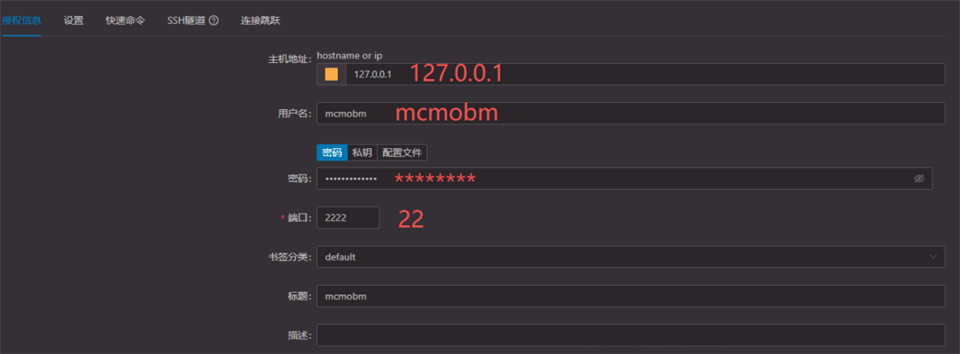
1、链接设置。127.0.0.1是本机的地址。
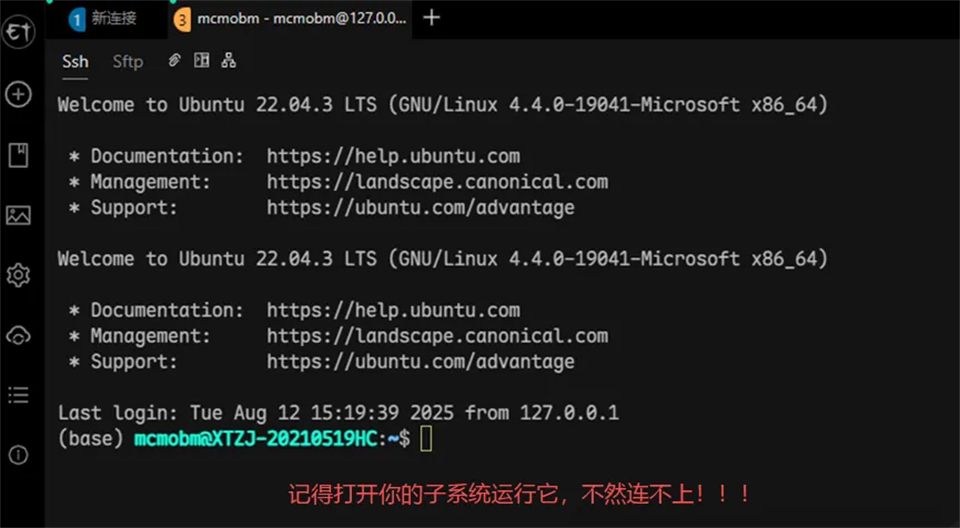
2、终端界面。用来操作子系统
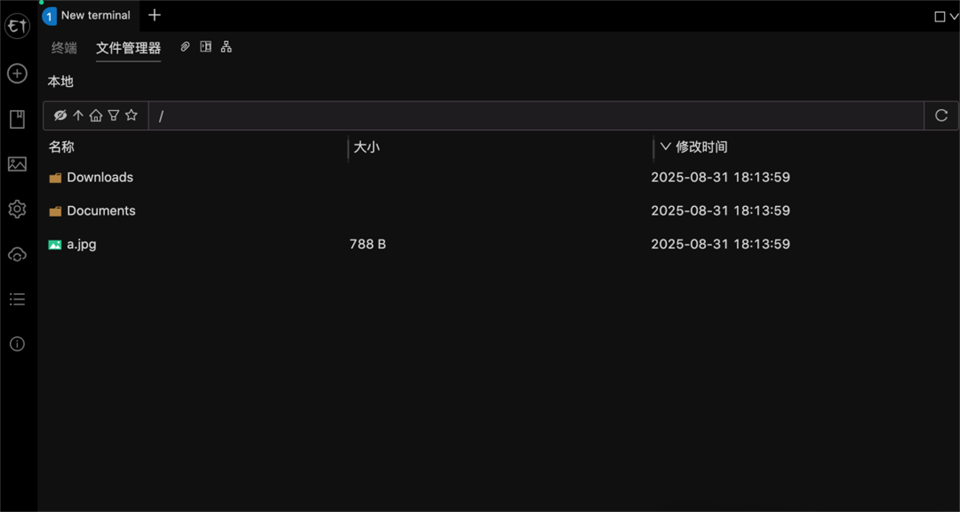
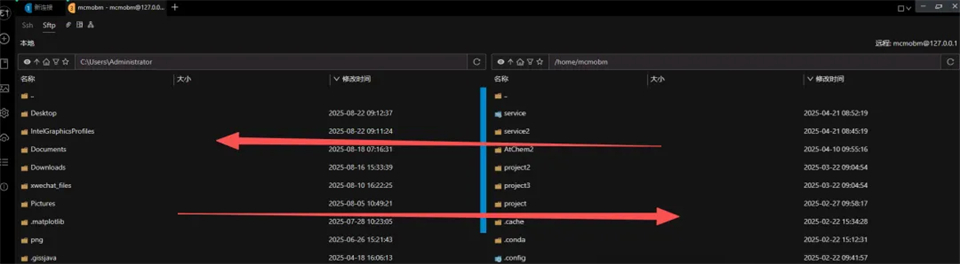
3、sftp界面。上传下载文件
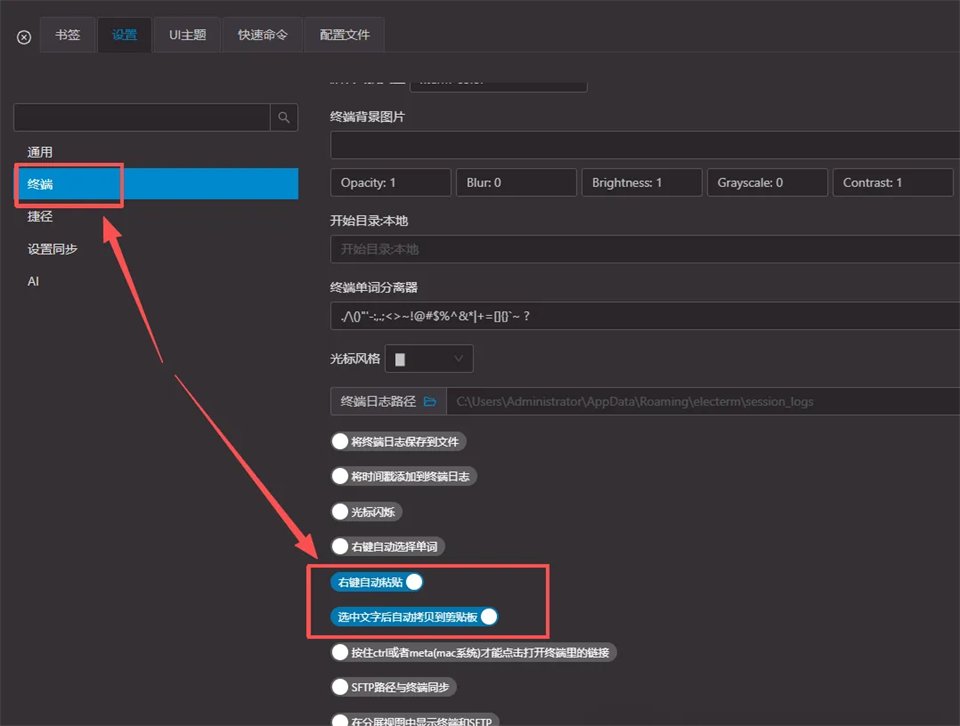
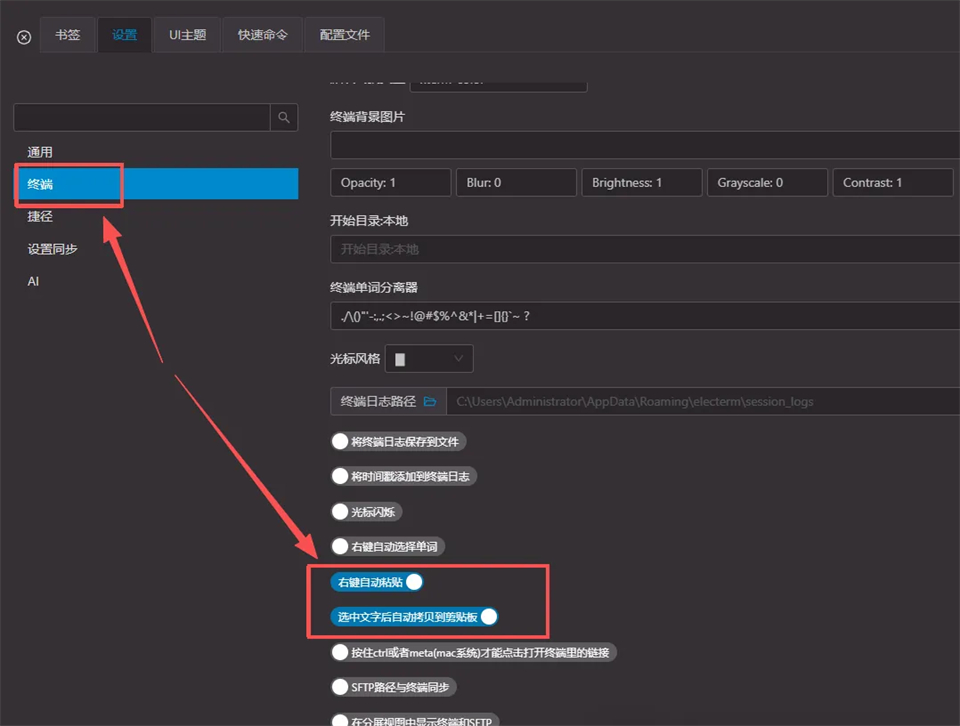
4、设置界面。
有两个设置很重要后面使用起来更方便。
1.多协议连接支持,集成SSH、SFTP、FTP、Telnet、串口、RDP、VNC等连接方式,一套软件满足服务器、工控设备、远程桌面访问需求。
2.多标签终端会话,开启多个远程连接独立标签,支持会话分组管理,一键切换不同服务器终端。
3.远程文件管理,内置SFTP文件面板,支持拖拽上传下载,Zmodem、Trzsz高速传输,双击远程文件直接本地编辑。
4.SSH高级能力,支持端口转发、SSH隧道、密钥认证、代理跳转,适配复杂内网运维场景。
5.个性化界面设置,全局快捷键快速唤起程序,支持窗口透明,自定义背景图片、终端字体、色彩主题。
6.命令片段管理,保存常用运维命令,一键快速插入终端,减少重复输入。
7.配置云同步,将连接书签、主题、命令模板同步至私有Gist,多设备同步配置。
8.AI助手集成,接入大模型,借助自然语言生成运维命令,辅助排查服务器问题。
1.下载安装Electerm客户端,打开软件进入主界面。
2.新建连接书签,选择对应的协议类型,填写服务器地址、端口、账号、密码或者密钥信息。
3.按需配置附加参数,例如SSH端口转发、代理、串口波特率等,保存书签方便后续一键连接。
4.双击书签建立远程会话,终端面板输入命令操作服务器,侧边打开SFTP面板管理文件。
5.使用命令片段功能,提前录入高频运维指令,使用时直接点击插入终端。
6.进入软件设置,配置全局唤起快捷键,修改终端背景、字体和配色主题。
7.开启同步功能,绑定Gist,上传书签和配置,在其他电脑上下载同步全部连接信息。
8.运维完成后关闭标签,会话记录自动保存,可查看历史输出日志。
1.打开Electerm,点击新建连接,在协议下拉菜单选择SSH,这是服务器最常用协议。
2.在配置页填写服务器IP地址、端口号,输入登录用户名,认证方式选择密码或者私钥。
3.如果需要端口转发,切换至隧道选项卡,添加本地或远程端口转发规则。
4.填写完成后,给连接设置名称,点击保存,生成连接书签。
5.双击刚刚创建的书签,软件发起连接,完成身份验证后即可进入远程终端。
6.如果是串口设备,协议选择Serial,选择COM端口并设置波特率、数据位等串口参数后连接。
7.如果是远程桌面,选择RDP或者VNC协议,填写目标主机IP和账号密码,建立桌面会话。
8.连接成功后,在侧边栏打开SFTP面板,直接对远程服务器的文件进行上传、下载操作。
此内容由AI根据文章内容自动生成,并已由人工审核
开发者其他应用

wifi助手(一键断开连接wifi)
 网络认证
390KB
V1.0免费版
网络切换工具
网络认证
8.7M
v1.1绿色版
Wi-reshark 4.7.11中文最新版
 网络认证
125.4M
Windows版
CiscoAnyconnect
网络认证
3.1M
v3.0.03054电脑版
EasyNetSwitch
网络认证
1.2M
v3.20电脑版
TQ在线客服
网络认证
2.8M
v2.0.1.0电脑版
电狐
网络认证
1.3M
v1.0.8.0电脑版
SIP139网络电话
网络认证
3.2M
v1.9.0.0电脑版
网站多客宝在线客服软件
网络认证
11.5M
v1.2.6.0电脑版
代理猎手ProxyHunter
网络认证
332KB
v3.1.0.0电脑版

支持( 0 ) 盖楼(回复)