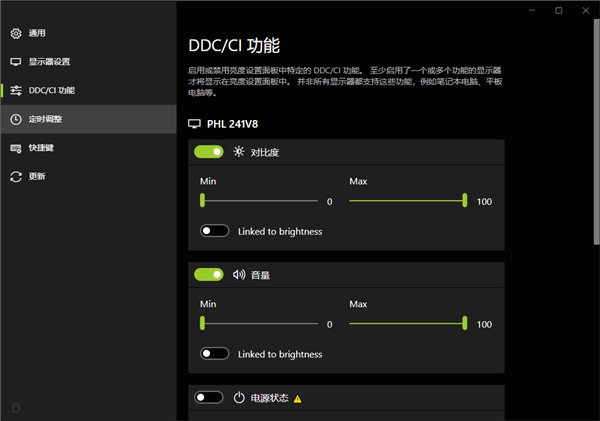

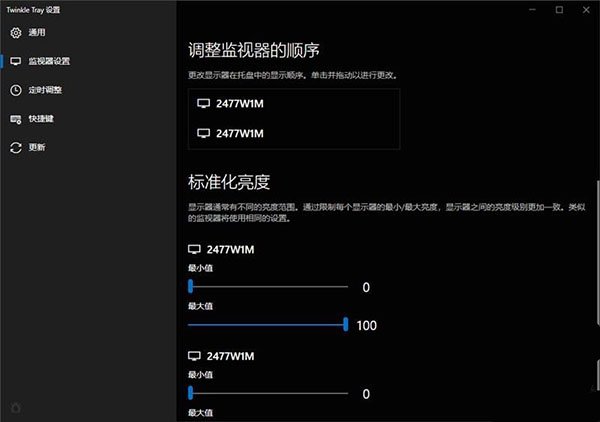
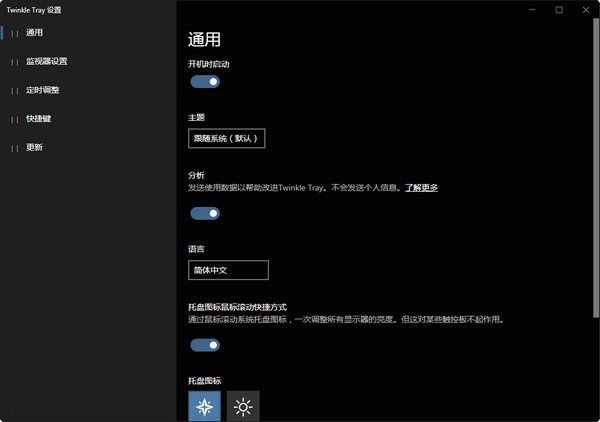
Twinkle Tray 1.18.0中文最新版是一款免费开源的Windows显示器亮度管控工具,专门解决Windows系统原生无法直接调节台式外接显示器亮度的痛点,不管是多屏办公、设计创作还是夜间居家使用,都能让你一键把所有屏幕的亮度调到最舒服的状态。
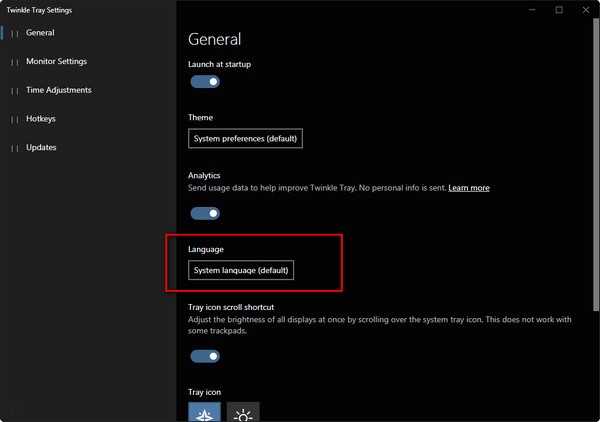
1、打开软件进入设置,在语言中找到简体中文;
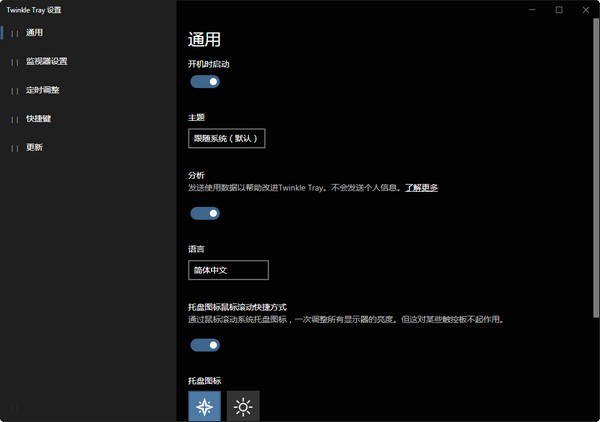
2、最后就可以切换为中文显示了。
1.显示器端DDC/CI功能未开启,打开显示器自带OSD菜单,在高级选项中找到DDC/CI选项并启用,很多显示器出厂默认关闭该功能。
2.连接线材不支持DDC通信,VGA、廉价DVI转接线、部分扩展坞转接链路无法传输DDC指令,优先更换HDMI、DP或者支持AltMode的USB-C直连线。
3.显卡驱动干扰,显卡色彩管理软件、显卡控制面板的自定义色彩功能会抢占显示器控制权限,暂时关闭这类软件再测试,也可以尝试更新或者回滚显卡驱动。
4.软件权限或版本问题,右键以管理员身份启动TwinkleTray,旧版本存在兼容bug,下载最新中文版重试。
5.睡眠唤醒后通信异常,重启TwinkleTray,或者把显示器断电重启,重新建立DDC通信。
6.硬件本身限制,部分廉价入门显示器不支持DDC/CI协议,硬件层面无法通过软件调节背光。
右键点击系统托盘里的TwinkleTray图标进入设置,在“常规”标签页中勾选“LegacyDDC/CIdetectionmethod”选项,保存后重启软件,就能兼容更多老旧型号的显示器识别逻辑。
排查WMI系统服务状态,以管理员身份运行命令提示符,确认winmgmt服务的启动类型设置为自动启动,如果服务异常未运行,执行对应启动指令修复,再重新扫描显示器设备。
如果你使用了拓展坞、转接器连接显示器,建议暂时移除转接设备,把显示器直接直连到显卡的原生视频端口上,很多兼容性差的转接设备会阻断DDC/CI的通信链路,导致软件无法识别设备。
对于部分始终无法自动识别的特殊显示器,可以通过软件配置文件添加自定义强制检测规则,把对应显示器的ID加入强制识别列表,重启软件后就能正常显示在设备列表中。
TwinkleTray支持通过DDC/CI发送电源控制指令,部分显示器可以通过该指令关闭背光。但如果显示器已经完全进入待机或黑屏状态,软件界面可能无法直接操作,此时可以用以下方法打开:
移动鼠标或按键盘
如果显示器只是进入系统待机,移动鼠标、按空格键或Enter键通常可以唤醒。
按显示器实体电源键
如果背光已关闭或显示器进入深度待机,直接按显示器上的电源按钮即可重新点亮。
切换输入源
部分显示器关闭后需要重新选择HDMI、DisplayPort等输入源才能恢复显示。
避免频繁使用软件关闭显示器
DDC/CI电源控制对部分显示器兼容性不稳定,可能导致无响应,建议谨慎使用。
重新插拔视频线或重启电脑
如果显示器长时间无信号,可尝试重新插拔视频线,或重启电脑恢复显示输出。
如果只是想临时黑屏,可以改用快捷键关闭显示器;如果显示器已经无法唤醒,优先使用实体电源键或重新连接视频线。
此内容由AI根据文章内容自动生成,并已由人工审核
开发者其他应用

ZoomIt屏幕缩放注释工具
 桌面工具
553KB
v7.1 电脑版
桌面工具
553KB
v7.1 电脑版
盘大娘硬盘版
 桌面工具
384.2M
v2610101
桌面工具
384.2M
v2610101
Fan Control 281中文最新版
桌面工具
12.6M
正式版
WindowTabs 2026.10.09中文版
桌面工具
3M
专业版
Rize桌面端时间跟踪
桌面工具
135.1M
v0.18.15 电脑版
Display Driver Uninstaller显卡驱动清理工具
桌面工具
1.2M
v18.1.6.1
星盘StarPie电脑版
桌面工具
73.6M
v1.7.4
Photo Calendar Creator20中文最新版
桌面工具
66.7M
正式版
小智护眼宝PC电脑版
桌面工具
26.6M
V2.0.32.48官方最新版
Escrcpy电脑版
桌面工具
116.1M
v3.3.1