
HyperSnap 10.3.1中文完整版是一款久经市场考验的老牌专业截图工具,凭借强大的画面捕获能力,能够应对很多普通截图软件难以处理的捕获场景。软件内置多种捕获模式,输出格式覆盖JPEG、PNG、BMP、TIFF、GIF等常见类型,也能复制到剪贴板或直接发送到其他程序。
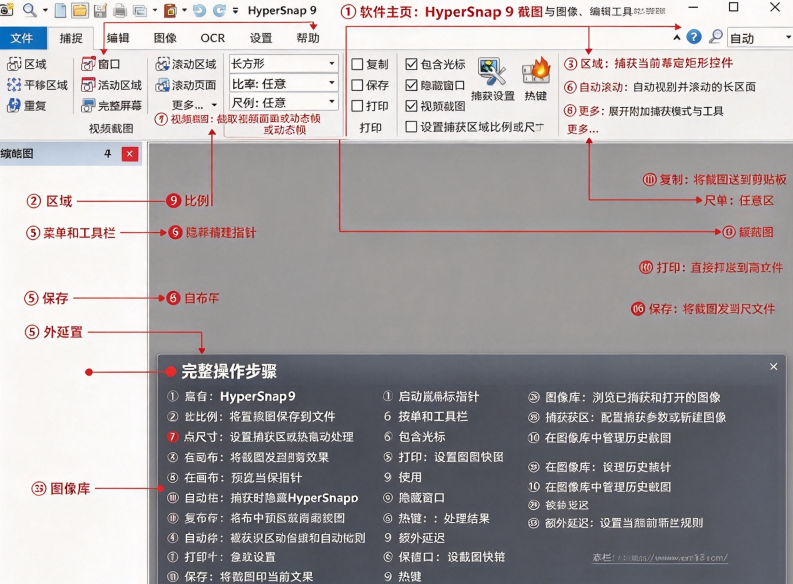
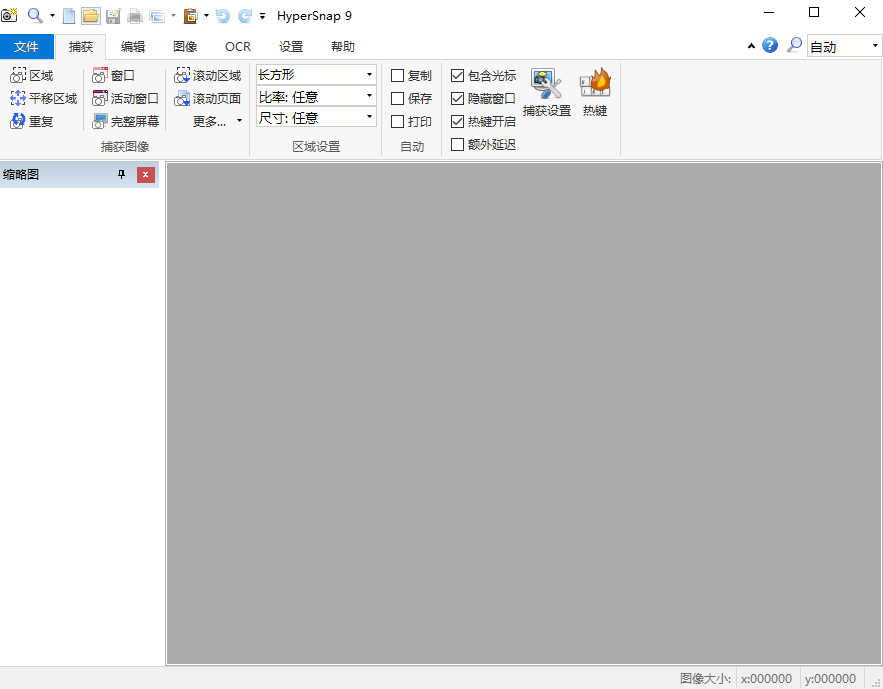
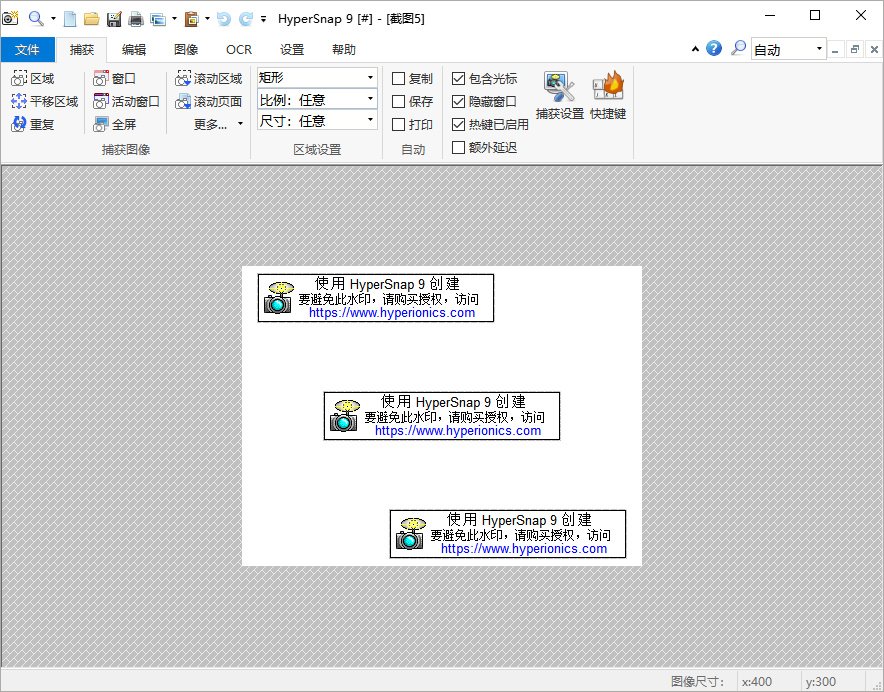
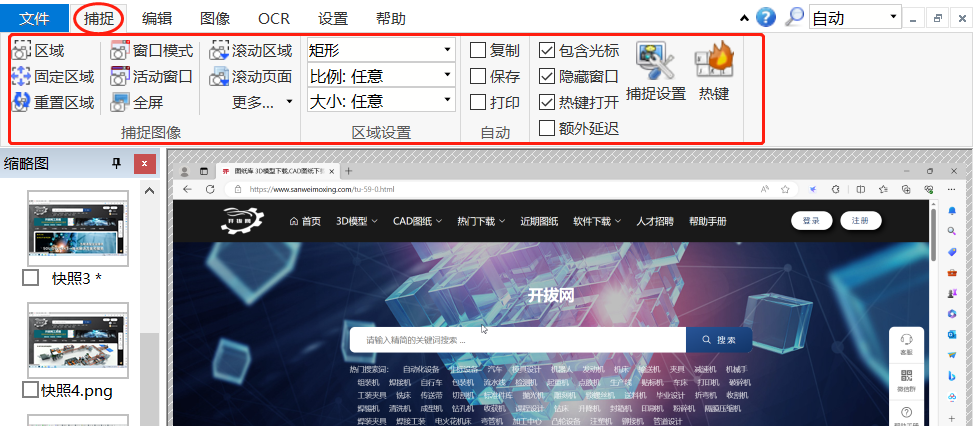
1、打开软件,使用截图功能,反应速度很快,感觉就像照相一样,咔嚓就好了
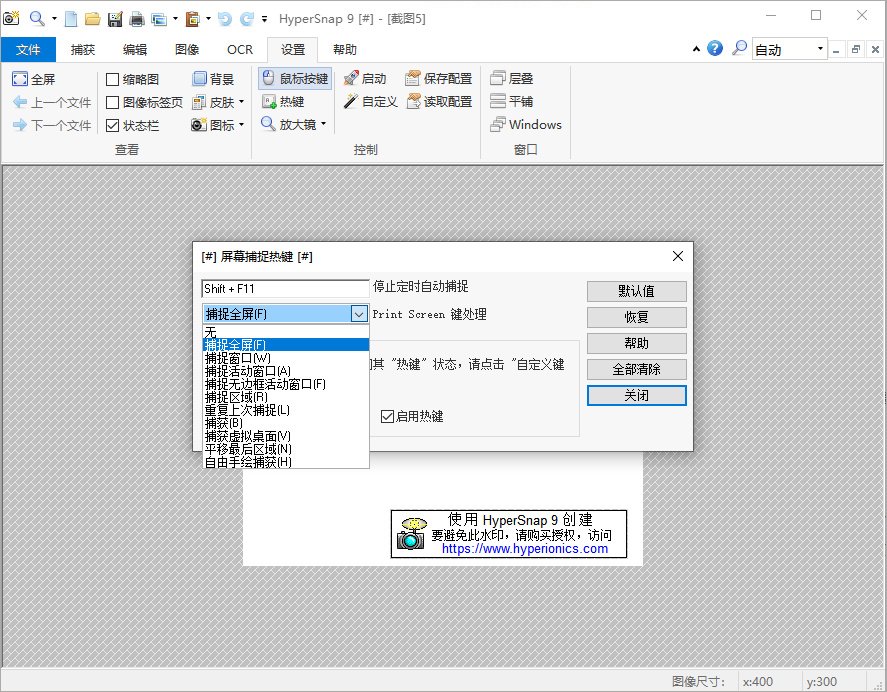
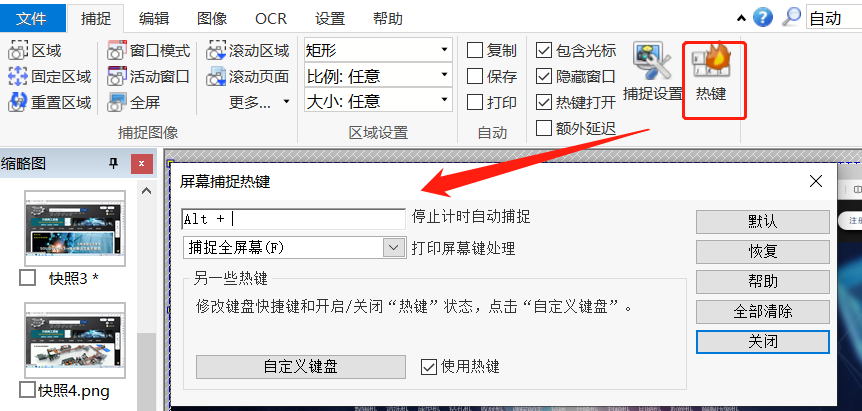
2、还可以设置快捷键
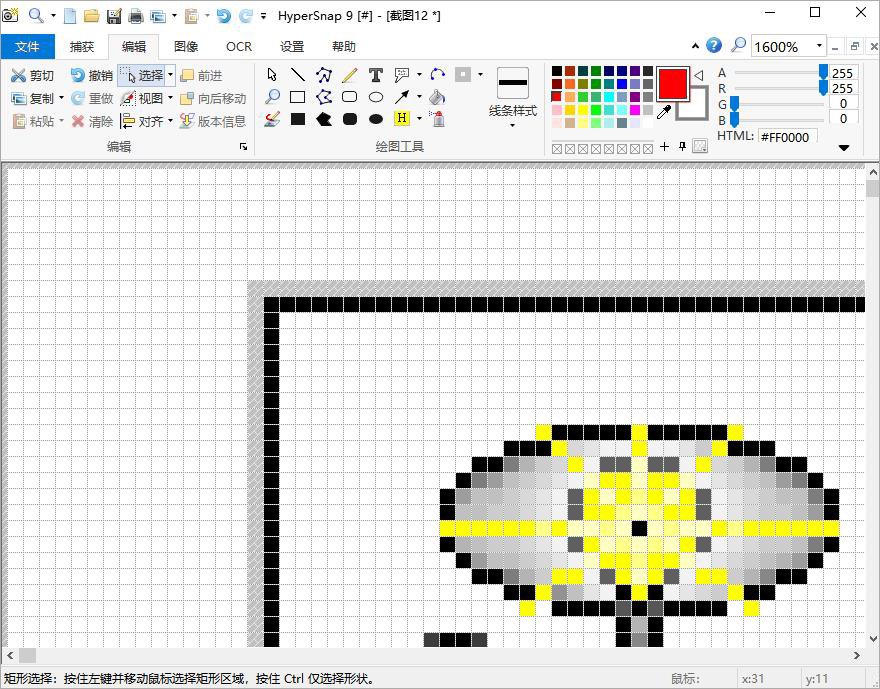
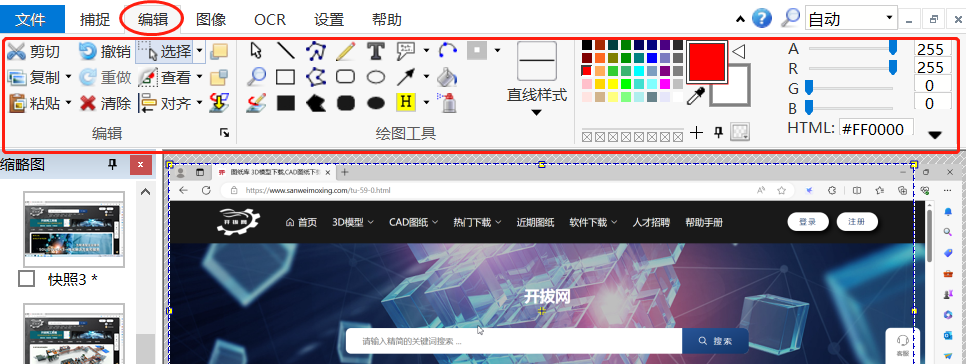
3、编辑。该软件截完图,自带编辑功能也是十分强大的,基本上够用,当然肯定不能跟PS比哈。
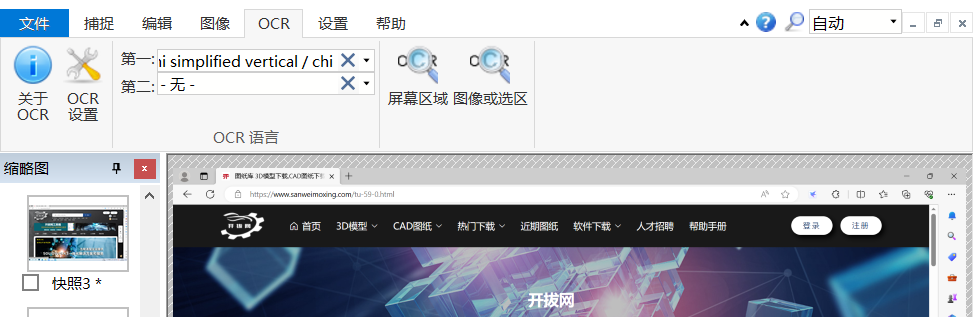
4、OCR识别文字,先设置简体中文、英文,再去识别
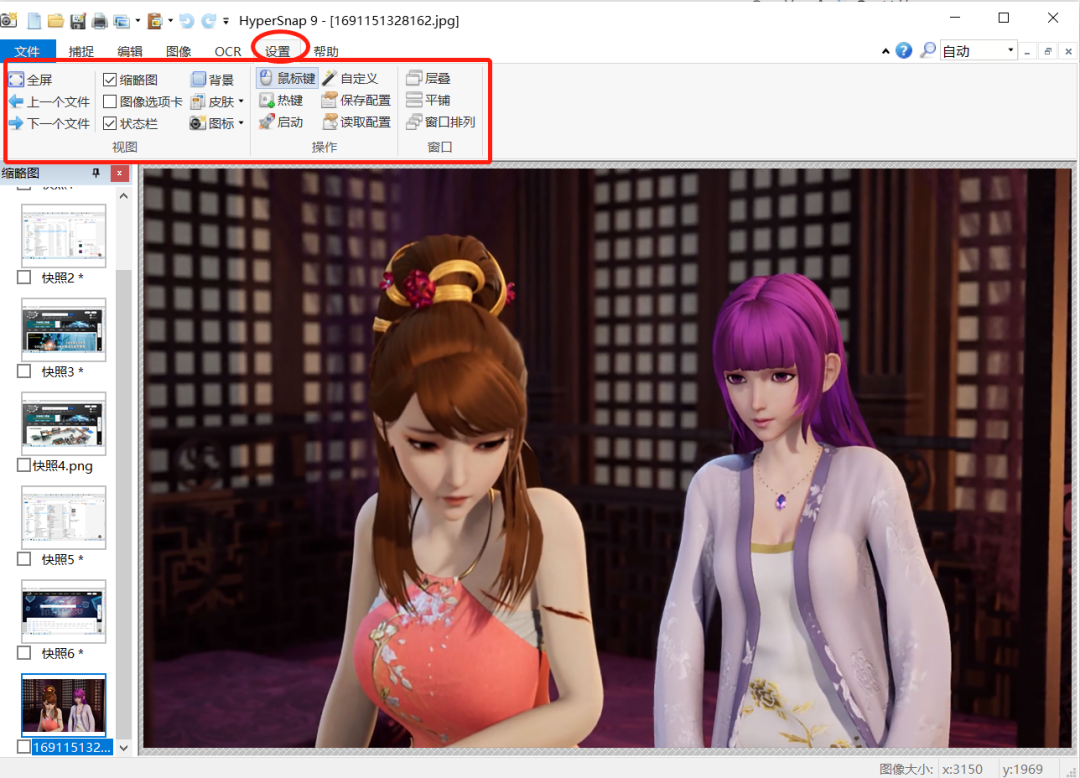
5、软件设置
多种截图模式:支持全屏、活动窗口、无框窗口、矩形区域、固定区域、自由区域、多区域、按钮、虚拟桌面等。
滚动长截图:可自动拼接网页、文档、聊天窗口等超长内容,生成完整长图。
游戏与视频截图:支持DirectX、3DfxGlide、OpenGL全屏游戏以及DVD、视频画面抓取。
内置图像编辑器:提供裁剪、缩放、旋转、文字、箭头、马赛克、模糊、阴影、边框、水印等标注与特效。
OCR文字识别:可从截图中提取文字,便于复制整理。
多格式保存与转换:支持BMP、GIF、JPEG、TIFF、PCX等二十多种格式,也可进行格式转换。
连续截图与缩略图浏览:支持批量连续捕捉,截图以缩略图列表展示,方便筛选。
定时与自动保存:可设置延迟捕捉、自动保存路径、快速复制到剪贴板或发送到邮件、FTP。
自定义快捷键:截图热键、输出方式、保存规则都可以按个人习惯调整。
下载并安装。按向导完成安装后启动软件。首次启动时软件会提示设置快捷键和保存路径。
选择截图模式。在主界面或托盘右键菜单中找到截图选项,选择需要的模式,比如全屏、窗口或区域。
执行截图。选择模式后,按照屏幕提示操作。区域模式需要拖拽框选范围,窗口模式点击目标窗口即可,滚动模式会自动滚动页面并拼接。
编辑截图。截图完成后进入编辑界面,可以使用工具栏上的标注工具添加箭头、文字或高亮,也可以裁剪或调整图片尺寸。
保存或复制。编辑完成后点击保存按钮,选择输出格式和保存路径。也可以直接复制到剪贴板,粘贴到其他软件中使用。
调整设置。在设置中可以修改快捷键、默认输出格式、保存路径和图片质量等参数,让软件更符合个人使用习惯。
使用自动保存。如果经常需要截图,可以开启自动保存功能,设定保存目录和命名规则,截图后自动保存不需要手动操作。
Ctrl+Shift+F:全屏截图
Ctrl+Shift+W:捕获活动窗口
Ctrl+Shift+R:矩形区域截图
Ctrl+Shift+H:手绘自由区域截图
Ctrl+Shift+S:滚动页面长截图
Ctrl+Shift+G:滚动区域捕获
Ctrl+Shift+B:按钮捕获
Ctrl+Shift+T:延时定时截图
Ctrl+Shift+P:开启游戏DX画面捕获
Ctrl+C:复制当前截图至剪贴板
Ctrl+S:保存截图文件
Esc:终止本次截图操作
此内容由AI根据文章内容自动生成,并已由人工审核
开发者其他应用

Wise Duplicate Finder2.1.9中文最新版
 系统优化
9.2M
正式版
系统优化
9.2M
正式版
PC Win Booster 13电脑版
系统优化
19.8M
v13.0.3.735 专业版
PCMark 10专业版本2.3.2912最新版
系统优化
3.93G
Windows版
Thaiphoon Burner Windows 17中文最新版
系统优化
4.4M
正式版
HEU KMS Activator 64中文最新版
系统优化
4.4M
正式版
SamFw Tool 6.1官方最新版
系统优化
56.8M
v6.1
WinToUSB 10.9中文完整版
 系统优化
61M
正式版
系统优化
61M
正式版
IGame Center 2.0.0.82中文最新版
系统优化
102.3M
Windows版
Glary Utilities 6.48中文免费版
系统优化
26.8M
完整版
Windows 11检查工具最新版
系统优化
4.5M
免费版

支持( 0 ) 盖楼(回复)