
WinDirStat 2.9.3中文最新版是一款免费开源的Windows磁盘空间分析工具,软件完全免费,无需安装即可运行,是Windows用户清理磁盘的得力助手,适合用来排查C盘、数据盘空间占用异常问题,普通电脑用户也可以轻松看懂磁盘占用分布。

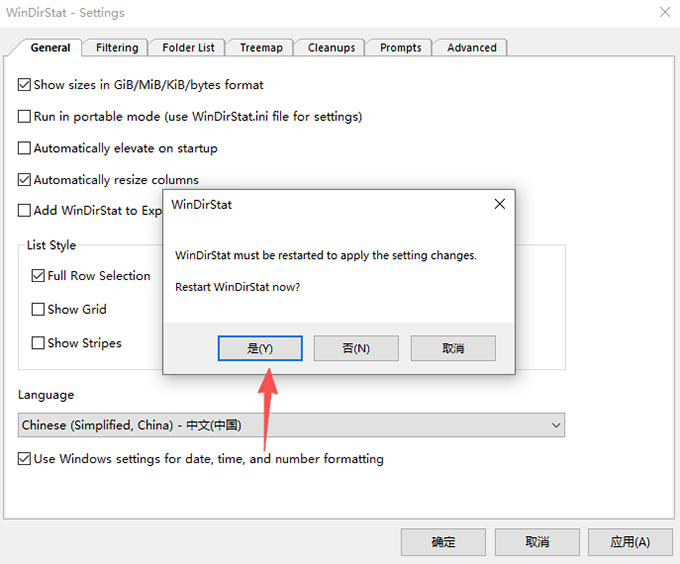
1、打开软件,点击“Options—Settings”;
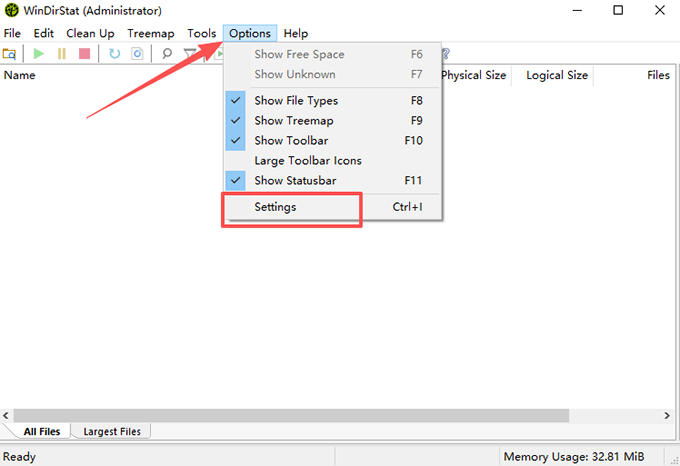
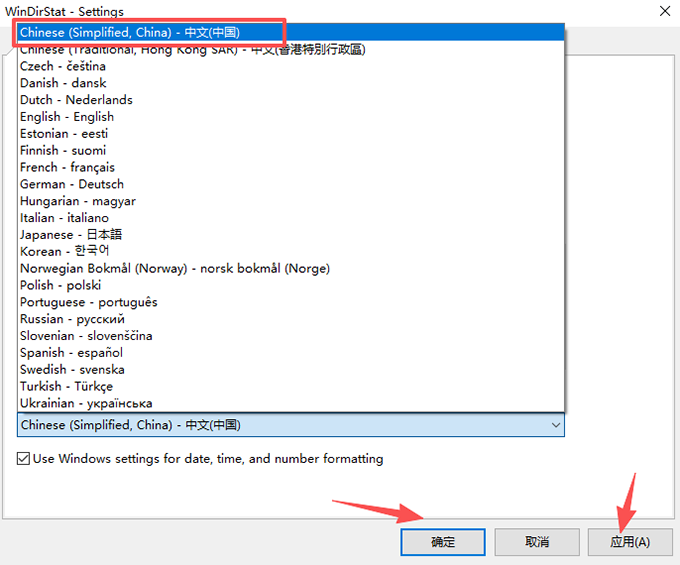
2、选择语言为中文简体,如图所示,点击“确定—应用”;
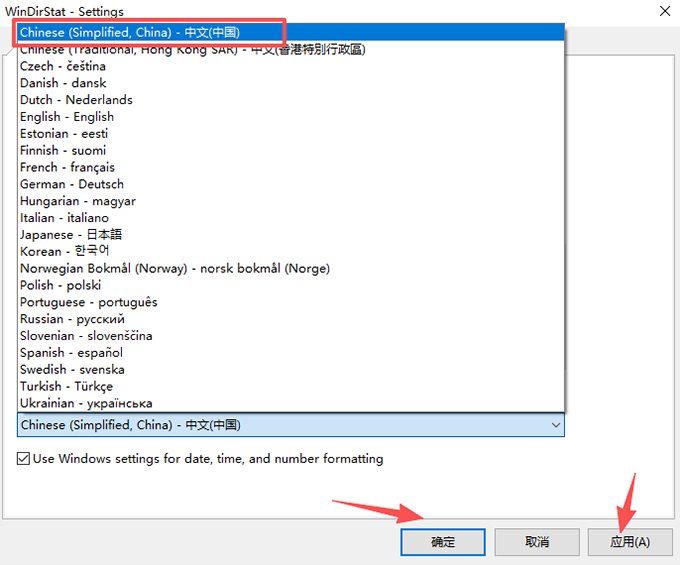
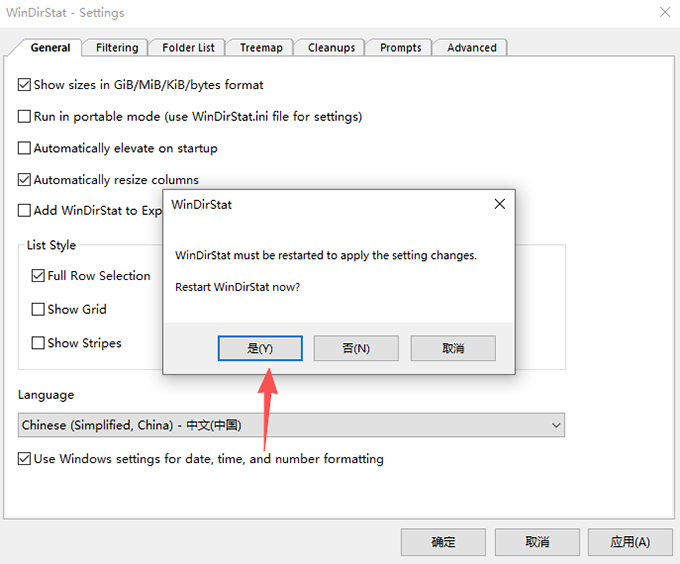
3、点击“是”,重启;
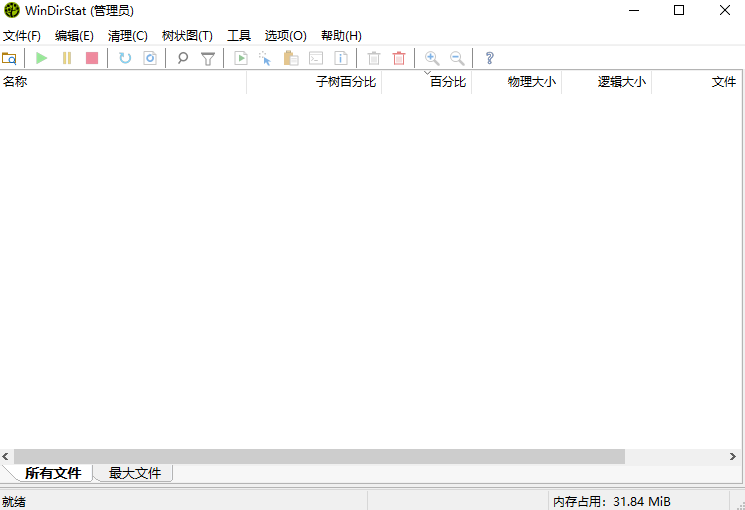
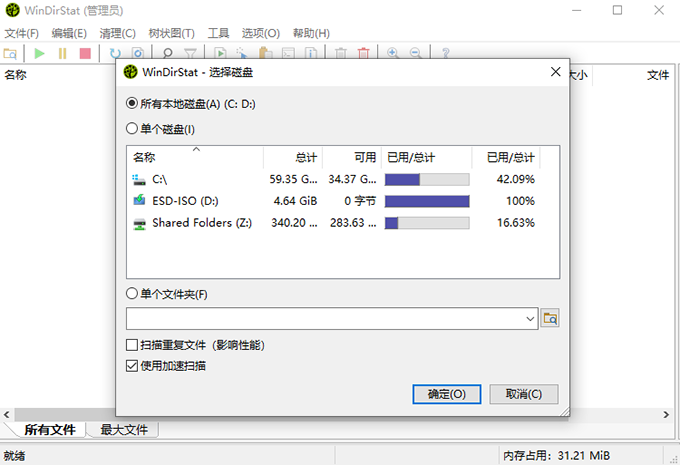
4、显示界面为中文。
以管理员身份运行。下载后以管理员身份启动软件,这样能扫描到系统文件和隐藏文件。
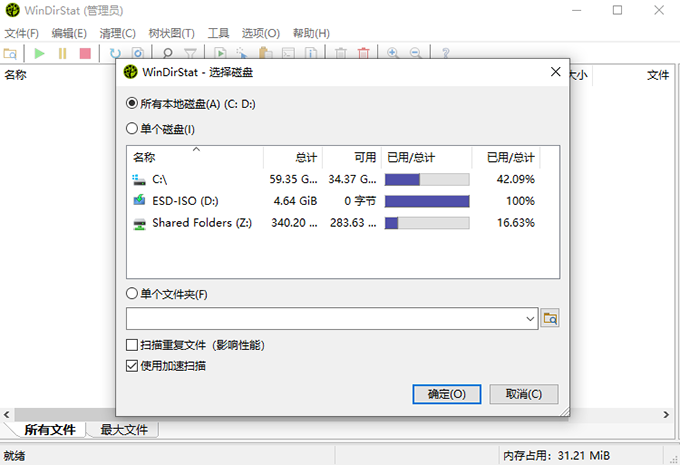
选择扫描目标。在启动界面勾选C盘,确保勾选“扫描隐藏文件和系统文件”,否则大量缓存和系统文件会被跳过,分析结果会严重失真。点击确定开始扫描,等待Pac-Man风格进度动画完成。
定位空间占用大户。扫描完成后,界面分为三个区域:左上角是按大小排序的目录树,右上角是文件类型统计,下方是彩色树状图。树状图中每个方块代表一个文件,面积越大文件越大,颜色代表文件类型。在“文件类型统计”中快速查看.cab、.msu、.log、.tmp四类是否异常高占比。
清理安全目标。重点检查以下可安全清理的位置:
Windows更新缓存:C:\Windows\SoftwareDistribution\Download内的补丁安装包删除后不影响系统。
系统临时目录:C:\Windows\Temp内的临时文件。
旧版系统残留:C:\Windows.old(仅限系统稳定运行超过7天后)。
休眠文件:如果不用休眠功能,可通过powercfg/hibernateoff命令关闭并释放数GB空间。
虚拟内存:检查pagefile.sys是否分配过大,32GB物理内存的机器若分配了数十GB虚拟内存,可改为自动管理,有用户借此释放了约78GB。
执行删除。在目录树或树状图中选中目标文件或文件夹,右键选择“删除”(可移入回收站或直接删除)。删除前建议先在资源管理器中确认文件用途。
WinDirStat和大华设备没有关系。WinDirStat是Windows磁盘分析软件,不存在“大华默认用户名”。如果你问的是大华监控设备的默认账户,早期或不同型号的大华设备可能使用admin/admin、888888/888888、666666/666666等组合,但新版本设备通常需要在激活时自行设置密码,不能直接套用默认账号。建议以设备说明书、机身标签或大华官方客服信息为准。
1.启动软件,在弹出的驱动器选择窗口,可以选择单个磁盘、全部本地磁盘,也可以选定单独文件夹进行扫描。
2.点击确定,等待程序读取磁盘全部文件,扫描进度会实时展示。
3.扫描完成后界面分为三部分:上方是文件夹列表,按照占用容量从大到小排序;右侧是文件类型统计;底部是可视化色块图。点击色块,列表会自动定位对应的文件。
4.选中文件或者文件夹,右键菜单可以打开文件所在目录、复制路径、删除项目。
5.顶部菜单栏可以导出扫描报告,保存本次磁盘分析结果,方便后续对比磁盘占用变化。
6.操作完成关闭软件即可,软件不会修改磁盘文件,所有删除动作都需要用户手动确认。
此内容由AI根据文章内容自动生成,并已由人工审核
开发者其他应用

Disk Savvy 18.3.14最新版本
 磁盘工具
17M
专业版
磁盘工具
17M
专业版
SoftPerfect RAM Disk 26中文完整版
 磁盘工具
5M
v26.10专业版
磁盘工具
5M
v26.10专业版
CDRoller 12最新版本
磁盘工具
46.9M
v12.4.50完整版
VeraCrypt中文绿色版(有Windows版本)
 磁盘工具
32.2M
v1.26.7电脑版
磁盘工具
32.2M
v1.26.7电脑版
O&O defrag Pro 32最新版本
磁盘工具
24.4M
Windows版
快拖KuaiTuo
磁盘工具
20.0M
v3.4.4.646电脑版
磁盘加锁专家
磁盘工具
6.8M
v2.9.7.0电脑版
磁盘加锁专家
磁盘工具
6.8M
v2.9.7.0电脑版
UltraISO软碟通
磁盘工具
2.9M
v9.7.6.3829电脑版
BleachBit软件最新中文版
磁盘工具
17.6M
v6.0.4垃圾缓存清理工具

支持( 0 ) 盖楼(回复)