

GDroid是一款专为安卓设备打造的轻量级虚拟空间工具,官方将其定位为“在手机上构建独立运行环境”的实用型应用。它能够在不影响主机系统的前提下,为用户提供一个隔离的虚拟环境,用来运行特定应用、测试软件兼容性或管理多账号。对于喜欢折腾手机、需要应用双开或想尝鲜各类工具软件的用户来说,GDroid提供了一种低门槛的解决方案。本文将从功能特色、实操教程、常见问题等多个角度,带你全面了解这款工具的使用方法与注意事项,帮助你快速上手并规避常见坑点。
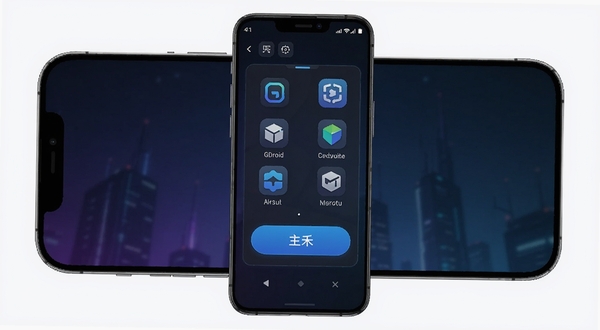
GDroid的核心能力在于创建一个与主机系统相互隔离的虚拟空间。用户可以在其中安装和运行应用,所有数据与操作都被限制在这个虚拟环境内,不会干扰手机原本的系统设置、通讯录或相册等隐私内容。这种隔离机制特别适合用来测试来源不明的应用,或者运行那些需要频繁修改配置的工具软件,即使虚拟环境内出现问题,也能一键重置而不影响真机。
对于需要同时登录多个社交账号或游戏账号的用户,GDroid提供了便捷的应用多开能力。你可以在虚拟空间内安装同一个应用的多个实例,每个实例独立运行、互不干扰。这意味着你可以同时管理两个微信、两个抖音或两个游戏账号,无需频繁切换登录,也避免了携带多台手机的麻烦。官方在设计时考虑到了资源占用问题,对多开实例进行了内存优化,尽量降低对手机性能的影响。
与传统的虚拟机方案不同,GDroid采用了轻量化的容器技术,安装包体积小巧,运行时对CPU和内存的消耗相对较低。即便是中低端安卓设备,也能较为流畅地运行。官方在0.1.29版本中进一步优化了启动速度,减少了后台常驻进程,让虚拟空间的开启和关闭更加迅速,适合日常频繁使用的场景。
在GDroid的虚拟环境中,用户可以单独为每个应用配置权限,例如是否允许访问存储、位置或摄像头。这种细粒度的权限控制有助于保护个人隐私,防止某些应用在后台过度收集信息。同时,虚拟环境内的数据与真机数据分离,卸载虚拟空间即可彻底清除相关数据,不留残留文件。
官方团队保持较为稳定的更新节奏,针对安卓各版本的系统特性进行适配。从早期版本到0.1.29,GDroid逐步修复了在安卓高版本上的闪退问题,并增加了对更多应用类型的支持。用户可以在设置中查看更新日志,了解每个版本的具体改进内容,及时获取更稳定的使用体验。
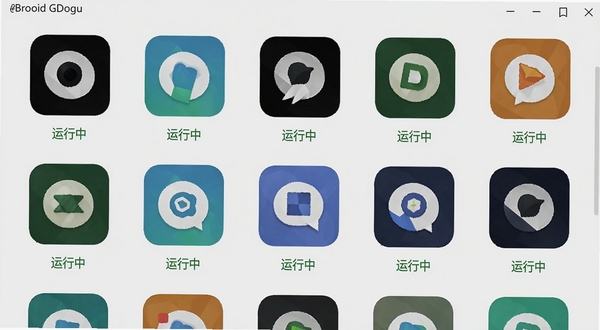
初次使用GDroid时,建议先了解自己手机的系统版本和存储空间情况。
安卓10及以上版本通常兼容性更好,但部分定制系统可能需要额外开启“允许安装未知来源应用”的权限。
高危提醒:安装GDroid后,务必在系统设置中授予其“显示在其他应用上层”和“后台弹出界面”权限,否则虚拟空间内的应用可能无法正常启动。
移动端操作时,打开GDroid主界面,点击右下角的“+”号,从手机已安装应用列表中选择需要导入虚拟空间的应用,等待几秒即可完成克隆。
优化技巧:如果手机存储空间紧张,可以在GDroid设置中将虚拟空间的数据目录迁移至外置SD卡,但需注意部分机型可能不支持此操作。
电脑端用户如果想在模拟器中使用GDroid,建议选择安卓7.1或更高版本的模拟器镜像,并分配至少2GB运行内存。
安装过程中若遇到“解析包错误”或“应用未安装”的提示,通常是下载的APK文件不完整或与系统架构不匹配所致,建议重新下载或更换渠道获取安装包。
温馨提示:GDroid本身不提供应用下载功能,虚拟空间内的应用需要用户自行准备安装包或从已安装列表中导入。
如果虚拟空间内的应用出现闪退、黑屏或卡顿,可以尝试以下步骤:先关闭虚拟空间后台,清理GDroid缓存,再重新启动;若问题依旧,检查该应用是否依赖谷歌服务框架,缺失相关组件时可在站内搜索“谷歌安装器”进行补充安装。
运行大型游戏时,建议在GDroid设置中开启“性能模式”,并关闭其他后台应用,以释放更多内存资源。
部分用户反馈虚拟空间内无法使用指纹支付或人脸识别,这是由于虚拟环境与硬件安全模块隔离所致,属于正常现象,建议在真机环境下完成敏感操作。
强制操作:卸载GDroid前,请先在虚拟空间内备份重要数据,因为卸载应用会同时删除虚拟空间内的所有应用和数据,且无法恢复。
对于需要长期后台运行的应用,可以在系统电池优化设置中将GDroid设为“无限制”,防止被系统自动清理。
若遇到虚拟空间启动后黑屏无响应,可尝试重启手机后再打开GDroid,或检查是否与其他虚拟化工具产生冲突。
GDroid本身是一个虚拟空间工具,其设计原理是将应用运行在隔离环境中,理论上比直接安装在真机上多了一层防护。但需要注意的是,虚拟空间内的应用仍然拥有其自身申请的权限,如果导入的是恶意软件,它在虚拟环境内同样可能收集数据。因此,建议只导入来源可靠的应用,并定期检查虚拟空间内的权限设置。官方版本未发现明显的隐私收集行为,但用户应从正规渠道下载安装包,避免使用被篡改的版本。
打开GDroid主界面后,点击右下角的加号按钮,系统会自动扫描手机中已安装的应用列表。勾选需要导入的应用,点击确认即可开始克隆。克隆完成后,该应用会出现在GDroid的虚拟空间应用列表中,点击图标即可在虚拟环境中运行。部分系统可能需要在设置中开启“读取应用列表”权限,否则无法扫描到已安装应用。
从用户反馈来看,GDroid在安卓8.0至安卓13之间的设备上兼容性较好,安卓14及以上版本可能存在个别应用无法正常运行的情况,官方正在持续适配中。对于主流社交、购物和工具类应用,GDroid的兼容性表现稳定。如果遇到应用无法启动,可以尝试在虚拟空间设置中切换兼容模式,或查看官方更新日志确认该应用是否在支持列表中。
v0.1.29(2026-01-15)
【新增】支持在虚拟空间内创建应用快捷方式到桌面,方便快速启动;新增“性能模式”开关,可手动分配更多内存资源给虚拟环境。
【优化】优化了虚拟空间启动速度,相比上一版本提升约30%;降低了后台待机时的内存占用,减少对真机续航的影响;改进了应用克隆算法,导入大型应用的时间缩短约20%。
【修复】修复了在安卓12设备上虚拟空间内应用频繁闪退的问题;修复了部分机型导入应用后图标显示异常的问题;修复了虚拟空间内无法调用系统相册的bug;修复了长时间运行后虚拟空间卡顿无响应的现象。
v0.1.28(2025-12-20)
【新增】增加应用权限单独管理功能,可为虚拟空间内的每个应用独立设置存储、位置等权限。
【优化】优化了虚拟空间与真机之间的文件传输效率;提升了多开实例同时运行时的稳定性。
【修复】修复了部分用户反馈的虚拟空间内无法使用输入法的问题;修复了在特定定制系统上安装失败的bug。
v0.1.27(2025-11-28)
【新增】支持虚拟空间数据备份与恢复,方便用户迁移或重置后快速还原。
【优化】调整了虚拟空间存储路径,默认使用内部存储以提升读写速度。
【修复】修复了虚拟空间内应用通知无法正常弹出的问题;修复了卸载应用后残留空文件夹的bug。
此内容由AI根据文章内容自动生成,并已由人工审核
开发者其他应用

FakeLocation
 系统工具
16.2M
v1.13 虚拟定位工具
系统工具
16.2M
v1.13 虚拟定位工具
鲸岛
系统工具
177.8M
v5.2 智能生活助手
日月保盒
系统工具
160.4M
v6.6.700 安卓版
口袋测量仪
 系统工具
54.3M
v1.0.1 安卓版
系统工具
54.3M
v1.0.1 安卓版
山海软件库2.2
系统工具
39.6M
安卓版
光速录音转文字
系统工具
51.3M
v1.7.2
八零八零app官方下载最新版
系统工具
38.1M
v1.0.4安卓版2026
谷歌键盘国际版下载官方版
 系统工具
67.1M
v18.4.1.985164140安卓版
系统工具
67.1M
v18.4.1.985164140安卓版
手机短信备份恢复查询
系统工具
77.1M
v1.0.1.1001 短信备份恢复
阿七软件库安卓版
系统工具
1.1M
1.0

支持( 0 ) 盖楼(回复)