
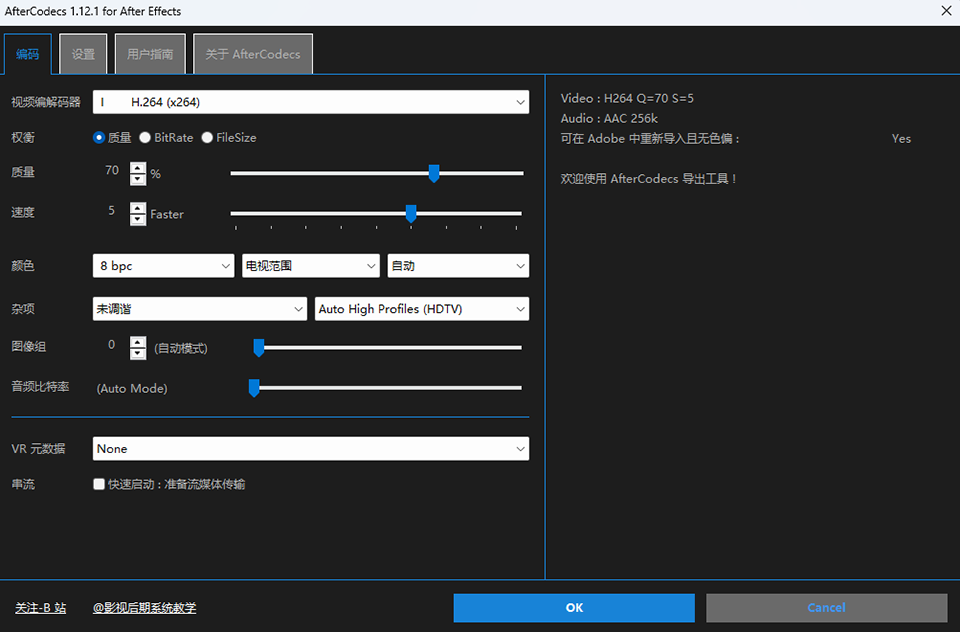
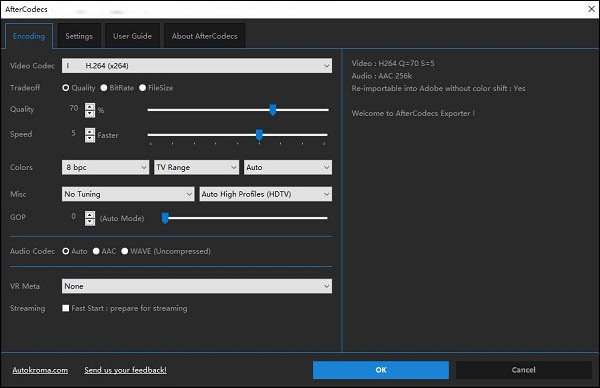
AfterCodecs插件电脑版1.12.1最新版是适配Adobe系列后期软件的编码输出插件,可集成在AE、PR、AME内部,提供高性能视频编码能力,解决AE原生导出MP4繁琐、渲染速度慢的痛点,提供了独立的参数面板,让用户对输出文件的质量、体积和编码速度做更灵活的控制。
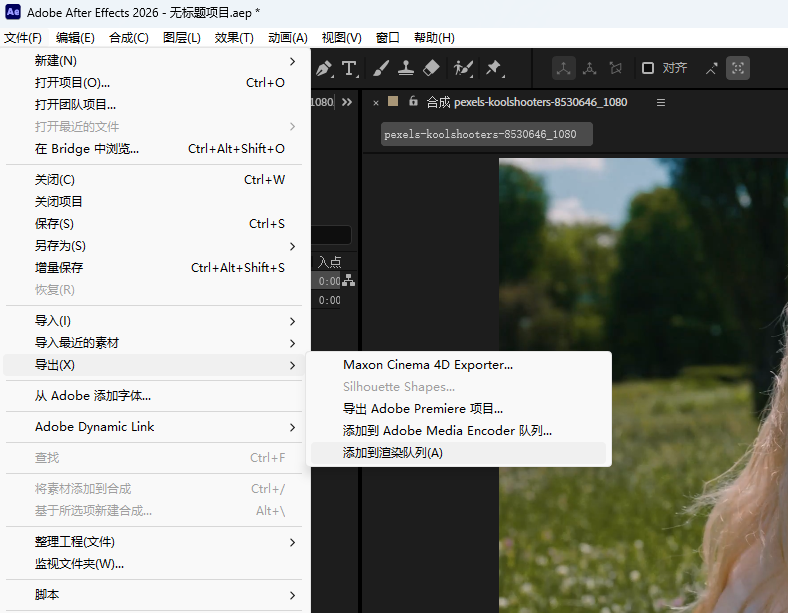
1、打开 AE,在视频项目制作完成后,点击菜单栏文件-导出-添加到渲染队列,或者直接按下快捷键 CTRL+M。
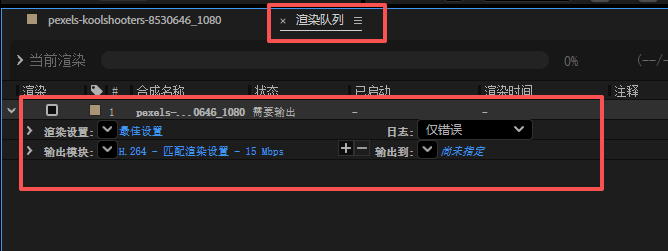
2、在渲染队列中可以看到先加的渲染内容,就在输出模块这里,点击蓝色文字,打开输出模块设置。
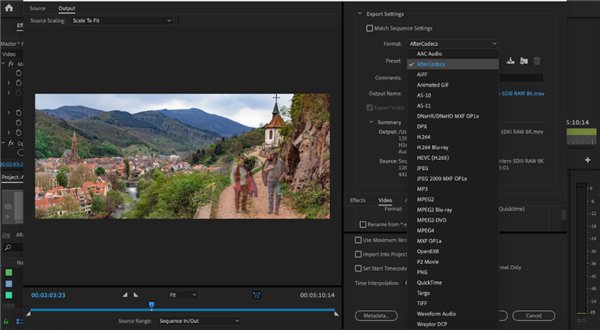
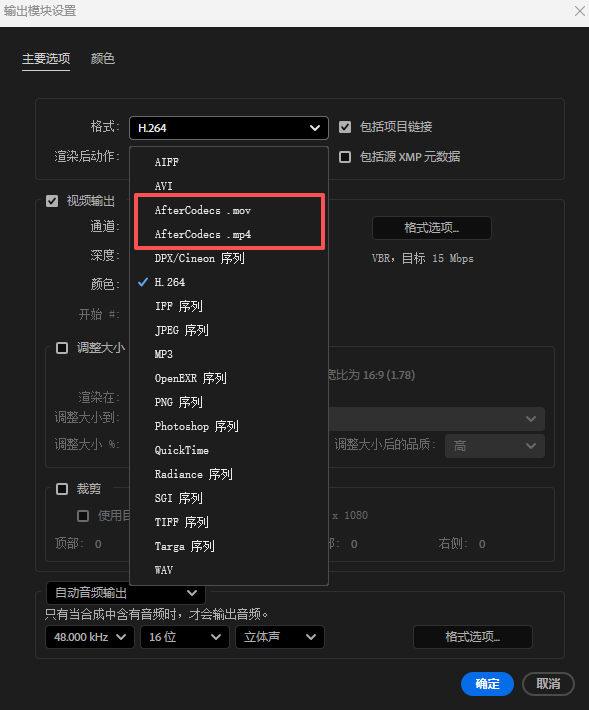
3、点击格式下拉即可看到 AfterCodecs.mov 及 mp4 格式,点击即可选择。
4、到这里已经可以确定渲染了,但如果想要更精准的参数设置,这点击格式选项。
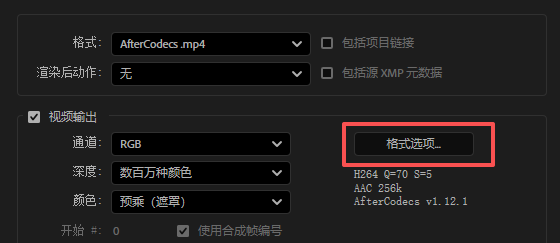
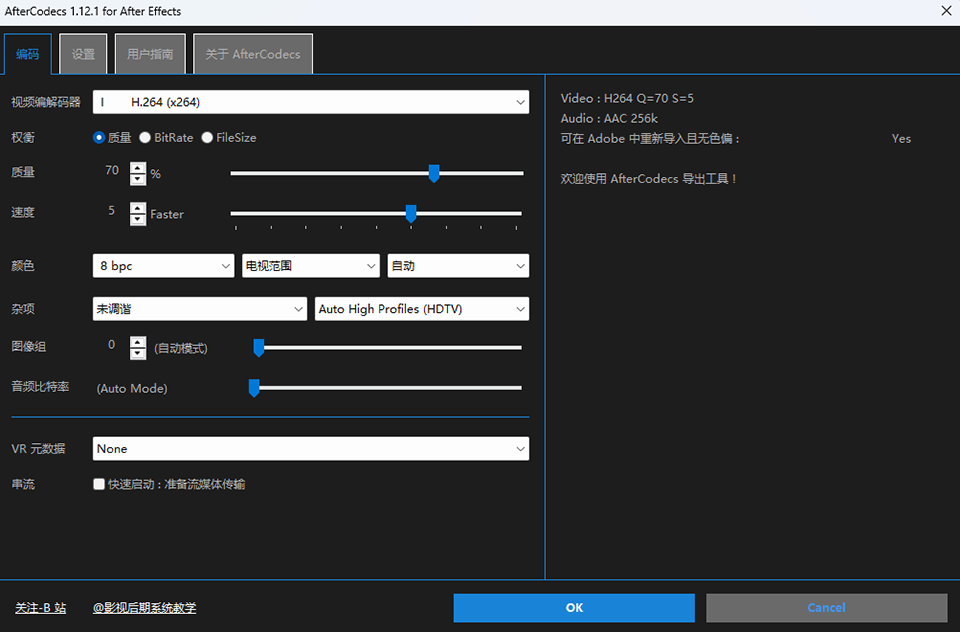
5、解锁更多自定义参数设置。
1.内置FFmpeg编码引擎,支持H264、H265编码输出,压缩性能更强,同等画质下文件体积更小。
2.AE直接导出MP4格式,无需借助QuickTime,省去MOV中转转码流程,简化渲染流程。
3.独立编码设置面板,支持码率、画质、压缩效率自定义,按需调整画面质量与文件大小。
4.支持ProRes、HAP等多种专业编码,满足剪辑、预览、交付等不同场景的输出需求。
5.多软件兼容,同时支持AfterEffects、PremierePro、AdobeMediaEncoder三款Adobe软件。
6.MultiRender批量渲染,一次性提交多个合成或序列批量输出视频,提升批量项目处理效率。
7.Alpha通道输出,支持带透明通道的视频导出,方便后续二次合成。
8.音频参数自定义,可单独设置音频编码、声道,支持多音轨分离输出。
9.渲染队列原生嵌入,直接在软件自带渲染队列使用,无需切换外部程序。
10.减少临时缓存文件,渲染过程不会生成超大中间素材,节约硬盘存储空间。
关闭AfterEffects、PremierePro和MediaEncoder等所有相关软件,确保插件没有被占用。
打开Windows控制面板,进入程序和功能,在列表中找到AfterCodecs,点击卸载。部分版本可能显示为AutokromaAfterCodecs。
如果控制面板中没有找到卸载项,可以手动删除插件文件。常见路径包括Adobe软件的插件目录,例如AfterEffects安装目录下的SupportFiles文件夹中的Plug-ins目录,以及PremierePro的Plug-ins目录。
检查系统公共插件目录,例如ProgramFiles下的AdobeCommon文件夹,删除其中与AfterCodecs相关的文件。
清理用户配置目录中的残留文件。可以打开资源管理器,在地址栏输入相关路径,找到Autokroma或AfterCodecs文件夹并删除。
卸载完成后重启电脑,再打开Adobe软件确认插件已不再加载。
安装插件后打开AE。
完成合成制作后,按Ctrl+M打开渲染队列。
点击“输出模块”中的格式选项。
在格式下拉菜单中选择AfterCodecs.mp4或AfterCodecs.mov。
点击格式选项进入编码设置,选择H.264、H.265或ProRes等编码器。
根据需要调整质量、码率、分辨率、帧率和音频参数。
设置输出路径和文件名。
点击“渲染”开始导出。
此内容由AI根据文章内容自动生成,并已由人工审核
开发者其他应用

唐小跃立体(cdr特效字插件gms版)
 滤镜插件
22.4M
V5.1绿色版
滤镜插件
22.4M
V5.1绿色版
VRay for Blender完整版
 滤镜插件
1.15G
v7.40.00 电脑版
滤镜插件
1.15G
v7.40.00 电脑版
Octopus章鱼管理器中文汉化版
滤镜插件
6.8M
V3.6免费版
Adobe Camera Raw 15中文版
滤镜插件
887.9M
专业版
Adobe Camera Raw 17汉化版
滤镜插件
1.68G
中文专业版
photoshop 2025 神经滤镜离线包
滤镜插件
2.68G
绿色版
红巨星特效预设库套装red giant universe 2026中文最新版
滤镜插件
3.16G
v2026.0.1 完整版
chaos phoenix for Maya 2024-2027中文版
 滤镜插件
433.9M
完整版
滤镜插件
433.9M
完整版
photoshop商业美容美白插件Ultimate Retouch Panel
滤镜插件
15.0M
v3.8.10 免费版
坯子插件库
滤镜插件
24.1M
v2020.1 官方最新版

支持( 0 ) 盖楼(回复)