
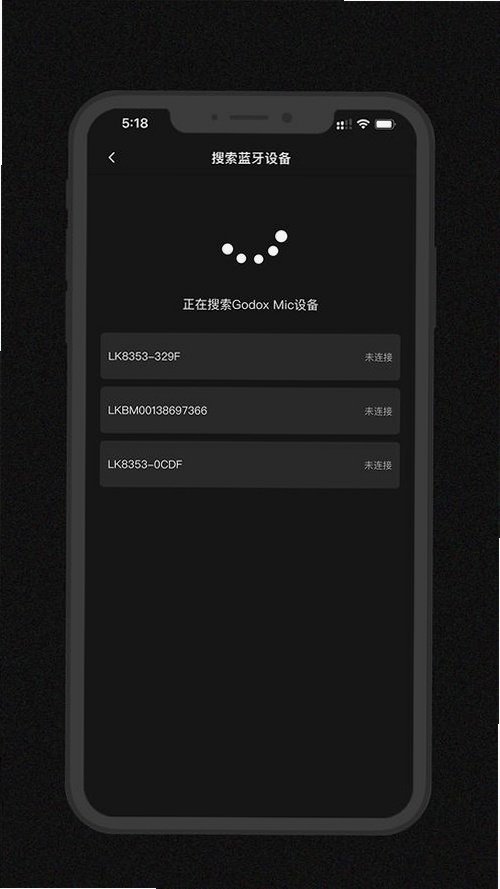

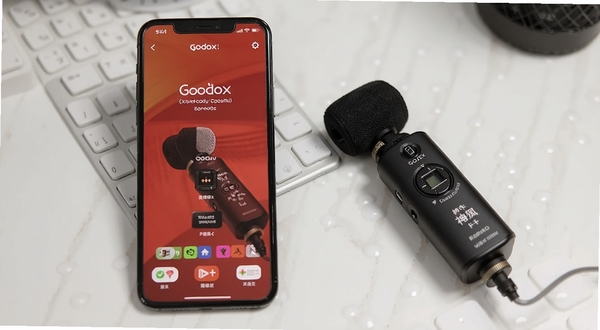
Godox Mic是神牛官方为旗下无线麦克风产品量身打造的一款移动端管理工具,主要面向短视频创作者、直播主播、播客录制者以及需要无线收音的专业用户。通过这款应用,你可以直接在手机上查看麦克风的工作状态、调节增益参数、切换降噪模式以及管理多设备连接,彻底摆脱了过去必须依赖接收器小屏幕操作的局限。无论是室内口播、户外采访还是多机位拍摄,Godox Mic都能让收音设置变得直观高效,帮助你在拍摄前快速完成音频调试,把更多精力留给内容创作本身。
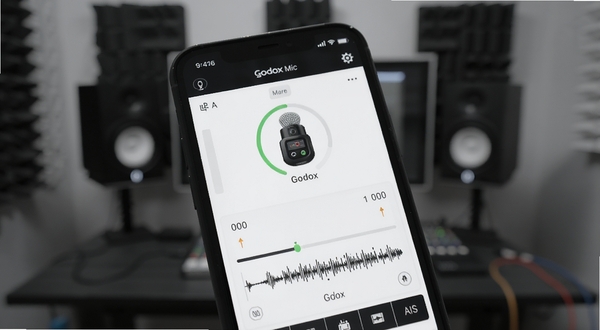
打开Godox Mic后,应用会自动搜索附近已配对的神牛无线麦克风设备,并在首页清晰展示每台设备的连接状态、剩余电量、信号强度以及当前工作频道。你再也不用凑近接收器去辨认那几颗微小的指示灯,手机屏幕上一目了然。对于需要同时管理多台发射器的用户来说,这个功能尤其省心,哪台设备电量告急、哪台信号出现波动,都能第一时间发现并处理。
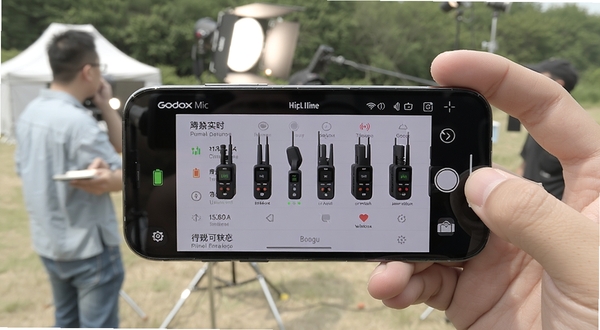
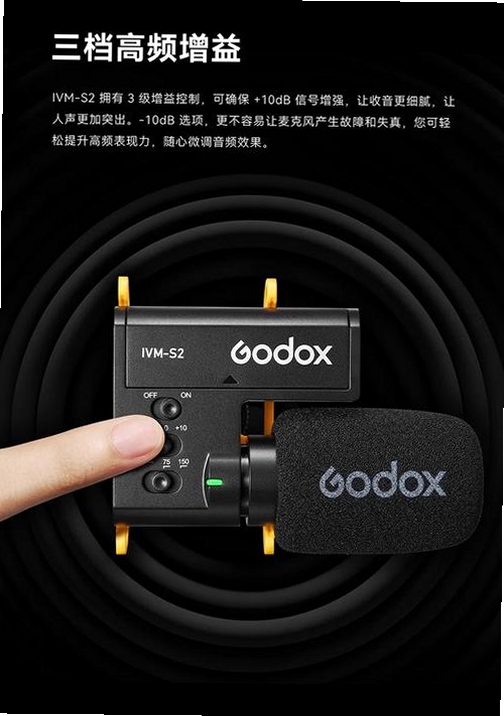
应用内置了专业级的音频参数调节面板,支持对每台发射器单独设置输入增益、低切滤波以及降噪等级。与在接收器上盲目拧旋钮不同,Godox Mic以数字滑块和实时电平表的形式呈现,你能一边说话一边观察电平变化,精准找到既不过曝也不失细节的收音甜点区。降噪模式提供多档可选,从轻微底噪抑制到强效环境降噪,满足室内安静环境与户外嘈杂场景的不同需求。
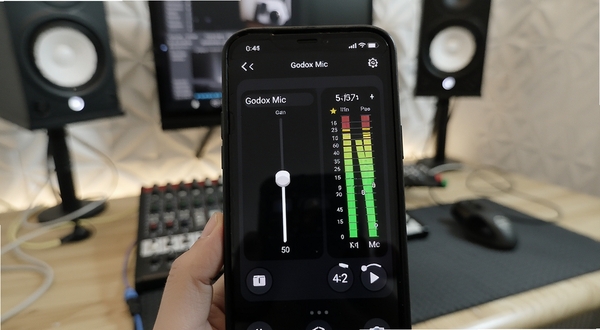
针对双人采访、多人对谈或乐队同期录音等场景,Godox Mic支持将多台发射器进行分组命名与独立管理。你可以给每台麦克风起一个容易辨认的名字,比如“主持人”“嘉宾A”“吉他手”,然后在手机上一键切换监听或单独调整某一路的参数。这个功能在后期对轨时也能帮上忙,录音前就理清设备对应关系,省去反复试听确认的麻烦。
神牛会不定期为麦克风产品推送固件更新,用于优化连接稳定性、修复已知bug或增加新功能。Godox Mic内置了固件检测与升级通道,当有新版本时应用会主动提醒,你只需保持手机与设备连接,按照指引即可完成升级,无需寄回售后或寻找电脑工具。同时,你在应用中调整好的所有参数会同步保存到设备端,下次开机无需重新设置。
初次使用Godox Mic时,请先确认你的神牛麦克风设备已开启并处于配对模式。
安卓手机用户需要在系统设置中授予应用“位置权限”和“蓝牙权限”,否则应用无法搜索到附近设备,这是安卓系统的硬性要求,并非应用过度索权。
特别注意:切勿在未开启麦克风设备的情况下反复点击搜索,这样容易导致应用卡死在扫描界面,正确做法是先开设备再开应用。
如果搜索不到设备,请尝试关闭手机蓝牙再重新打开,或者将麦克风接收器与手机的距离缩短到一米以内。
优化技巧:在设置中将Godox Mic加入电池优化白名单,可以避免应用在后台被系统杀掉导致连接中断。
部分安卓机型在连接成功后可能出现音频参数无法写入的情况,这通常是因为系统限制了应用的后台弹窗权限,前往设置开启即可解决。
温馨提示:建议在每次重要拍摄前,提前十分钟打开应用检查设备状态和电量,避免现场手忙脚乱。
如果你在应用内找不到“降噪调节”选项,请先确认你的麦克风型号是否支持该功能,部分入门型号仅支持基础增益调节。
当应用出现闪退时,优先尝试清除应用缓存或卸载后重新安装,若问题依旧,可在站内搜索“神牛麦克风固件修复”获取更多排查方案。
对于需要边充边用的直播场景,建议使用接收器直连充电宝,而非通过手机OTG供电,以免手机电量消耗过快。
存储方面,Godox Mic本身不占用大量空间,但固件升级包会临时下载到手机存储中,请确保手机至少留有200MB可用空间。
电脑端用户请注意,Godox Mic目前主要面向安卓移动端,如果你需要在电脑上管理神牛设备,可以关注神牛官方推出的桌面端工具,功能定位有所不同。
| 软件名称 | 功能优势 | 评分 |
| 舒尔无线 | 专业无线麦克风管理 | ★★★★☆ |
| 森海录音 | 音频设备参数调节 | ★★★★☆ |
| 罗德官方 | 麦克风固件更新工具 | ★★★★★ |
| 大疆官方 | 无线麦克风配套应用 | ★★★★★ |
| 博雅官方 | 入门麦克风管理助手 | ★★★★☆ |
| 音嘉官方 | 多设备音频管理工具 | ★★★★☆ |
连接过程其实很简单。第一步,先打开你的神牛无线麦克风接收器和发射器,确保它们已经正常配对(通常开机后会自动配对,指示灯常亮即表示成功)。第二步,打开手机蓝牙,进入Godox Mic应用,点击首页的“添加设备”或“搜索设备”按钮。第三步,应用会列出附近可连接的神牛设备,点击对应名称即可完成连接。如果列表为空,请检查手机是否已授予应用位置权限,安卓系统在搜索蓝牙设备时强制要求位置权限,这一点很多用户容易忽略。另外,建议把接收器放在手机旁边操作,距离过远会影响搜索成功率。

Godox Mic是神牛官方推出的正规应用,主要功能是管理麦克风硬件设备,不涉及社交、支付或通讯录读取。应用申请的权限集中在蓝牙、位置(用于蓝牙扫描)和存储(用于固件下载),这些都是连接外部音频设备所必需的权限,并非过度索取。从用户反馈和官方渠道来看,目前没有发现该应用存在恶意行为或隐私泄露问题。当然,建议你始终从正规应用市场或神牛官方渠道下载,避免安装来路不明的修改版,这样才能最大程度保障手机安全。
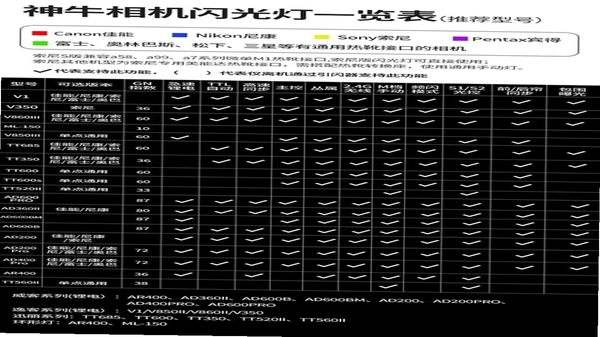
Godox Mic主要适配神牛旗下带蓝牙管理功能的无线麦克风系列,包括MoveLink、MoveLink II、WMD系列等主流型号。部分早期型号或入门级产品可能不支持应用内调节,只能通过接收器物理按键操作。如果你不确定自己的设备是否兼容,可以打开应用尝试搜索,能识别到设备即表示支持。随着固件更新,神牛也在逐步扩大兼容列表,建议保持应用和麦克风固件都更新到最新状态。
v1.3.8(2026年3月发布)
【新增】支持MoveLink II系列发射器独立增益调节,新增中英文界面自动切换逻辑。
【优化】设备搜索速度提升约40%,多设备切换响应时间缩短至0.5秒以内,降低连接过程中的电量消耗。
【修复】修复了部分安卓14机型上应用后台运行十分钟后自动断开连接的问题;修复了固件升级进度条卡在90%的已知bug;修复了增益滑块在极端值下偶发闪退的异常。
v1.3.5(2025年12月发布)
【新增】增加降噪等级记忆功能,下次连接自动恢复上次设置。
【优化】优化了电平表刷新率,显示更加跟手。
【修复】修复了部分华为机型搜索不到设备的问题。
此内容由AI根据文章内容自动生成,并已由人工审核
开发者其他应用神牛摄影器材有限公司

快手极速版2026最新版
 影音播放
104.5M
v14.8.40.11936 安卓版
影音播放
104.5M
v14.8.40.11936 安卓版
MyTVB第三方增强版
 影音播放
6.0M
v2.0.6
影音播放
6.0M
v2.0.6
果粒短剧
影音播放
182.3M
v1.1.6 掌上短剧随心看
AukPlayer
影音播放
49.7M
v2.0.0.7-normal 全能影音播放
音频编辑工具箱
影音播放
88.2M
v1.17 手机音频剪辑
快手极速版赚现金
影音播放
101.7M
v14.8.40.11936官方安卓版
快手极速版领现金领免费红包
 影音播放
64.5M
v14.8.40.11936安卓版
影音播放
64.5M
v14.8.40.11936安卓版
快手极速版安装
影音播放
101.7M
v14.8.40.11936安卓版
畅剪辑
影音播放
101.4M
v1.0.7 手机视频剪辑
快手极速版2026最新版
影音播放
64.5M
v14.8.40.11936
支持( 0 ) 盖楼(回复)