


JP-Word7.20中文最新版是一款专为音乐创作者、教师及爱好者打造的国产专业制谱工具,它彻底改变了传统简谱制作的繁琐流程,它体积小巧、免安装运行,不修改系统注册表,是简谱制谱领域的实用利器。

1、首先我们在本站下载并安装简谱编辑软件。

2、我们打开软件可以看到这里面有很多可供我们参考的乐谱。

3、我们可以直接点击JP-Word简谱编辑上层或者主界面中的浮动工具中的音符编辑器中的音符进行简谱编辑。

4、成功将音符添加到JP-Word简谱编辑的编辑区域中。接下来我们可以使用音符编辑功能对已经添加到简谱中的音符进行编辑。

5、我们用鼠标选中想要进行编辑的音符,选中音符后JP-Word简谱编辑会以黑色高亮显示选中情况。

6、接下来我们点击JP-Word简谱编辑浮动工具中的的调整音符时值为8分音符按钮,就可以将选中的音符调整为8分音符。

7、我们可以看到选中的音符已经成功修改成八分音符。

8、当然,使用JP-Word简谱编辑调整音符时值还有一个更简单的方法。只要用鼠标选中想要调整时值的音符,然后按下键盘的空格键,就可以打开时值编辑选项列表。

9、编辑好简谱之后,我们就可以将简谱保存到电脑中。点击JP-Word简谱编辑主界面顶部功能菜单中的保存,打开文件保存窗口。
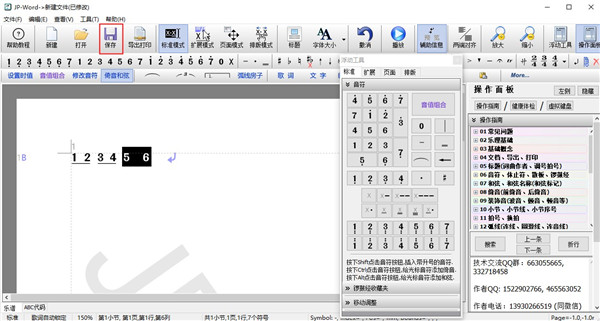
10、在文档另存为窗口中,点击打开想要用来保存简谱文件的文件夹,然后对简谱文件进行命名,比较后点击保存,就可以开始将简谱文件保存到电脑中。

11、这时候我们打开简谱文件的保存路径文件夹,就可以看到使用JP-Word简谱编辑编辑得到的简谱文档。

高效录入系统:独创切换音符时值组合输入法,配合歌词自动对位与可视化微调,录入效率成倍提升
智能排版引擎:音符间距、减时线连接、小节线插入与折行均自动完成,同时保留手动微调能力
丰富符号库:内置近千种音乐符号,涵盖变音、倚音、连音、和弦、锣鼓经、多层弧线、跳房子等复杂记号
谱文混排:支持类似Word的文本框,可在乐谱任意位置插入文字,适配戏曲谱与器乐谱的注释需求
实时播放与查错:乐谱可播放并支持光标跟随,内置规则检查实时提示录入错误
多格式导出:支持PDF、JPEG、PNG、BMP、TIF及Windows剪贴板,可导出矢量图片插入Word进行再排版
启动与熟悉界面:首次运行时会弹出快速入门指引,跟随提示了解音符、歌词及常用快捷键的输入方式
输入音符:使用数字键1至7输入音高,0为休止符;通过快捷键或界面按钮切换音符时值组合,按空格键确认
输入歌词:在歌词编辑区输入文字后,点击自动对位功能,歌词将按音符位置自动匹配,可手动拖动微调
添加符号:从符号库选择所需记号,点击音符上方即可添加;倚音、连音、强弱等符号支持自动跟随音符定位
播放与检查:点击播放按钮试听,同时观察光标跟随位置是否与预期一致,利用查错功能定位潜在问题
保存与输出:随时保存为.jpwabc文件便于后续修改;定稿后导出为图片或PDF格式
方法一:导出为PDF(高清矢量)
完成编辑:确保乐谱内容完整、排版无误。
点击导出:点击菜单栏【文件】→【导出】→【PDF】。
选择保存位置:在弹出窗口中选择保存路径和文件名,点击【保存】。
输出效果:生成的PDF为高清矢量格式,可无损放大,适合打印出版或电子分享。
方法二:导出为图片格式
点击导出:点击菜单栏【文件】→【导出】→【图片】。
选择格式:支持PNG、JPG、BMP等常见图片格式。
设置参数:可选择导出分辨率、背景颜色等参数。
保存文件:选择保存位置后点击【保存】,生成的图片适合插入文档或网络分享。
方法三:导出为MIDI文件
点击导出:点击菜单栏【文件】→【导出】→【MIDI】。
设置参数:可选择是否包含歌词、指定乐器音色等。
保存文件:选择保存位置后点击【保存】,生成的MIDI文件可用于其他音乐软件作曲配器。
方法四:导出为MusicXML
点击导出:点击菜单栏【文件】→【导出】→【MusicXML】。
确认导出:目前版本仅支持单声部导出,确认后选择保存位置。
跨软件互通:生成的MusicXML文件可在MuseScore、Finale、Sibelius等五线谱软件中打开编辑。
方法五:一键粘贴到Word/WPS
选中乐谱:在JP-Word中选中要导出的乐谱区域。
复制乐谱:按Ctrl+C或点击【编辑】→【复制】。
粘贴到Office:打开Word/WPS/PPT,按Ctrl+V粘贴,乐谱将以矢量图形式嵌入,可无损缩放。
方法六:制作动态乐谱(MP3/MP4)
进入动态谱模式:点击菜单栏【工具】→【动态谱】或【录音录屏】。
设置录屏区域:调整录屏区域大小,选择是否包含播放指示条。
开始录制:点击【开始录制】,软件会自动播放乐谱并录制为MP4视频。
导出音频:如需纯音频,可在视频处理中选择"转换成MP3"功能。
此内容由AI根据文章内容自动生成,并已由人工审核
开发者其他应用

GoldWave 7.08中文最新版
 音频处理
14.5M
完整版
音频处理
14.5M
完整版
Ceru Music 1.14.1中文最新版
音频处理
295M
正式版
Ashampoo Music Studio 12中文最新版
 音频处理
113M
v12.0.4 电脑版
音频处理
113M
v12.0.4 电脑版
izotope rx 12中文直装版
音频处理
1.74G
专业版
Balabolka官方中文版
音频处理
19.1M
v2.15.0.920最新版
XRecode 3官方中文版
音频处理
61.0M
v1.189音频转换工具
Adobe Audition 2021正式版
音频处理
460.6M
最新版
B站录播姬免费中文版
音频处理
13.0M
v2.19.0最新版
言秘书(会议文字记录)
 音频处理
26.4M
v1.0.3 安卓版
音频处理
26.4M
v1.0.3 安卓版
EZ CD Audio Converter 13中文最新版
音频处理
44.4M
v13.1.0.1完整版

支持( 0 ) 盖楼(回复)