
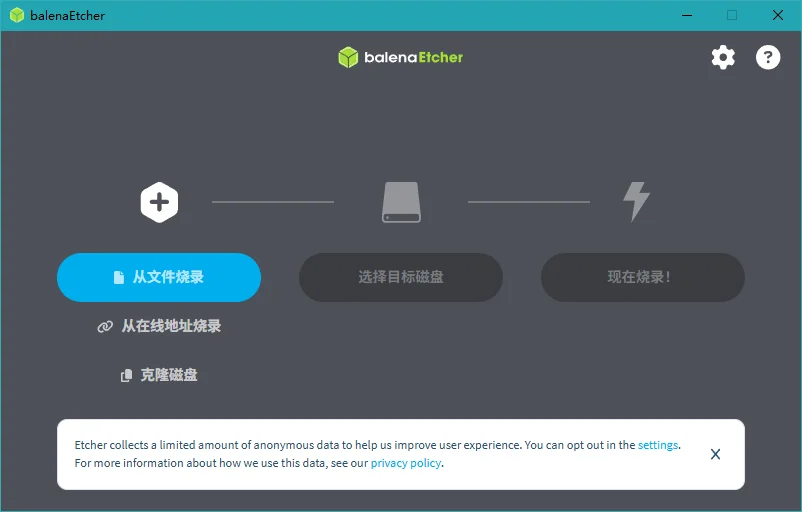
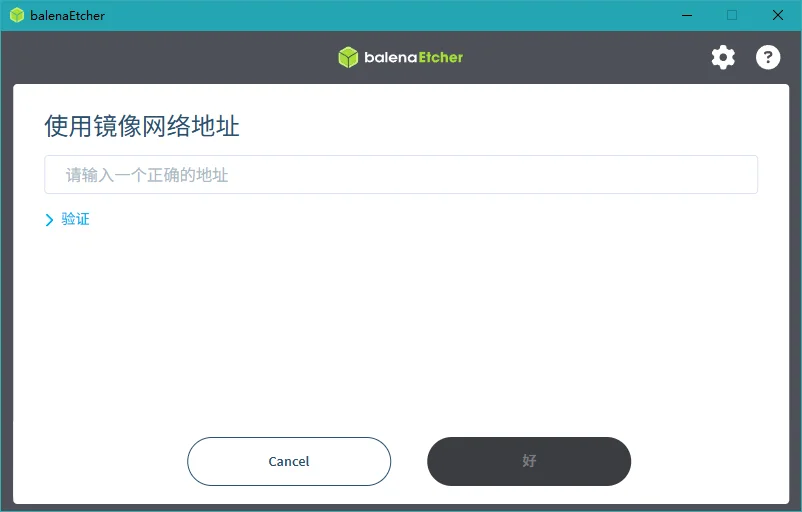
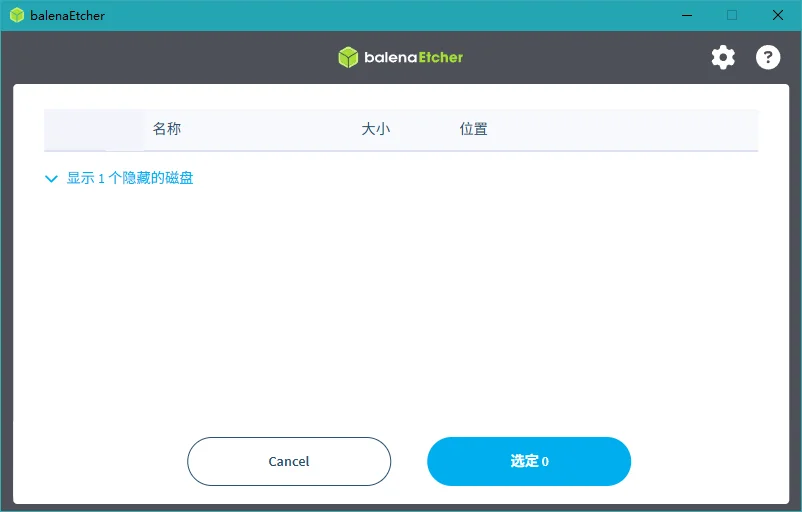
Etcher 是一款开源工具,用于将操作系统镜像(如 ISO、IMG、ZIP 等格式)快速、安全地写入 USB 闪存驱动器或 SD 卡,常用于制作启动盘(如 Linux 安装盘、树莓派系统等)。兼容 Windows、macOS 和 Linux 三大操作系统。软件自动检测并高亮显示可移动设备,防止电脑上的硬盘被擦除。适用于向各类开发板或嵌入式设备写入操作系统镜像。
它的操作流程被压缩到了极简。选择镜像、选择目标设备、点击写入,三步就完成了整个流程,没有多余的选项和设置。这个设计对新手特别友好,很多人第一次做启动盘,最怕的就是流程复杂、选项太多,一不小心选错就出问题。Etcher 把能简化的都简化了,剩下的就是照着提示点几下,做完就能拔盘用。
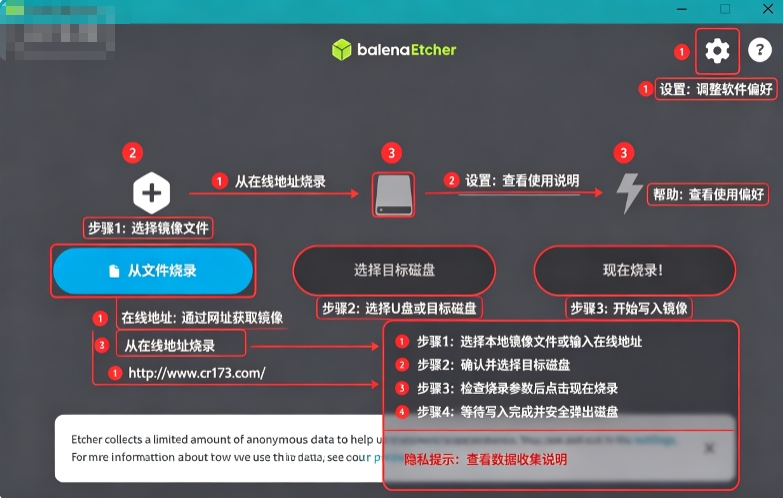
安全性上,防误擦是它区别于很多同类工具的地方。写镜像这件事本身就带风险,选错设备意味着把不该格式化的盘整个抹掉,系统盘、资料盘一旦被写入,数据基本找不回来。Etcher 会自动检测并高亮显示可移动设备,把外接的 U 盘、SD 卡识别出来,硬盘这类设备默认不展示或者明确区分,从设计上降低了误操作的概率。对不太熟悉设备识别的用户来说,这道防线很实用。
格式兼容性方面,它支持 ISO、IMG、ZIP 等常见镜像格式,覆盖了装系统、做树莓派启动盘、给开发板刷固件这些常见场景。ZIP 直接支持这点比较省事,很多镜像下载下来是压缩包,其他工具要先解压再写入,Etcher 能直接读取,少了一步操作。作为开源软件,代码公开可查,没有捆绑和后台行为,用起来放心。这次提供的是绿色版,解压即可使用,不用安装,放在U盘里随身带着,换台电脑也能直接用。整体来说,Etcher 是一款定位清晰的镜像写入工具,操作简单和防误擦设计是它的主要特点,适合需要制作启动盘、给开发板刷系统的用户下载使用。
制作启动盘是它最常见的用途,流程比想象中简单,第一次操作也能顺利走完。准备好镜像文件和一个容量足够的U盘就能开始。
1. 先把要写入的系统镜像下载到电脑上,确认格式是 ISO、IMG 或者 ZIP,Etcher 都能识别。
2. 把U盘插到电脑上,注意U盘里的数据会被清空,写入前先把有用的文件备份出来。
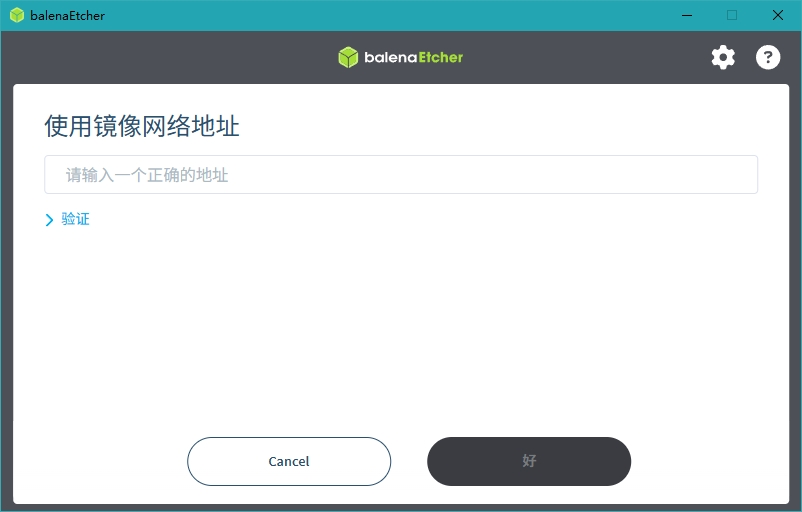
3. 打开 Etcher,点击选择镜像,找到下载好的镜像文件。
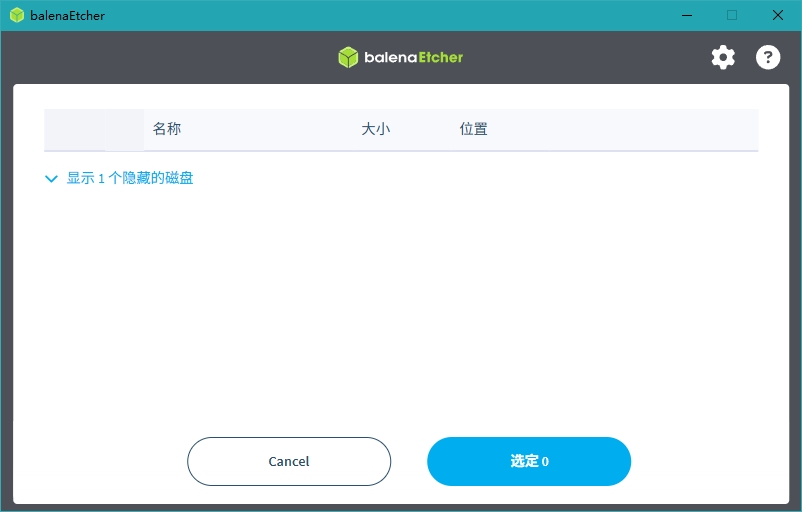
4. 软件会自动检测可移动设备,在设备列表里选中你的U盘,确认选中的是U盘而不是电脑硬盘。
5. 点击写入,等待进度条走完,写入完成后软件会提示可以拔出设备,拔出U盘,启动盘就做好了。
写入过程中偶尔会遇到设备被占用、无法写入的提示,一般是因为目标设备正在被系统或者其他程序使用。U盘刚插上时,系统可能会自动挂载它,资源管理器或者其他软件正在读取,这种情况下 Etcher 无法独占设备进行写入。
解决办法通常是先把目标设备从系统里卸载或者弹出,再回到 Etcher 重新开始。Windows 下可以到磁盘管理里确认U盘状态,如果有程序占用了它,先关闭相关程序。另一个常见原因是U盘本身有问题,写入到一半失败,可以换个U盘或者换个USB接口试试。写入前关闭杀毒软件的实时监控也有帮助,部分安全软件会拦截对设备的直接写入操作。
它写入的启动盘适用范围比较广,覆盖了常见的系统安装和开发板场景。做 Linux 安装盘是最常见的用途,Ubuntu、Debian、Fedora 这些发行版的镜像写入U盘后,可以直接从U盘启动安装系统。树莓派用户也用得比较多,把系统镜像写入 SD 卡,插到树莓派上就能启动。
除了这两个场景,各类开发板和嵌入式设备的系统镜像写入也适用,只要设备支持从U盘或者SD卡启动,用 Etcher 写入的盘一般都能正常工作。需要注意的是,写入后的启动盘会被格式化,原来的数据不再保留,如果需要恢复成普通存储盘,用系统的格式化工具重新格式化即可。整体来说,它的适用面覆盖了大部分需要“把镜像写到存储介质”的场景。
问:Etcher 是免费的吗?
答:是的,Etcher 是一款开源免费的工具,代码公开可查,没有捆绑软件或者后台行为,可以放心使用。
问:写入镜像会格式化U盘吗?
答:会。写入过程会清空目标设备上的所有数据,操作前务必确认U盘里没有需要保留的文件,并确认选中的是可移动设备而不是电脑硬盘。
问:绿色版和安装版有什么区别?
答:功能上没有区别,绿色版解压后直接运行,不用安装,方便随身携带和在不同电脑上使用,适合不想在系统里留下安装记录的用户。
做Linux启动盘一直用这个,选镜像选U盘点写入,就这么简单,没有一堆看不懂的选项。防误擦这点很关键,之前用别的工具差点把硬盘写了。
支持ZIP直接写入挺方便的,很多镜像下载下来是压缩包,不用先解压。写入速度也不错,进度条走完就能拔盘用,做树莓派系统很顺手。
绿色版放U盘里带着,换电脑直接用,不装东西这点很好。开源软件用着也放心,推荐给经常折腾系统的人,比命令行写入省事多了。
v2.1.7版本:优化镜像写入的稳定性,减少了写入过程中偶发的中断和失败情况,制作启动盘的成功率有所提升。
改进可移动设备的检测逻辑,设备识别更准确,进一步降低了误选硬盘的风险,防误擦设计更加可靠。
提升对镜像格式的兼容性,ZIP 等压缩格式的读取更加顺畅,减少了因格式问题导致的写入失败。
优化写入速度,大容量镜像的处理时间有所缩短,同时保持写入结果的完整性。
修复部分系统上软件启动异常、设备列表显示不全的问题,提升了在 Windows、macOS 和 Linux 上的兼容性。
此内容由AI根据文章内容自动生成,并已由人工审核
开发者其他应用Balena

轻墨Verso电脑版
 办公软件
6.0M
v0.2.1
办公软件
6.0M
v0.2.1
神入:轻语之路 pc版
办公软件
2.71G
v1.0.0 正式版
GeoGebra动态数学绘制几何工具
办公软件
127.6M
v6.0.930.2中文版
Adobe Incopy 2021中文免费版
办公软件
805M
v16.4.0.55 完整版
Super Productivity 19中文最新版
办公软件
233.5M
v19.0.1正式版
MindMapper 21中文激活版
办公软件
151.9M
解锁版
MindMapper 24中文完整版
办公软件
152M
专业版
Office Tool Plus 官方最新中文版
办公软件
55.7M
v11.7.9正式版
Loomy AI工具电脑版
办公软件
459M
v0.9.36 正式版
IAuto绘图工具
 办公软件
117.0M
v3.6.6 电脑版
办公软件
117.0M
v3.6.6 电脑版

支持( 0 ) 盖楼(回复)