


CamFusion是一款面向安卓手机用户的远程相机控制工具,官方将其定位为跨设备影像协作助手。它能让你的手机瞬间变成电脑或另一台手机的高清摄像头,无需复杂的网络配置,也无需额外购买硬件采集设备。无论是远程会议、在线教学、直播推流还是家庭安防监控,CamFusion都能提供稳定流畅的画面传输。软件体积小巧,界面清爽直观,新手也能在三步之内完成设备配对。对于经常需要多机位拍摄或临时替代摄像头的用户来说,CamFusion算得上是一个轻量又实用的解决方案。
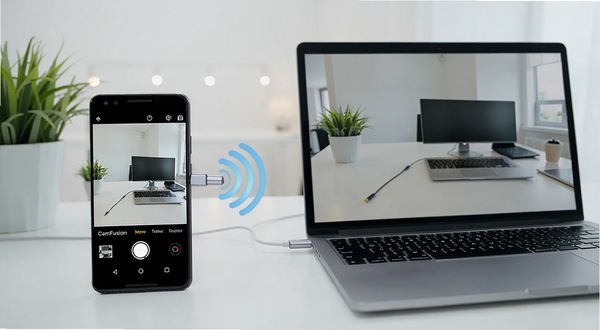
CamFusion采用局域网自动发现协议,只要两台设备处于同一网络环境下,打开软件即可自动扫描并列出可连接设备。用户无需手动输入IP地址或扫描二维码,点击目标设备名称即可建立连接。相比传统需要数据线连接的方案,CamFusion让手机可以自由移动到任何角落,特别适合需要灵活调整拍摄角度的场景。连接过程通常在五秒内完成,稳定性经过多次版本迭代已相当可靠。
软件针对视频流传输进行了专项优化,在保证画质的前提下将延迟压缩到人眼几乎无法感知的程度。电脑端看到的画面与手机端取景框内容基本同步,用于直播或视频会议时不会出现口型对不上的尴尬情况。用户还可以在电脑端直接调整手机摄像头的对焦、曝光、闪光灯等参数,无需来回跑动操作手机。
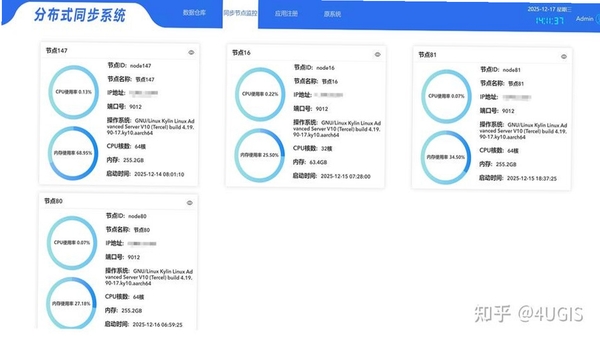
CamFusion在手机端和接收端都提供了直观的参数控制面板。分辨率支持从480P到4K多档可调,用户可以根据网络状况和设备性能自由切换。帧率方面支持15fps、30fps、60fps三档选择,拍摄运动画面时切换到高帧率模式能有效减少拖影。此外,软件还内置了镜像翻转、画面旋转、亮度对比度调节等实用小工具,省去了后期处理的麻烦。
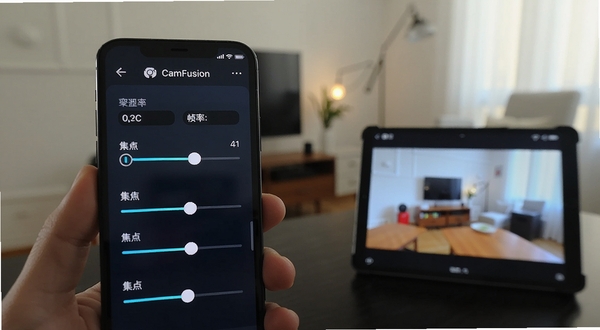
CamFusion的使用场景非常广泛。职场人士可以用它把手机变成电脑的备用摄像头,在笔记本内置摄像头损坏时应急;教师群体可以用它拍摄桌面演示实验过程,实时投屏到大屏幕;直播玩家可以用它搭建多机位切换系统,丰富直播画面内容。软件还支持后台运行,切换到其他应用时摄像头画面不会中断,这一点比很多同类工具做得更贴心。
所有通过CamFusion传输的画面数据仅在本地局域网内流转,不会经过任何第三方服务器中转。软件在建立连接时需要双方设备确认配对码,有效防止陌生设备恶意接入。用户还可以设置连接密码,每次新设备接入都需要验证。对于注重隐私安全的用户来说,这些设计提供了基础但有效的保障。
CamFusion的安装包体积不大,下载后直接点击安装即可。温馨提示:建议从本站下载正版安装包,避免第三方渠道捆绑无关插件。
首次打开软件时,系统会请求相机权限、存储权限和网络权限,这三个权限缺一不可,请务必全部允许。
高危避坑:如果拒绝授予相机权限,软件将无法正常启动取景功能,只能看到黑屏界面。
移动端与电脑端的操作略有差异:手机端主要负责采集画面和基础参数调整,电脑端则侧重于画面预览和高级控制。
连接时请确保两台设备连接的是同一个路由器或同一个手机热点,跨网段连接通常无法自动发现设备。
优化技巧:如果连接不稳定,可以尝试将手机端分辨率降低到720P,并关闭其他占用带宽的后台应用。
部分安卓机型在锁屏后会强制切断网络连接,建议在系统设置中将CamFusion加入电池优化白名单,并允许后台活动。
如果遇到闪退问题,先检查软件版本是否为最新,旧版本可能存在与新版安卓系统的兼容性缺陷。
存储空间不足也会导致录制功能异常,录制前请确认手机剩余存储空间不低于500MB。
当电脑端提示“未检测到设备”时,可以尝试关闭手机端的热点共享功能,或者重启路由器的无线广播。
若问题依旧存在,可在站内搜索“CamFusion 连接失败”获取更详细的排查步骤。
使用禁忌:请勿在公共无线网络环境下开启无密码连接,防止画面被他人截取。
| 软件名称 | 功能优势 | 评分 |
|---|---|---|
| 远程相机 | 手机变电脑摄像头,免驱 | ★★★★☆ |
| DroidCam | 老牌工具,支持音频传输 | ★★★★☆ |
| IP摄像头 | 支持网页端查看,监控方便 | ★★★★☆ |
| 应用宝摄像头 | 腾讯出品,连接稳定可靠 | ★★★★☆ |
| Camo | 画质出色,支持多平台 | ★★★★★ |
CamFusion本身是一款正规的远程相机工具,不包含恶意代码或广告插件。它的数据传输仅在本地局域网内进行,不会上传到外部服务器。但用户需要注意从正规渠道下载安装包,避免使用被篡改的版本。另外,在公共网络环境下建议设置连接密码,防止未经授权的设备接入。
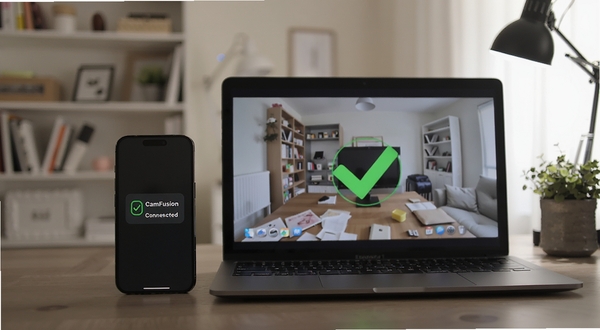
首先确保手机和电脑连接同一个无线网络。在电脑端安装CamFusion的接收端程序并打开,手机端打开CamFusion后会自动搜索局域网内的可连接设备。点击电脑名称发起连接,电脑端确认配对码后即可看到手机摄像头画面。如果自动搜索失败,可以尝试手动输入电脑端显示的IP地址进行连接。
CamFusion提供免费版本,基础的单设备连接和标准画质传输功能完全免费。部分高级功能如4K分辨率、多设备同时连接、录制存储等可能需要解锁高级版。具体收费情况请以软件内实际展示为准,免费版对于日常办公和网课需求已经足够使用。

v5.3.0(2026年3月18日)
【新增】加入对安卓15系统的全面适配,优化了在新系统下的权限申请流程;新增画面冻结检测机制,当摄像头被遮挡时自动提示用户。
【优化】将设备发现速度提升约40%,连接成功率从92%提高到97%;降低了高分辨率模式下的CPU占用率,长时间使用发热明显减轻。
【修复】修复了部分机型在v5.2.1版本中出现的连接后画面卡在第一帧的bug;修复了横竖屏切换时画面比例偶尔错乱的问题;修复了录制文件在部分播放器中无法识别时长的缺陷。
v5.2.1(2025年12月5日)
【修复】紧急修复了特定路由器环境下无法自动发现设备的严重问题;修复了后台运行超过30分钟后连接断开的bug。
此内容由AI根据文章内容自动生成,并已由人工审核
开发者其他应用

自动精灵
 系统工具
43.7M
v2.7.3 自动化脚本工具
系统工具
43.7M
v2.7.3 自动化脚本工具
传存
系统工具
44.4M
v2.0.0 极速传输备份
MOD Care
系统工具
33.5M
v2.3.1 设备健康监测
九方灵犀claw
系统工具
45.5M
v1.3.0 智能交互助手
MiniMax原海螺ai软件下载2026最新版
系统工具
30.6M
v4.20.4手机版
萤屏
系统工具
53.5M
v1.1.51 投屏工具
聆穗工具箱
系统工具
49.4M
v1.3 手机工具合集
minimax人工智能2026最新版本
系统工具
30.6M
v4.20.4免费版
飞秒WiFi最新安卓版
系统工具
54.2M
v1.0.1
PAXA
系统工具
167.6M
v0.0.6 轻量工具

支持( 0 ) 盖楼(回复)