
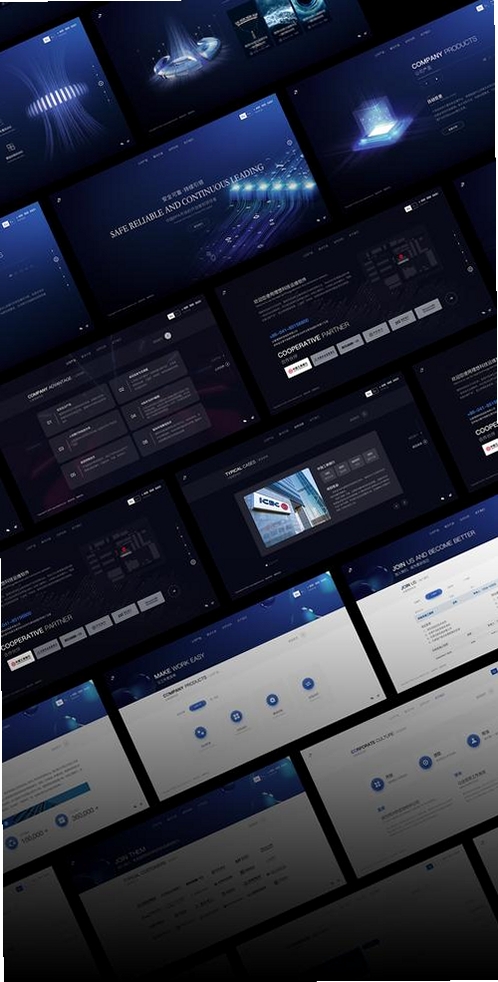
SlidesgoPPT是一款专为安卓设备打造的演示文稿模板制作工具,汇聚了海量风格多样的PPT模板资源,覆盖商务汇报、教学课件、项目路演、个人简历等多种使用场景。用户无需具备专业设计功底,打开应用即可浏览精选模板,一键套用后替换文字与图片,快速生成精美演示文档。软件内置智能排版引擎与配色推荐系统,支持导出标准PPTX格式,方便在电脑端继续编辑。对于经常需要做汇报的职场人士、备课的老师以及赶作业的学生来说,SlidesgoPPT能够显著压缩制作时间,让内容表达更具视觉冲击力。
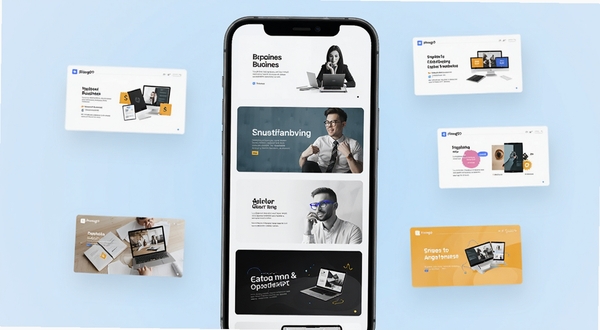
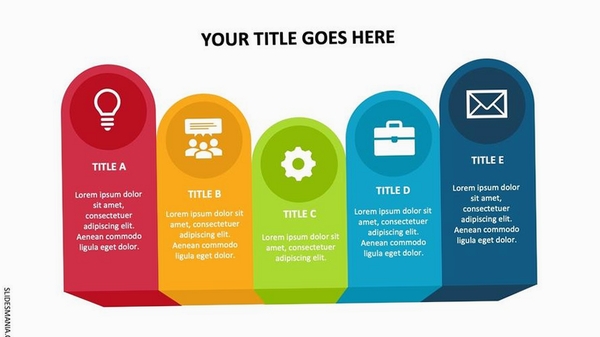
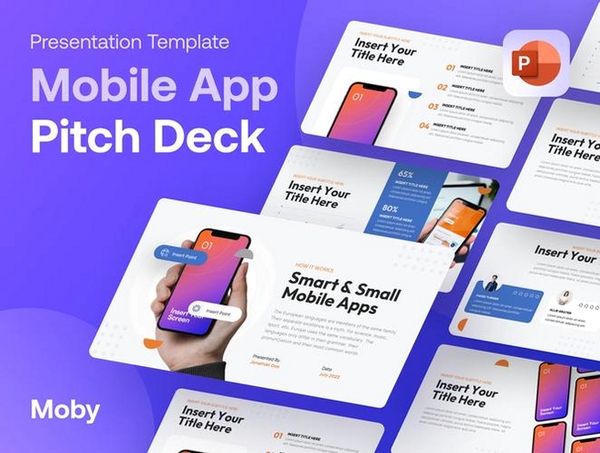
SlidesgoPPT内置数千套原创设计模板,按照行业、风格、色调、页数进行多维度分类。无论你需要极简商务风、活泼卡通风还是科技感主题,都能在对应标签下快速定位。每套模板均包含封面、目录、过渡页、内容页与结尾页,结构完整,替换即用。
软件搭载智能配色引擎,可根据模板主色调自动生成协调的辅助色方案。用户点击"换装"按钮即可整体切换配色风格,无需逐页调整颜色,保证演示文稿视觉统一。同时支持自定义品牌色,方便企业用户统一视觉识别。
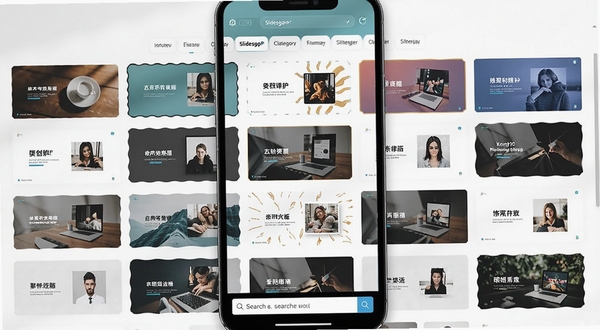
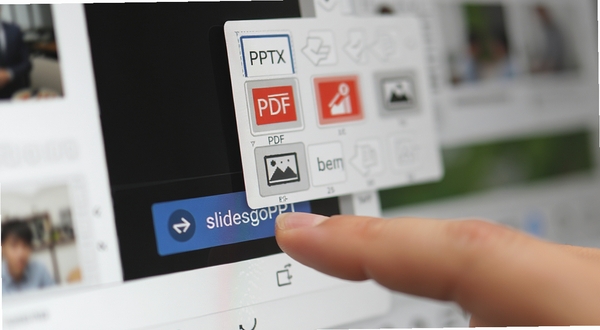
完成编辑后,SlidesgoPPT支持导出为PPTX、PDF以及图片格式。PPTX格式保留图层与可编辑元素,方便在WPS或Office中继续修改。登录账号后,作品可自动同步至云端,更换设备也能继续编辑,避免文件丢失。
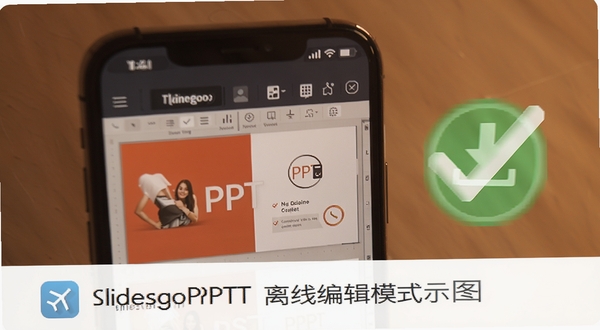
考虑到部分用户网络环境不稳定,SlidesgoPPT支持模板下载后离线编辑,所有操作均在本地完成。软件针对中低端安卓设备进行专项优化,运行内存占用低,滑动预览流畅不卡顿,千元机也能轻松驾驭。
初次安装SlidesgoPPT时,建议优先授予存储权限,否则无法保存导出的演示文件。
高危提醒:请勿从非官方渠道下载安装包,避免植入恶意代码导致隐私泄露。
移动端与电脑端操作存在差异:手机端适合快速套用模板与简单文字替换,复杂动画与图表编辑建议导出后在电脑端完成。
优化技巧:在设置中开启"硬件加速"选项,可提升大尺寸模板的渲染速度。
若遇到闪退问题,先检查系统版本是否低于Android 7.0,低版本系统兼容性较差。
温馨提示:定期清理应用缓存可释放存储空间,建议每月清理一次。
部分模板需要下载字体包才能正常显示特殊字形,若发现文字乱码,请前往站内搜索"安卓字体补全"获取解决方案。
导出PPTX时若提示存储空间不足,请检查剩余容量是否大于模板文件的三倍。
强制操作:卸载重装前务必先导出作品至本地或云端,否则未同步的草稿将永久丢失。
后台管控方面,建议将SlidesgoPPT加入电池优化白名单,防止编辑过程中被系统强制休眠导致进度丢失。
| 软件名称 | 功能优势 | 评分 |
| WPS Office | 全能办公套件,兼容性强 | ★★★★★ |
| Canva可画 | 在线设计,模板丰富 | ★★★★☆ |
| PPT制作 | 专注手机端PPT快速生成 | ★★★★☆ |
| 石墨文档 | 协作编辑,云端存储 | ★★★★☆ |
| 演示文稿 | 轻量级PPT查看与编辑 | ★★★☆☆ |
| 办公助手 | 文档扫描与格式转换 | ★★★☆☆ |
SlidesgoPPT不索取通讯录、短信、位置等敏感权限,仅需存储权限用于保存作品文件。软件内无恶意扣费项目,所有模板下载均通过官方服务器传输,不包含第三方插件。建议用户从正规下载站获取安装包,安装前可使用手机自带安全中心扫描检测,确认无风险后再使用。
编辑完成后点击右上角"导出"按钮,在弹出菜单中选择PPTX格式,系统会自动将当前作品打包为可编辑演示文件。导出路径默认为手机存储的SlidesgoPPT文件夹,也可自定义保存位置。若导出失败,请检查存储权限是否开启以及剩余空间是否充足,重启应用后重试通常可以解决。
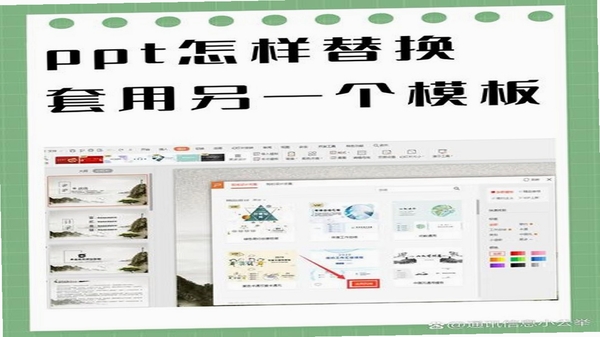
在编辑界面点击底部工具栏的"模板"图标,即可返回模板库重新挑选。选中新模板后选择"应用",原有文字内容会自动保留并填充到新模板对应位置,图片需要手动替换。建议在更换模板前先保存当前草稿,避免排版错乱导致内容丢失。
v5.0(2026年1月15日)
【新增】上线AI智能排版功能,可根据文字内容自动推荐三套版式方案;新增团队协作空间,支持五人同时在线编辑同一份演示文稿;模板库新增两千套垂直行业模板,覆盖医疗、金融、教育等细分领域。
【优化】模板加载速度提升约40%,大尺寸模板预览不再卡顿;导出PPTX的字体嵌入逻辑优化,解决部分特殊字体在电脑端显示为默认宋体的问题;降低后台内存占用,长时间编辑不易被系统清理。
【修复】修复了在Android 14系统中选择图片时偶发闪退的bug;修复了导出PDF时部分半透明图层显示为纯色块的问题;修复了模板搜索框输入中文时联想词不显示的异常;修复了夜间模式下部分文字与背景颜色对比度过低导致看不清的问题。
v4.6(2025年11月20日)
【新增】支持导入本地PPTX文件进行二次编辑;新增一键生成二维码分享功能。
【优化】优化了模板分类标签的响应速度,滑动切换更跟手。
【修复】修复了部分机型上导出图片分辨率被压缩的问题。

此内容由AI根据文章内容自动生成,并已由人工审核
开发者其他应用



支持( 0 ) 盖楼(回复)