

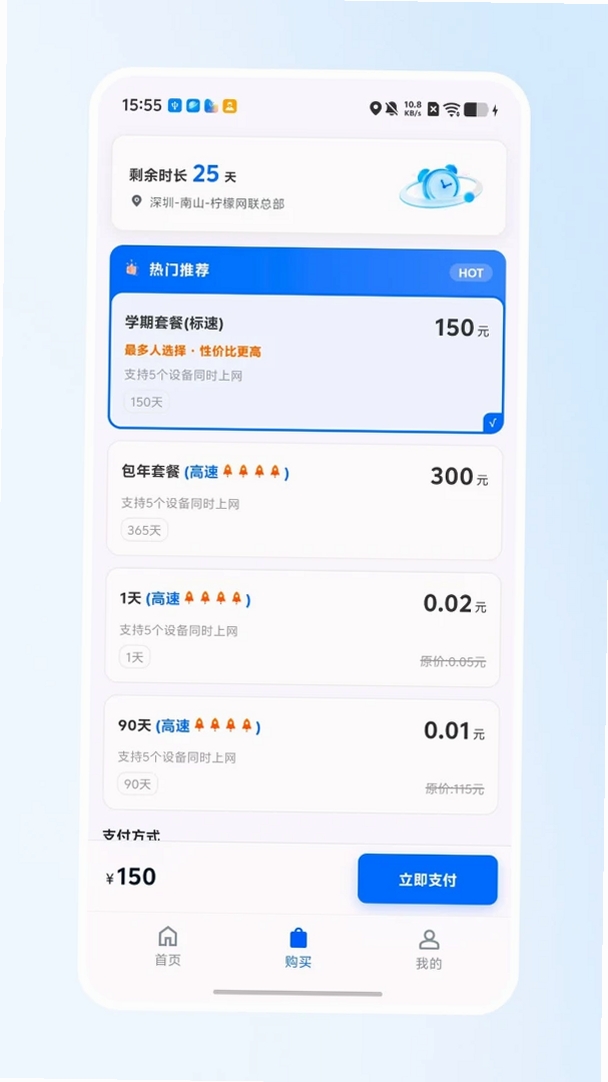

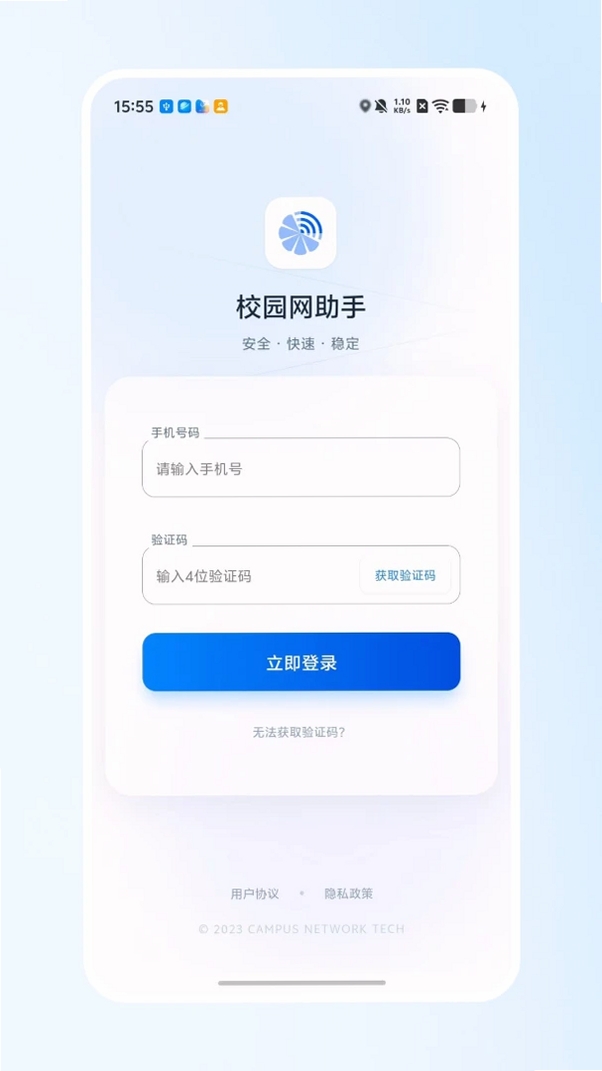
校园网助手是一款专门为解决高校校园网络连接难题而打造的安卓端实用工具。它通过智能化的网络配置方案,帮助在校师生摆脱繁琐的认证流程和复杂的网络设置,实现快速、稳定地接入校园局域网与互联网。软件深度优化了连接算法,显著提升了网络切换速度与响应效率,无论是日常学习查阅资料,还是课余影音娱乐,都能获得流畅的上网体验。同时,它内置了网络诊断与修复功能,让普通用户也能轻松应对常见的网络故障,真正做到了省心、便捷与高效。

校园网助手能够自动感应并适配不同校区的网络环境。用户无需手动区分教学楼、宿舍楼或图书馆的不同网络策略,软件会依据当前地理位置与信号特征,智能加载对应的最优连接方案,真正实现无感切换与随遇而连。

针对常见的网页认证、客户端拨号等繁琐流程,校园网助手通过内置的极速协议栈,将整个认证过程压缩至毫秒级。用户仅需一次点击,即可完成从信号扫描到身份验证的全部步骤,极大地节省了每日连接网络所耗费的等待时间,让学习与娱乐即刻开启。
面对IP地址冲突、DNS解析失败或网关无响应等顽固问题,软件内置了深度的网络自检引擎。当检测到连接异常时,它会自动执行修复命令序列,并引导用户完成权限授予,多数常见故障均能在数秒内得到解决,有效避免了因网络问题导致的断线困扰。
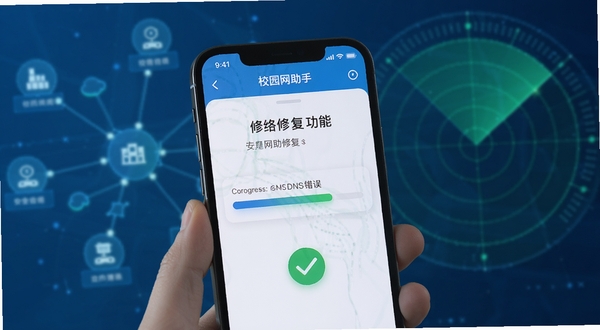
整体界面设计遵循极简主义原则,去除了繁杂的广告与无用跳转,主功能按钮一目了然。即便是对智能手机操作不太熟悉的新生或教职工,也能凭借直觉快速上手,无任何学习成本即可享受高效便捷的网络服务。
初次使用校园网助手时,请务必留意系统权限的授予。在安卓设备上,安装完成后首次开启,系统会弹出权限请求框,请务必点击“允许”以授予软件获取网络状态与WiFi信息的权限。这是实现自动连接与状态监测的前提条件。若误点“禁止”,可进入手机设置中的应用管理,找到校园网助手后手动开启对应权限。
对于使用移动端安卓手机的用户,建议在连接校园网前先关闭移动数据流量,以免造成网络切换的延迟。同时,请确认手机已开启WiFi开关并处于校园网信号覆盖范围内。若点击连接后长时间无反应,可尝试先忽略当前网络,再重新搜索并连接,随后打开校园网助手进行一键修复。
电脑端用户若需同步使用类似功能,由于本软件为安卓版本,无法直接安装,但可以通过安卓模拟器(如 MuMu模拟器、雷电模拟器)在电脑上运行。需要注意的是,模拟器环境下网络桥接模式可能不同,若遇到无法上网的情况,请在模拟器设置中切换网络模式为“桥接模式”或“NAT模式”后重试。
高危避坑提示:请务必通过官方渠道或正规应用商店下载本软件,切勿轻信论坛或群聊中分享的所谓“破解版”、“无限时长版”安装包,此类修改版极有可能被植入恶意代码或广告插件,导致个人账号密码泄露或财产损失。
优化技巧:若身处宿舍等网络高峰期,连接速度较慢,可尝试在软件设置中手动切换备用DNS服务器为114.114.114.114,这通常能有效缓解因DNS拥堵造成的解析延迟问题。
温馨提示:如遇软件闪退或界面卡顿,请先尝试清除应用缓存(设置-应用管理-校园网助手-存储-清除缓存),该操作不会影响已保存的账号信息。
若执行上述操作后问题依旧,可检查手机系统是否开启了“严格模式”或“省电模式”,这类模式有时会限制后台网络活动,导致软件连接服务被系统强制关闭。
| 软件名称 | 核心优势 | 推荐指数 |
|---|---|---|
| WiFi万能钥匙 | 共享热点资源丰富 | ★★★★☆ |
| 网络报警器 | 流量监控精准细致 | ★★★★☆ |
| 百度手机助手 | 应用管理功能全面 | ★★★★☆ |
| CC抢票 | 抢票成功率极高 | ★★★★☆ |
| 安卓辅助工具箱 | 系统清理功能强大 | ★★★☆☆ |
问:校园网助手在连接时总是提示认证失败,这是怎么回事?
答:这一般是由于账号密码输入错误,或者运营商绑定信息与当前网络不匹配导致的。请先核对账号密码是否准确无误,注意大小写与特殊字符。如果确认无误,建议先在浏览器中手动打开任意网页,查看是否弹出运营商官方的登录界面,若浏览器可正常登录,则说明是软件缓存了错误的认证状态,请在软件设置中点击“清除缓存”或“重置网络配置”后重试即可。
问:使用校园网助手连接网络后,发现网速比平时慢很多,如何优化?
答:网速变慢可能并非软件本身导致。首先,请确认当前所处位置信号强度是否良好。其次,检查手机是否开启了省电模式,此模式会限制硬件性能。另外,可以尝试切换网络频段,在手机的WiFi设置中,将5GHz频段与2.4GHz频段互换连接测试。若条件允许,重启一下宿舍或办公区域的无线路由器(前提是您有管理权限),往往能解决因设备缓存过多导致的网速下降问题。
版本 v1.1.12 更新日志(2026年1月15日):
【新增】:新增对部分高校新版校园网加密协议的支持,覆盖范围扩大至全国500所以上高校。
【优化】:优化了后台连接服务的功耗控制逻辑,相较于上一版本,待机状态下的电量消耗降低了约15%。
【修复】:修复了在特定安卓14设备上,因权限策略变更导致应用启动时偶发性黑屏的问题,提升了系统兼容性。
【修复】:修复了切换不同校区网络时,偶尔出现的DNS解析缓存冲突,导致网页无法打开需重启软件的问题。
此内容由AI根据文章内容自动生成,并已由人工审核
开发者其他应用

云上普者黑
 生活服务
114.6M
v3.3.4 智慧文旅服务
生活服务
114.6M
v3.3.4 智慧文旅服务
大胜开门智享版
生活服务
60.2M
v1.2.2 智能门禁管理
大金空气定制
生活服务
182.7M
v1.3.0 智能空气管理
豫见精彩融媒
 生活服务
73.7M
v1.26安卓版
生活服务
73.7M
v1.26安卓版
闽逛逛
生活服务
56.9M
v1.3.2 生活服务助手
购物特惠补贴商城
生活服务
62.1M
v1.0.0 购物省钱助手
社区人app
生活服务
52.6M
4.3.5 安卓版
今日仁怀官方客户端
生活服务
80.4M
v4.15.6 安卓版
金豆生活(零售商城)
生活服务
22.4M
v1.6.5 安卓版
精图地球app最新版
生活服务
42.6M
v5.12.2

支持( 0 ) 盖楼(回复)