
Axialis IconWorkshop6.97中文最新版是一款面向UI设计者与图标爱好者的专业图标编辑处理工具,能够完成图标手绘创作与图片批量转换工作,适配多平台终端图标产出需求,让专业图标制作变得高效且直观,广泛适用于商业软件、网站应用及各类界面设计场景。
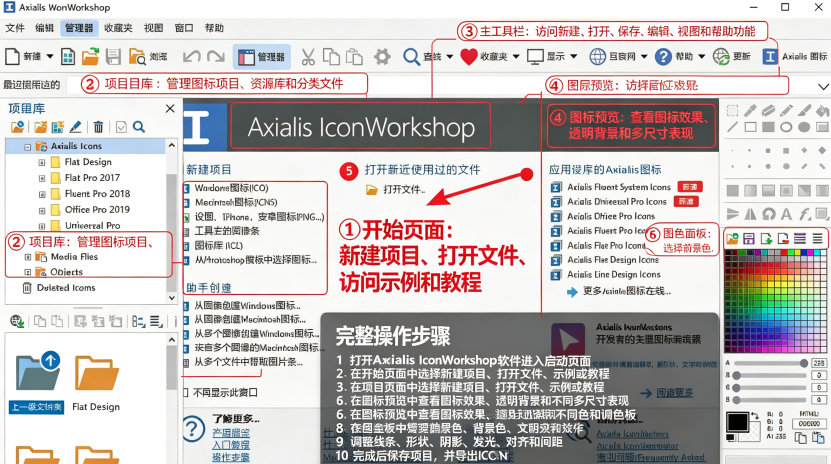
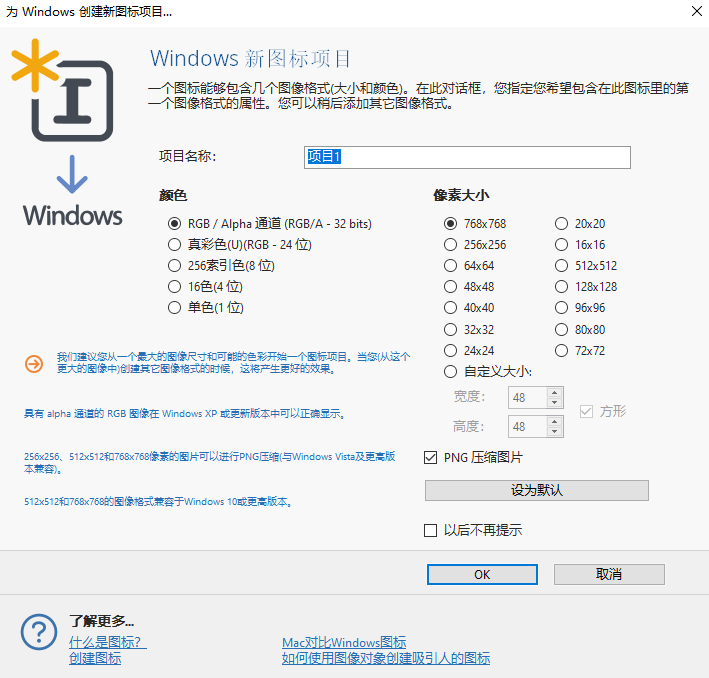
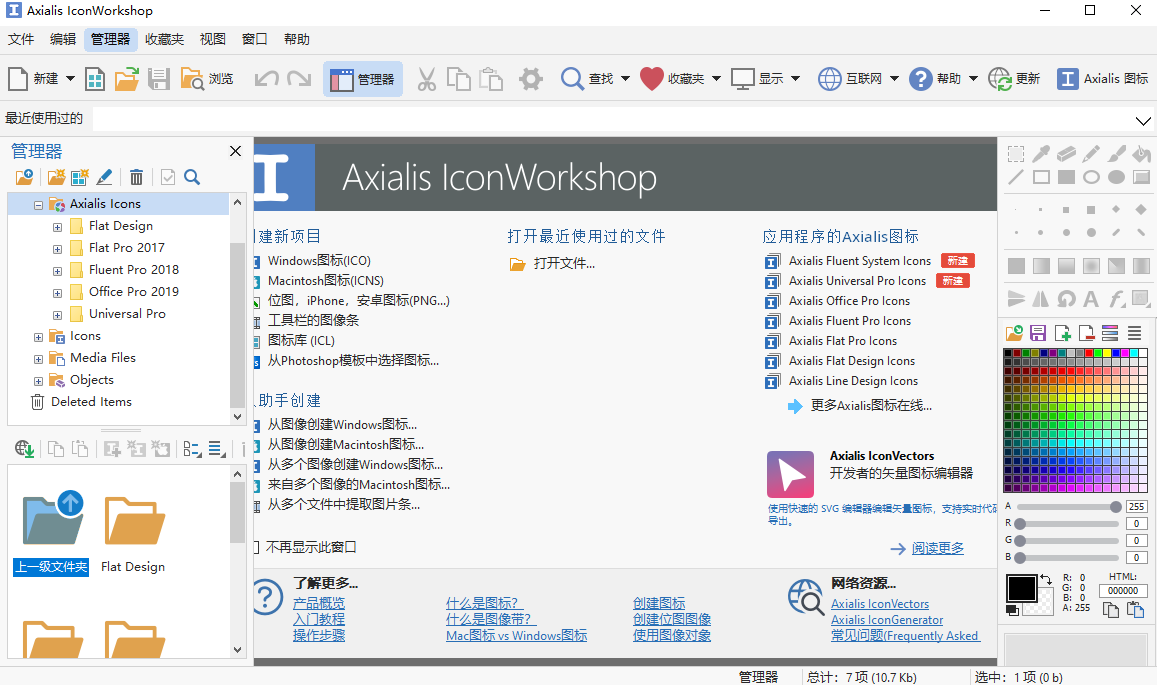
1、运行软件,选择“新建”按钮,选择适合自己操作系统的项目类型:比如要为Windows操作系统制作图标,那么就可以选择“新建适用于Microsoft Windows图标项目”。
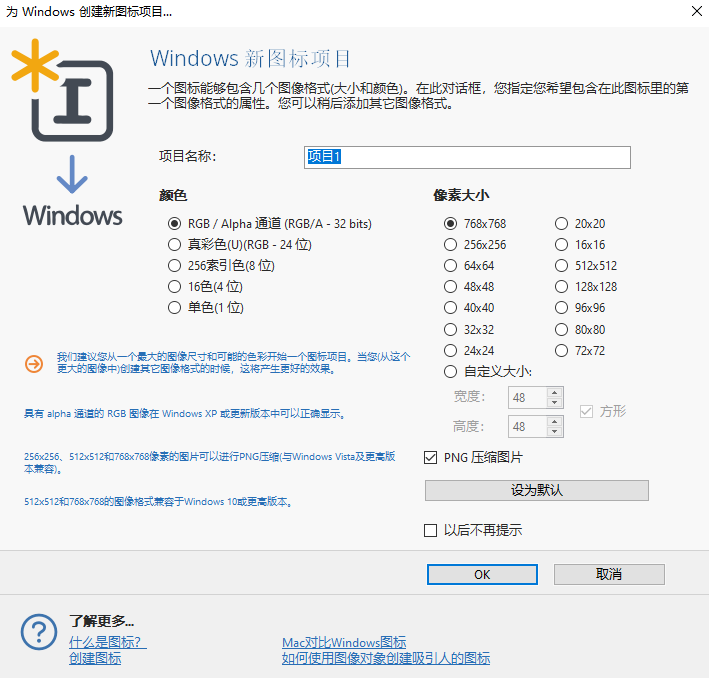
2、然后,就可以为这个图标设置名称、颜色和像素大小等。
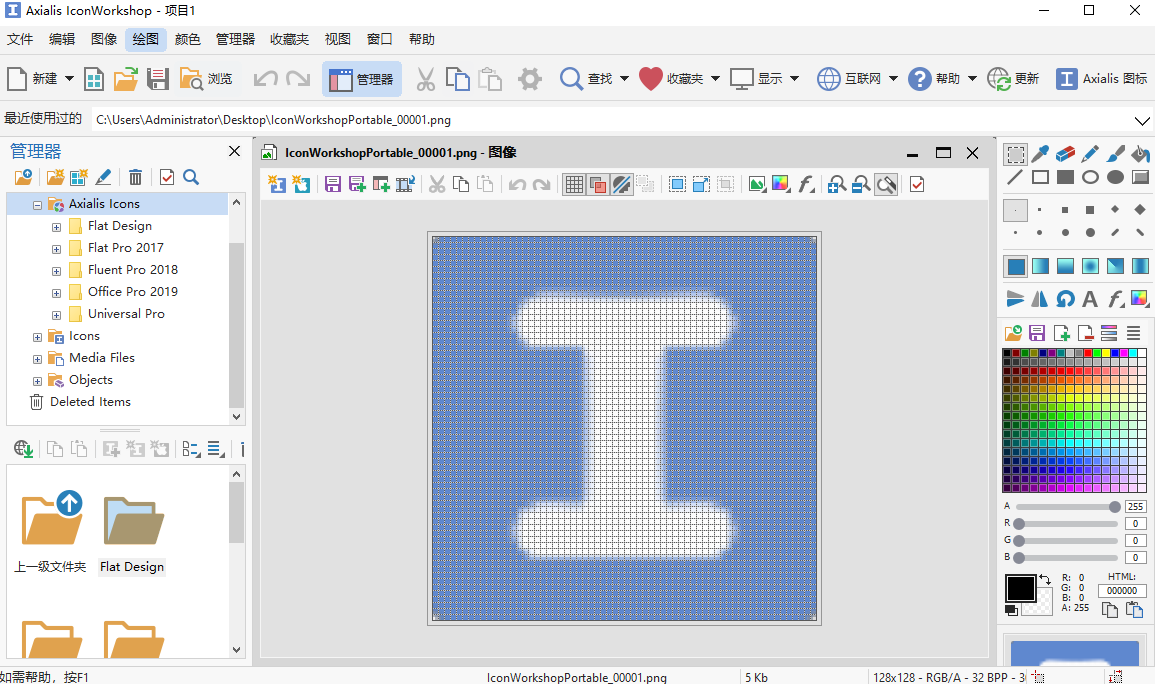
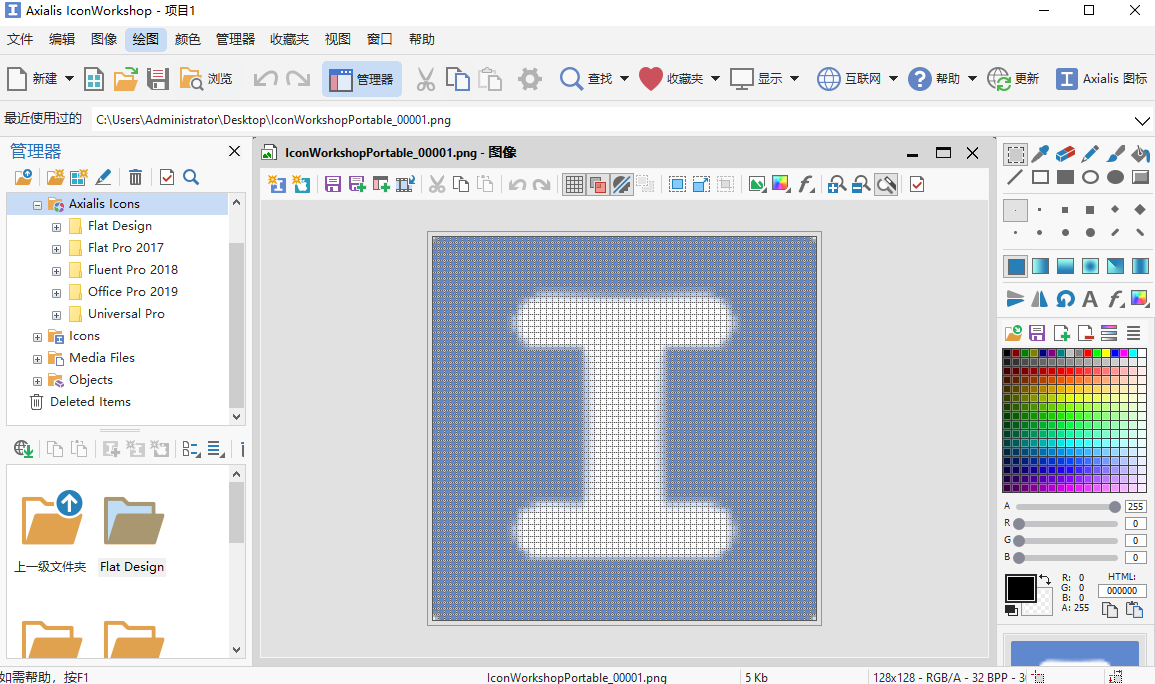
3、全部设置好之后,就可以正式编辑图标了。在“文件”中选择“打开”,打开一张准备制作成图标的图片,这样图片就会加载到软件中。
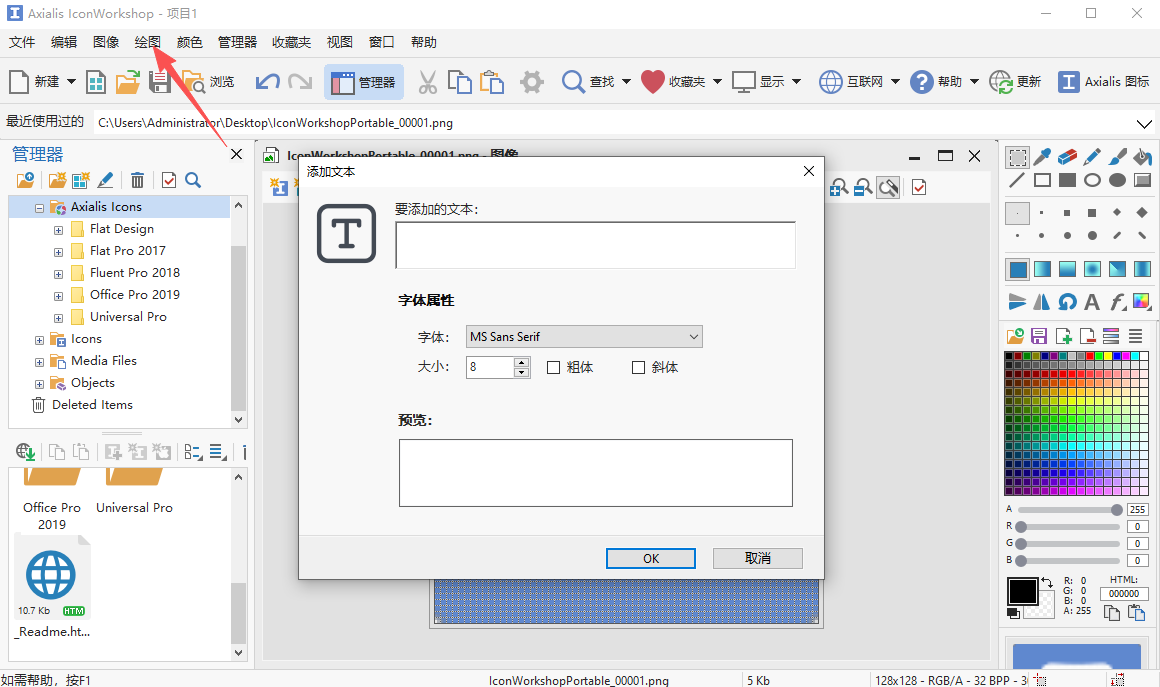
4、接下来,就可以对图标进行编辑,在编辑器中,有很多功能,如添加文本、应用滤镜、设置颜色以及旋转操作等等。以添加文本为例,选择右侧的T字型,这样就会弹出如下对话框。
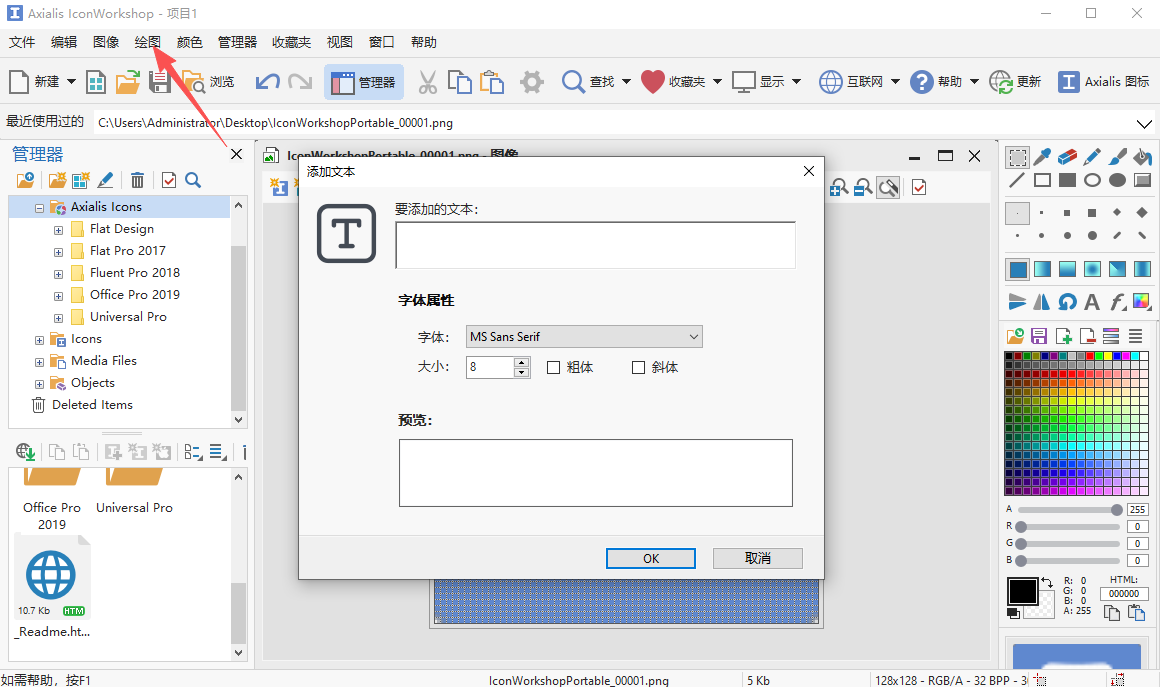
在这个对话框中,可以对要添加的文本进行设置,也可以对字体和字号进行选择,值得一提的是,设置完成后,会在下面直接预览设置的效果,若对设置效果满意,就选择“确定”按钮即可。 全部完成之后,选择“保存”按钮,将其保存为icon格式即可。
跨平台图标创建:支持为Windows(ICO,最高支持768×768)、macOS(ICNS)、Android及iOS等平台生成符合规范的图标文件。
全面的Alpha通道支持:支持带Alpha通道的平滑透明度处理,可创建边缘柔和、带阴影效果的现代界面图标。
丰富的绘图与编辑工具:内置铅笔、画笔、填充、直线、矩形、椭圆、文本插入等完整绘图工具,支持最多16步撤销/重做。
从图像创建图标:支持导入PSD、PNG、BMP、JPEG、GIF等格式图像,直接转换为带多尺寸格式的图标项目。
内置滤镜与图像调整:集成模糊、锐化、浮雕、色调、饱和度、亮度、对比度等图像处理工具,以及缩放、旋转、翻转等几何变换功能。
批量处理功能:提供批量创建、转换、标准化图标尺寸等功能,大幅提升多图标项目的处理效率。
基础文件操作:
Ctrl+N:新建图标项目
Ctrl+O:打开文件
Ctrl+S:保存当前图标
Ctrl+Shift+S:全部保存
Ctrl+Alt+S:另存为Macintosh图标
编辑与视图:
Ctrl+Z:撤销
Ctrl+Y:重做
F12:恢复(恢复上次保存的状态)
Ctrl+Shift+F4:全部关闭
导入导出与库管理:
Ctrl+Shift+E:导出图像
Ctrl+Shift+R:导入带透明的PSD
F3:将当前图标添加至图标库(Librarian)
Ctrl+Shift+T:作为图像对象添加至图标库
第一种方式,从零绘制全新图标
第一步启动软件,点击新建,选择目标图标格式,设置需要包含的图标尺寸,开启Alpha透明通道,创建空白图标画布。
第二步选择绘图工具,使用画笔、形状、渐变工具绘制图标主体造型,利用吸管拾取颜色,搭配橡皮擦处理边缘细节,制作透明背景。
第三步切换不同尺寸图层,调整小尺寸下图标细节,避免缩小之后图形模糊识别度下降。
第四步使用预览功能,查看图标模拟显示效果,使用调色、滤镜微调画面光影色彩。
第五步执行保存或者导出,选择输出ICO/ICNS/BMP对应格式,设置保存路径,完成图标制作。
第二种方式,图片导入转换图标
第一步点击导入,载入准备好的PNG、PSD或者其他格式图片素材。
第二步软件弹出转换设置窗口,设置目标图标尺寸,勾选透明通道选项,对图片进行裁切,调整构图。
第三步确认导入之后,图片自动转换为图标工程,可继续使用绘图工具修改细节瑕疵。
第四步切换各个分辨率图层,校验不同大小下的显示效果,对小尺寸画面做细节优化。
第五步导出为需要的图标格式,保存到本地文件夹。
此内容由AI根据文章内容自动生成,并已由人工审核
开发者其他应用

AI无损放大工具(C#)
 图像处理
47.2M
v3.0.0
图像处理
47.2M
v3.0.0
PicFreeCutter图片分割工具
图像处理
4.1M
v1.0.0 电脑版
Rnote(绘图工具)
图像处理
65.1M
v0.10.2 官方版
Hellohao图像托管
图像处理
123KB
v20240319 官方版
PaintShop Pro 2021中文免费版
 图像处理
1.96G
Windows版
图像处理
1.96G
Windows版
Snow Shot Pro官方最新版
图像处理
56.0M
v0.8.0纯净无广告版
图叫兽
图像处理
49.3M
v3.2.5.0电脑版
一刻印品相册制作软件
 图像处理
60.5M
v2.2.11.0电脑版
图像处理
60.5M
v2.2.11.0电脑版
易达批量加水印系统
图像处理
13.1M
v1.0电脑版
轻量级流程图绘制工具(ClickCharts Pro)
图像处理
1.9M
v5.0绿色免费版

支持( 0 ) 盖楼(回复)