
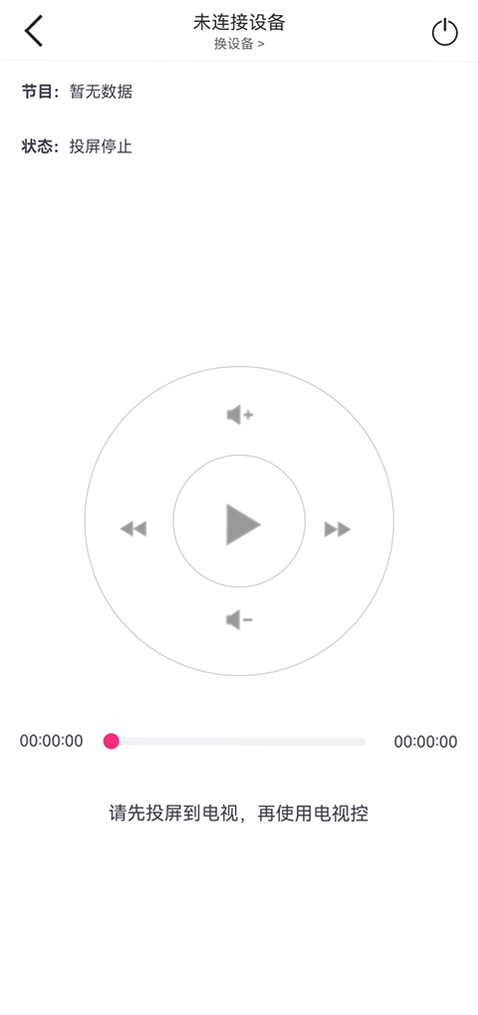


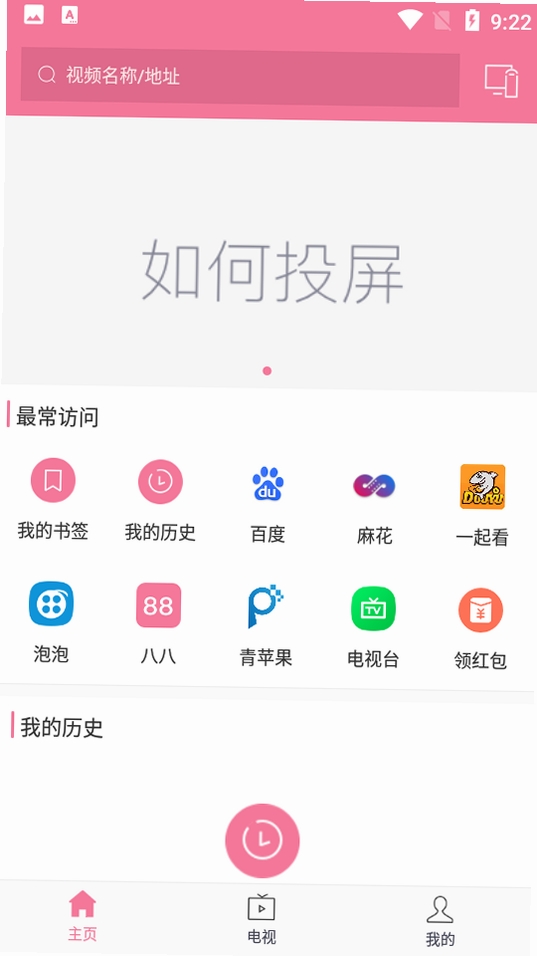
投屏助手是一款专注于将安卓手机画面无缝投射到电视、投影仪或电脑屏幕的实用工具。它打破了小屏束缚,让你轻松享受大屏观影、游戏、办公演示的畅快体验。无论是居家娱乐还是商务会议,只需简单的几步连接,即可实现高清、低延迟的屏幕镜像。软件兼容多种主流接收协议,操作界面直观友好,即便是对数码产品不熟悉的用户也能快速上手。投屏助手,让每一次分享都变得简单高效,真正拉近你与大屏世界的距离。
投屏助手打破了传统投屏需要复杂配对的桎梏。它通过智能协议识别,能够自动搜索并匹配同一Wi-Fi网络下的可用显示设备。你只需在手机上点击目标设备名称,即可完成连接,整个过程通常不超过3秒。对于支持Miracast、DLNA或AirPlay的电视和盒子,投屏助手都能精准适配,免去了逐一尝试的烦恼,真正实现拿起手机就能投的便捷体验。
针对用户对画质和流畅度的严苛要求,投屏助手采用了先进的视频编码优化技术,在保持画面细节的同时,显著降低传输延迟。无论是观看高清电影、玩大型赛车游戏,还是进行PPT演示,画面都能保持清晰锐利,音画同步无撕裂感。软件还会根据当前网络状况自动调整码率,在弱网环境下优先保障流畅性,避免因缓冲造成的尴尬停顿,为你的沉浸式体验保驾护航。
考虑到用户在不同场景下的需求,投屏助手特别加入了隐私模式。在将手机画面投射到公共屏幕时,你可以选择仅分享特定应用内容,隐藏通知栏消息、来电提醒等敏感信息,保护个人隐私不被泄露。同时,软件支持横竖屏自动旋转适配,无论是竖屏刷短视频还是横屏看大片,电视屏幕都会呈现最佳显示比例,无需手动调整,省心又贴心。
除了常规的Wi-Fi直连,投屏助手还支持扫码连接和投屏码连接。对于公司或酒店等复杂网络环境,扫码连接可以快速绑定指定屏幕,避免设备列表中找不到目标的困扰。投屏码则适用于跨网段投屏,即使手机和电视不在同一个局域网内,只要输入屏幕上显示的验证码,就能建立稳定的点对点连接。这种多样化的连接方案,极大提升了投屏助手的场景适应能力。
投屏过程中最怕的就是连接突然中断。投屏助手通过稳定的传输协议和智能重连机制,确保在手机锁屏或切换到后台应用时,投屏画面依旧持续显示。即使偶尔出现网络波动,软件也会自动降低画质以维持连接,并在网络恢复后迅速提升至高清画质。这种稳定的表现,让你在长时间观影或游戏时完全不必担心掉线问题,尽情享受不间断的娱乐时光。
连接电视非常简单。首先确保电视支持Miracast或DLNA协议,或者电视上已经安装了对应的投屏接收端软件。然后,将手机和电视连接到同一个家庭Wi-Fi网络。打开投屏助手App,它会自动搜索附近的可用设备,点击你的电视名称即可建立连接。如果搜索不到,可以尝试在电视上开启“无线显示”或“屏幕镜像”功能,然后再次搜索。另外,部分老款电视可能需要借助外接投屏器才能实现连接。
连接不上的原因有很多,最常见的是网络问题。请确认手机和电视是否连接的是同一路由器的同一个频段(比如都是5G频段或都是2.4G频段)。其次,检查路由器是否开启了AP隔离,这会阻止设备间通信。另外,有些电视的投屏功能需要在设置中手动开启,或者电视系统版本过旧导致协议不兼容。如果以上都排除了,尝试重启手机和电视,或者重置路由器后再试一次。
投屏助手目前完全免费,没有任何内购项目或隐藏费用。所有核心功能,包括高清投屏、私密模式、扫码连接等,都对用户免费开放。开发者通过广告维持运营,但广告数量很少,不会影响正常使用体验。你可以放心下载使用,无需担心功能受限问题。
v1.8 更新日志(2026年1月18日)
【新增】新增对安卓15系统的完整适配,解决了在最新系统上无法搜索到设备的问题。
【新增】增加投屏码连接方式,支持跨网段投屏,方便办公和酒店场景使用。
【优化】优化了Wi-Fi传输协议,投屏延迟从平均150ms降低至90ms,画面更流畅。
【优化】重写了设备发现算法,搜索设备速度提升40%,列表刷新更迅速。
【修复】修复了部分小米手机在MIUI 14上投屏时声音输出异常的bug。
【修复】修复了在投屏过程中切换应用时偶尔出现黑屏闪烁的问题。
【修复】修复了长时间投屏后内存占用过高导致应用崩溃的问题。
v1.7 更新日志(2025年12月2日)
【新增】增加隐私模式,可隐藏通知栏消息避免泄露。
【优化】优化了横竖屏切换逻辑,适配更多应用。
【修复】修复了部分华为手机上连接成功但无画面的问题。
此内容由AI根据文章内容自动生成,并已由人工审核
开发者其他应用

黄果漫剧2026最新版本
 影音播放
17M
v1.3.6短剧漫画观看软件
影音播放
17M
v1.3.6短剧漫画观看软件
星星影视播放器
 影音播放
100.5M
v1.1.4 高清影视播放
影音播放
100.5M
v1.1.4 高清影视播放
快影app手机版免费版
 影音播放
177.8M
8.10.0.810003
影音播放
177.8M
8.10.0.810003
音乐跳动
影音播放
18.8M
v2.0.0 听歌识曲
爱奇艺动画屋app(爱奇艺奇巴布)
影音播放
59.8M
V16.9.0安卓版
快影app无水印安卓版
影音播放
64.1M
8.10.0.810003
Kmovie快影国际版
影音播放
91.9M
v8.10.0.810003 安卓版
抖漫动漫app最新入口
影音播放
37.8M
v1.6.5追番神器
囧次元app新版客户端
影音播放
60.5M
v1.6.0.5最新版
糖心视频app永久免费全解锁
影音播放
36.7M
v1.0.0影视播放

支持( 0 ) 盖楼(回复)