
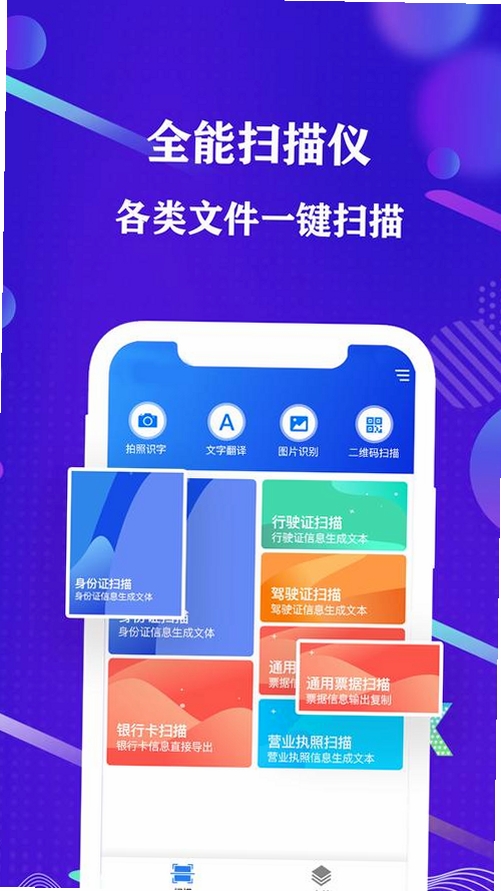
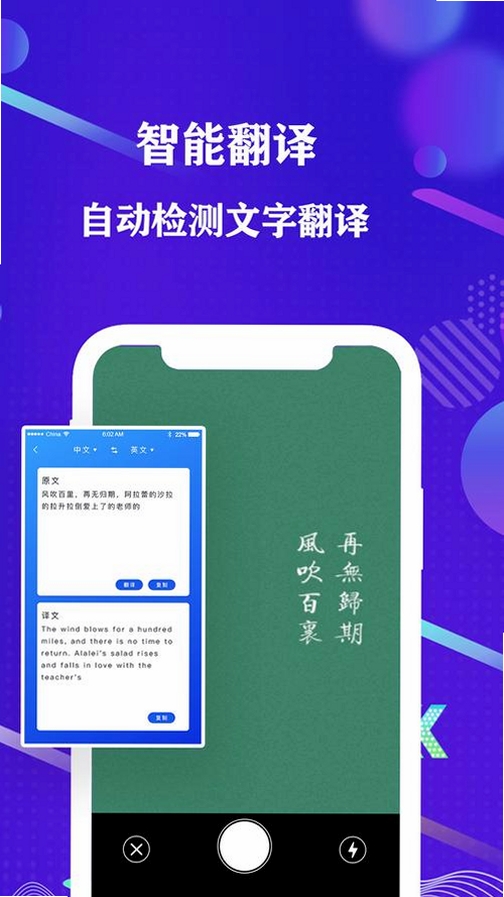

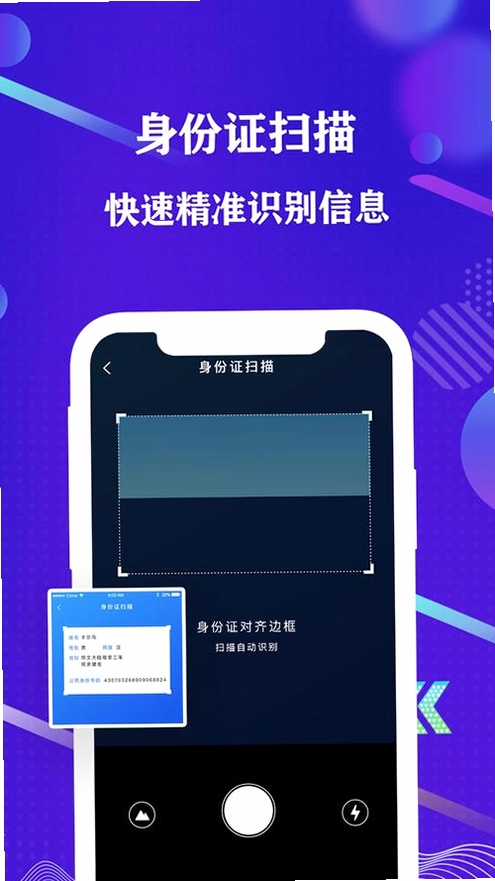

扫描万能专家是一款集文档扫描、文字识别、证件扫描、表格提取等多种功能于一体的智能扫描工具。它利用先进的图像处理与光学字符识别技术,将手机摄像头转化为随身扫描仪,帮助用户快速将纸质文档、图片、名片、证件等内容清晰数字化,并支持一键导出为PDF或图片格式。无论是办公白领处理合同、学生党整理笔记,还是日常生活中的票据留存,扫描万能专家都能提供专业、高效的解决方案,让信息管理变得更轻松。
扫描万能专家内置智能图像处理算法,能够自动识别文档边界并精准裁剪,同时可手动调节亮度、对比度与色彩模式。无论是深色背景还是光线不足的环境,都能输出清晰锐利的扫描件,文字边缘平滑无锯齿,图片细节完整还原,满足高精度存档需求。
支持印刷体与手写体的中英文混合识别,同时针对身份证、银行卡、营业执照等特殊卡片优化了识别模型。识别速度快,准确率高,并支持批量导入图片进行多页扫描,自动生成结构化数据。无论是单张票据还是整本手册,扫描万能专家都能轻松应对。
扫描文件以时间轴和文件夹双维度管理,支持重命名、移动、收藏与关键词搜索。内置的PDF转换器可将多页扫描件一键合并为PDF,同时支持压缩、加密与打印。用户还能通过社交软件、邮件或云盘直接分享文件,实现移动办公高效协作。
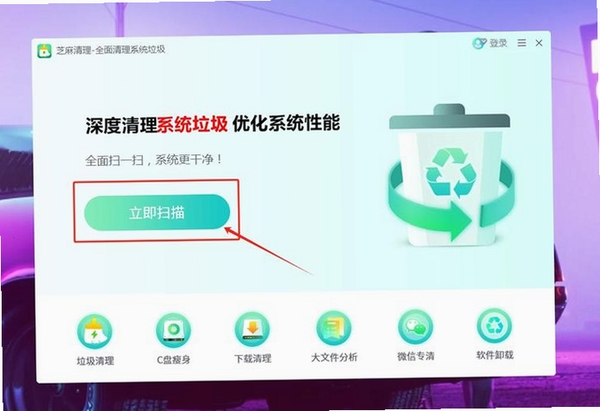
扫描万能专家官方承诺用户文件仅保存在本地设备,云端识别功能采用加密传输,且不会存储任何文档内容。在手机权限设置中,可关闭“允许网络访问”来完全离线使用,但部分云端增强功能将不可用。建议在正规渠道下载,避免使用来路不明的修改版,以确保数据安全。
拍摄表格后,在扫描结果页选择“识别表格”功能,应用会自动检测表格线框并提取单元格内容,生成可编辑的Excel文件。若表格结构复杂,建议先裁剪掉多余背景,并使用“增强”滤镜提高对比度,识别率会明显提升。导出后可通过邮件或云盘保存。
v1.0.0(2025-01-10)
【新增】
【优化】
【修复】
此内容由AI根据文章内容自动生成,并已由人工审核
开发者其他应用

印象库伦云
 文件管理
125.4M
v1.3.5 高效云存储管理工具
文件管理
125.4M
v1.3.5 高效云存储管理工具
观之云
文件管理
56.8M
v1.1.1 云端存储管理
文件解压iFiles压缩
文件管理
38.2M
v3.4.341 全能解压管理
GNAS数据互传工具
 文件管理
73.2M
v1.0.02 安卓版
文件管理
73.2M
v1.0.02 安卓版
微聊天手机信息备份
文件管理
64.1M
v1.0.1 聊天记录一键导出
解压zip专家app
文件管理
63.7M
v1.1 安卓版
融汇数易
文件管理
22.5M
v1.0.2.2 数据管理工具
YoooClaw
文件管理
52.9M
v1.16.0 文件管理工具
Txon
文件管理
78.6M
v1.246 全能文件管理工具箱
EX File Manager
文件管理
54.4M
1.4.4

支持( 0 ) 盖楼(回复)