
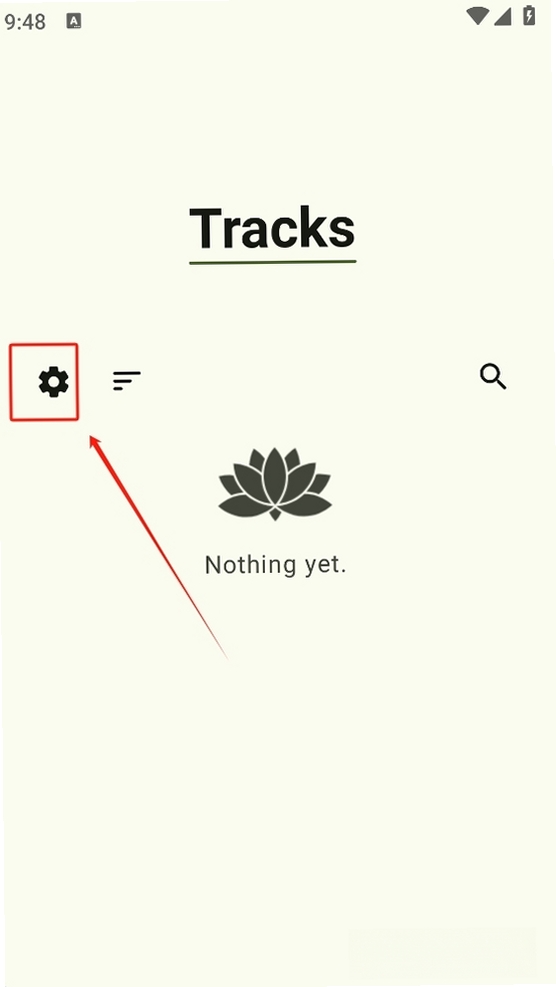
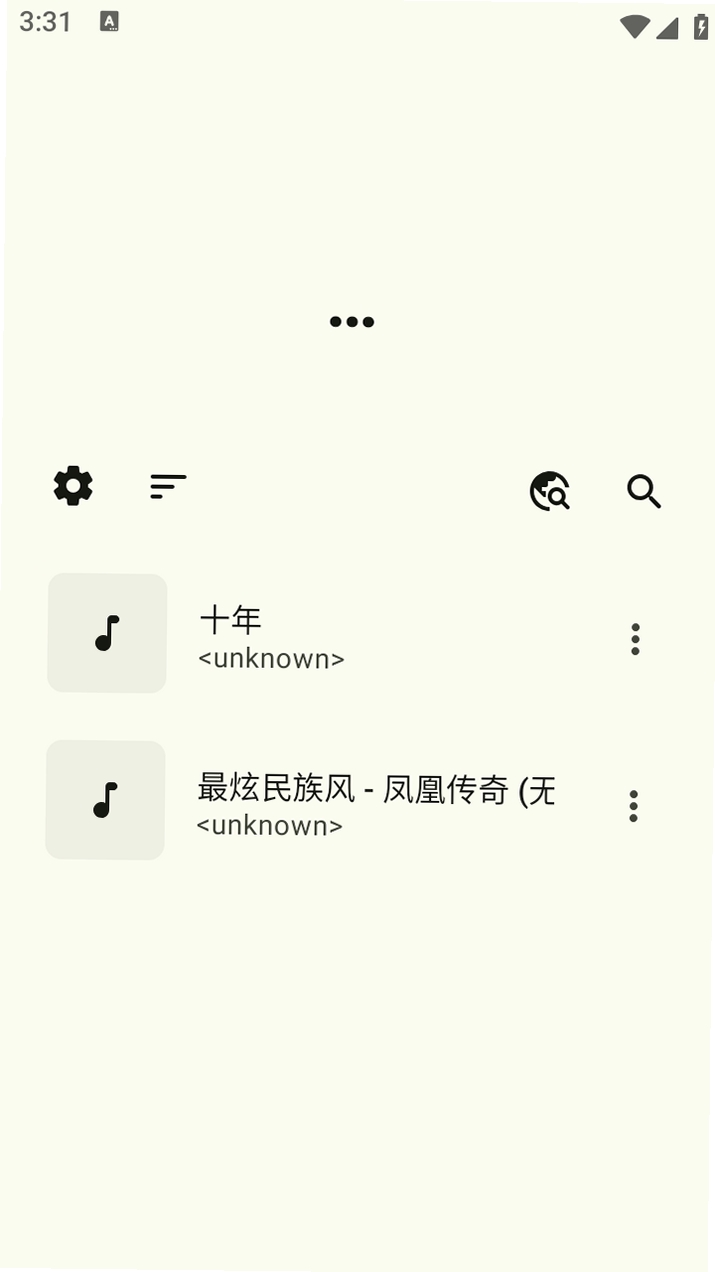

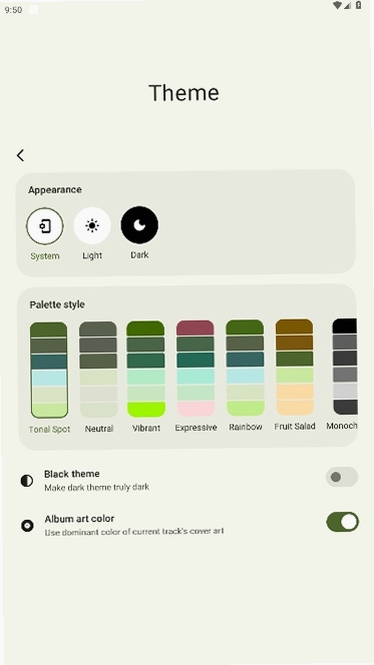
Lotus是一款主打纯净、高效与轻量化的安卓实用工具,它没有臃肿的广告推送,也没有复杂的后台常驻进程,致力于为用户提供一种“少即是多”的数字生活方式。无论是想要整理杂乱的手机文件,还是希望屏蔽无关紧要的打扰,Lotus都能以极低的资源占用,带来清爽流畅的操作体验。它更像是一位低调的数字管家,在后台默默帮你打理好一切,让你把注意力重新放回真正重要的事情上。

Lotus会自动扫描手机中的图片、文档、安装包与压缩文件,并按照类型与时间自动归类。你无需再花费大量时间手动翻找,只需打开Lotus,所有文件一目了然。其独特的“重复文件检测”功能,能帮你识别并清理占用空间的冗余副本,为手机腾出更多可用空间。
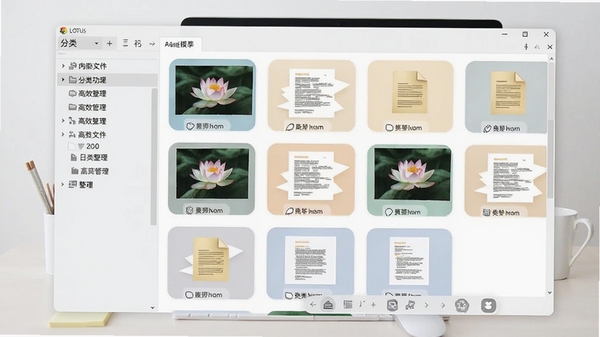
面对频繁弹出的推送通知,Lotus提供了精细化的过滤规则。你可以自定义允许通知的应用白名单,或按关键词屏蔽垃圾推送。开启“专注模式”后,非重要通知将被自动静默收纳,系统状态栏恢复整洁,让你在游戏或办公时不再被打断,有效提升专注力。

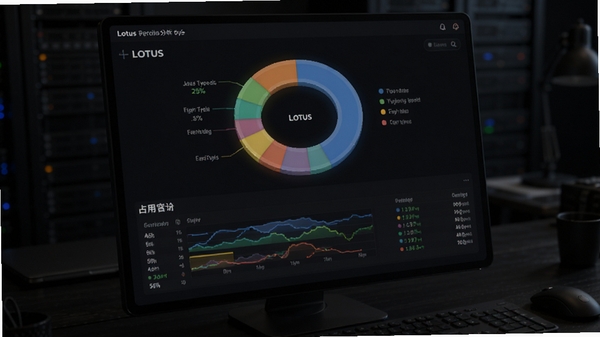
不同于简单的缓存清理,Lotus深入分析各应用的缓存文件、临时文件与残留文件夹,并给出可视化存储饼图。你可以直观地看到哪些应用占据了大量空间,一键清理无用数据。针对微信、QQ等高频应用,Lotus还提供专属清理入口,能安全清除聊天图片缩略图与无效视频缓存,且不影响正常聊天记录。
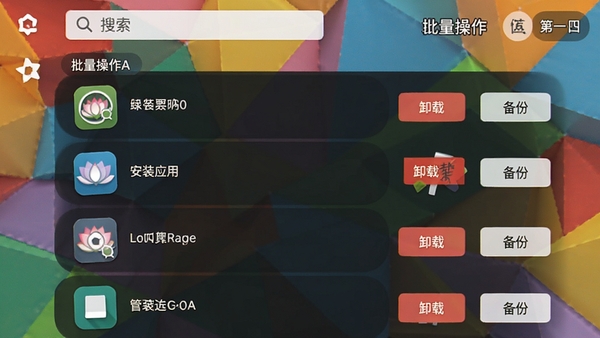
Lotus内置了轻量级的应用管理模块,可批量卸载不常用应用、备份APK安装包。更特别的是,它支持从“应用双开”或“未知来源”中识别重复安装包,避免误装。对于下载但未安装的APK文件,Lotus能直接识别并跳转安装,省去在文件管理器中寻找的麻烦。
刚下载Lotus的朋友,建议先花一分钟进行基础设置,能让后续使用顺畅不少。
高危避坑:首次开启“通知使用权”时,请仔细阅读权限说明,Lotus不会读取通知内容,仅用于识别应用来源,请放心授权。但切勿将通知使用权授予来源不明的恶意软件。
基础温馨提示:安装完成后,建议在系统设置中允许Lotus“自启动”权限,否则部分手机(如MIUI、EMUI)会强制关闭后台,导致自动清理失效。
优化技巧:在“清理规则”中,建议将“微信图片缩略图”设为“7天前”,既能释放空间又不影响近期查看。
对于移动端用户,Lotus的桌面小部件(Widget)可以实时显示存储占用与内存状态,长按桌面添加即可,无需频繁打开App。
电脑端用户若通过模拟器使用,请将模拟器分辨率设置为1080p以上,否则部分图表可能显示不全。
若遇到扫描卡顿,请检查是否开启了“实时监控”功能,该功能会持续后台监测文件变化,建议仅在需要时开启,平时关闭可减少约30%的耗电。
如果清理后系统变卡,请重启手机。Lotus清理的部分是系统临时目录,重启后系统会重新生成必要文件,属正常现象。
遇到“无法删除文件”提示,请检查文件是否被占用,或前往“安全中心”授予Lotus“所有文件访问”权限。
若出现闪退,请清理Lotus自身缓存数据(设置-应用-Lotus-存储-清除缓存),或卸载后重新安装最新版。
| 软件名称 | 核心优势 | 用户评分 |
|---|---|---|
| 极简文件管理器 | 轻量无广告 | ★★★★☆ |
| 清理大师 | 深度垃圾扫描 | ★★★★☆ |
| 通知拦截器 | 精准过滤推送 | ★★★★★ |
| 存储分析师 | 可视化存储饼图 | ★★★★☆ |
| 应用双开助手 | 多账号并行 | ★★★☆☆ |
Lotus 软件怎么使用清理功能?
打开Lotus后,点击底部“清理”选项卡,系统会自动扫描并显示可清理的缓存与垃圾文件。点击“一键清理”即可完成操作。若你希望更精细地控制,可以进入“深度清理”模块,手动勾选需要删除的项目。建议每周清理一次,保持手机流畅。
Lotus 安全吗?会不会泄露隐私?
Lotus 社区版完全开源,代码透明可查,无任何云端上传行为。除必要的文件扫描与通知识别外,不会收集任何个人数据。权限均可手动关闭,绝无后台隐秘行为。
发布时间:2025年11月20日
【新增】 新增“应用冷冻”功能,可暂时冻结不常用应用,释放后台内存与CPU占用,冻结后应用图标变灰,点击即可解冻。
【优化】 优化了存储分析算法的速度,扫描速度提升约40%,同时降低了扫描时的CPU占用率,减少发热。
【修复】 修复了在Android 14系统上,部分机型无法正确显示存储图表的问题;修复了通知过滤偶尔失效的bug;解决了使用“一键清理”后,部分应用需要重新登录的问题。
此内容由AI根据文章内容自动生成,并已由人工审核
开发者其他应用

镜界
 系统工具
668.9M
v4.2500.24 安卓版
系统工具
668.9M
v4.2500.24 安卓版
点点器
 系统工具
71.7M
v3.1.1安卓版
系统工具
71.7M
v3.1.1安卓版
卫达流量
系统工具
38.1M
v1.0.0 安卓版
Badam输入法维语版
系统工具
72.5M
8.0.2安卓版
快龙虾FastClaw
系统工具
72.3M
v1.5.1 极速下载工具
口袋猩球资源社区app正版免费版
系统工具
14.6M
2.2
手机远程工具app免费版官方正版
系统工具
48.5M
1.0.17
谷雨好物
系统工具
133.3M
v26.09.04 实用工具
小码软件库app官方版
系统工具
15.7M
1.70.00
ROOT大师软件安卓版
系统工具
18.5M
888660

支持( 0 ) 盖楼(回复)