
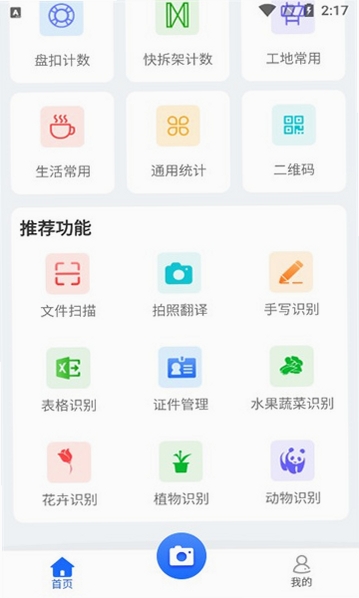
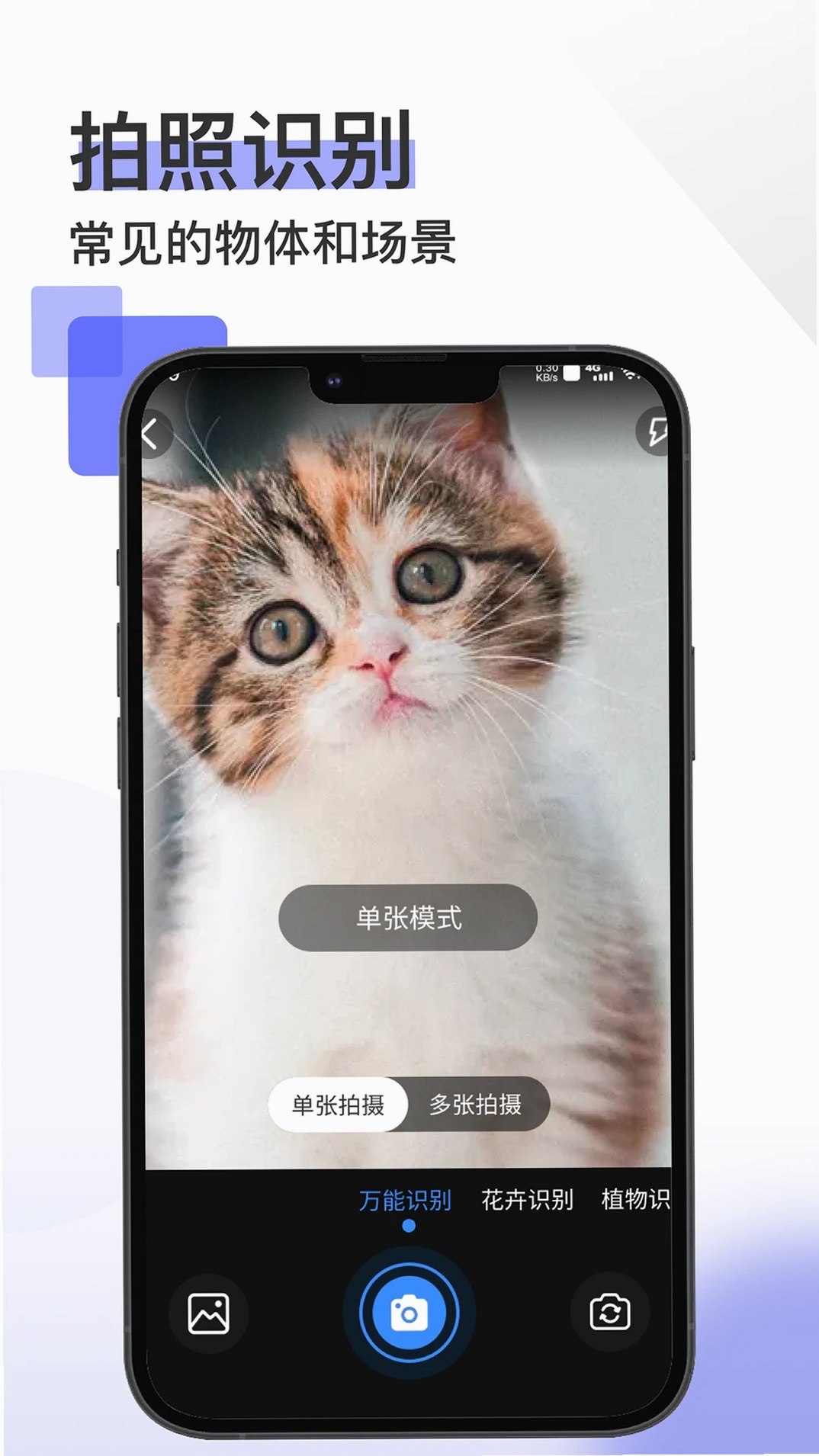
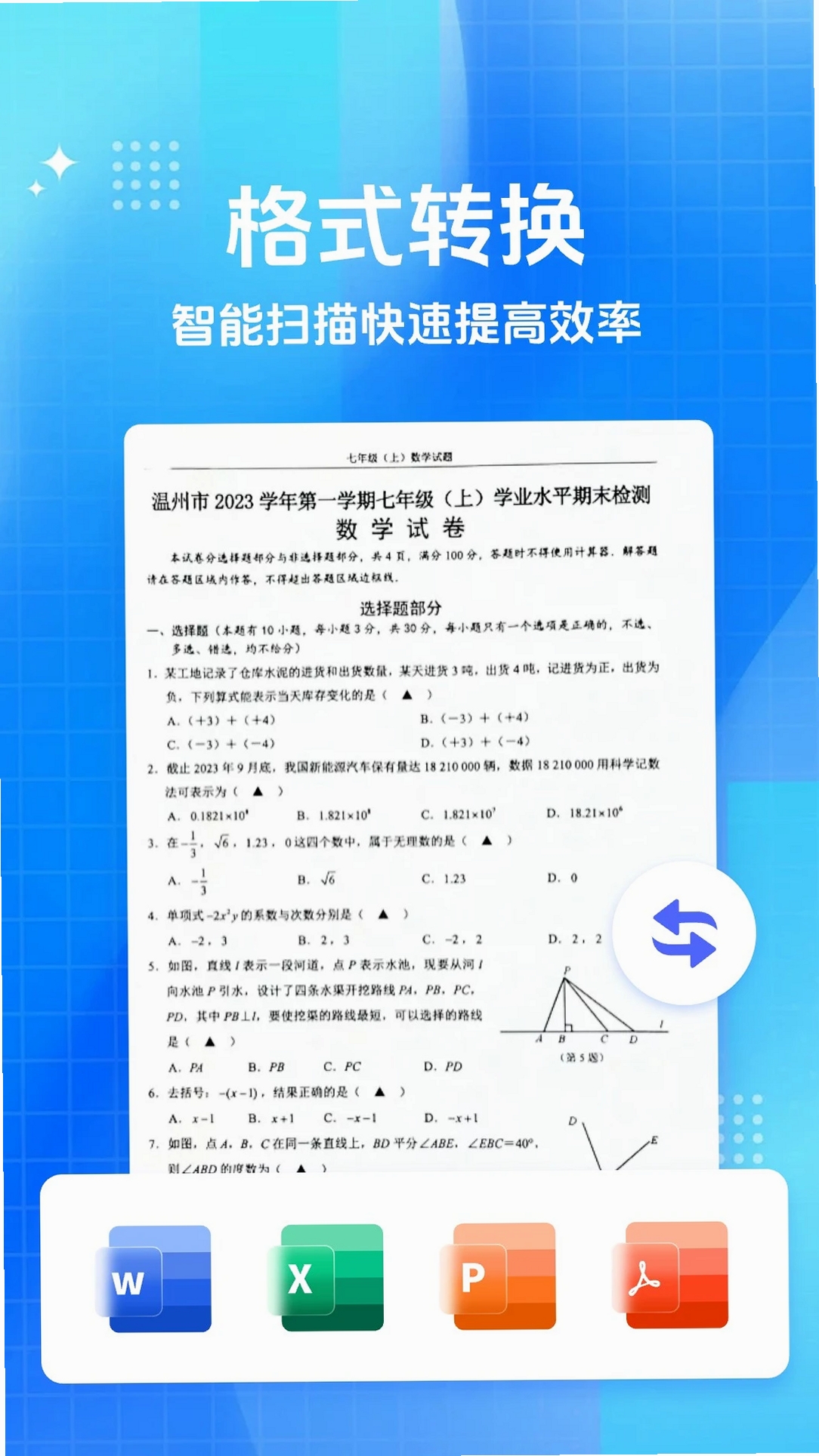
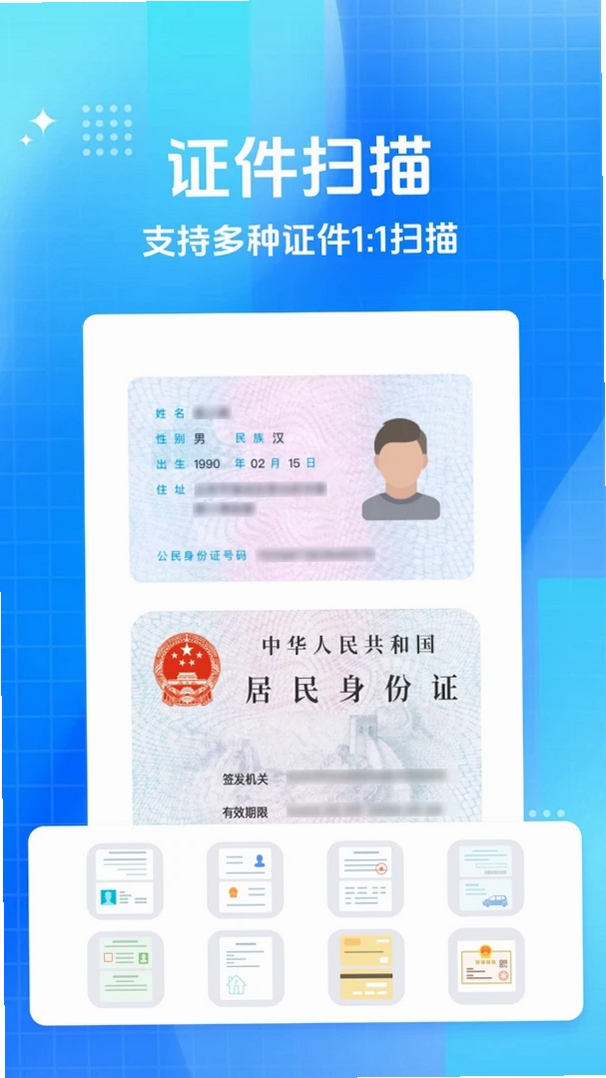
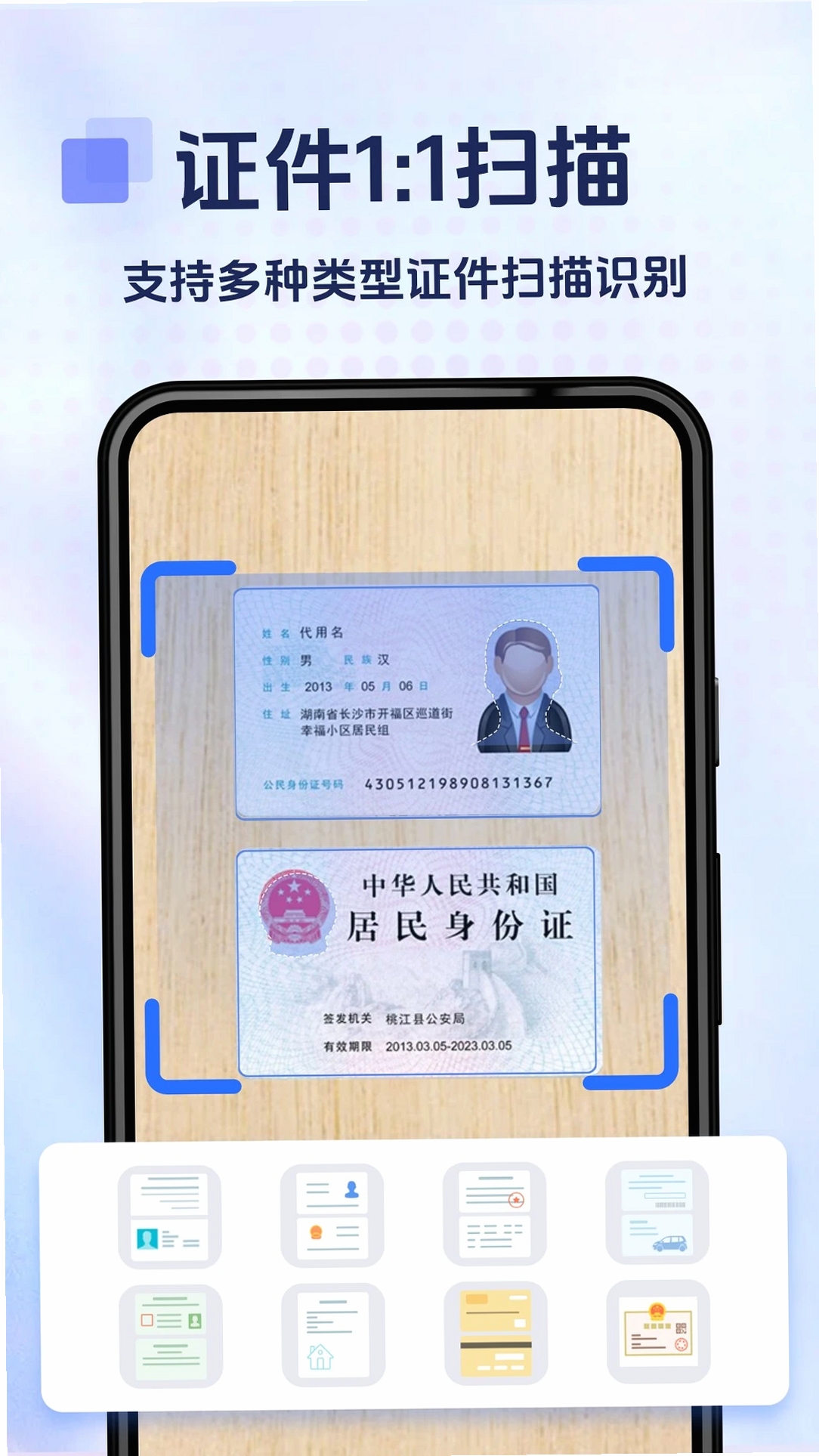
在快节奏的现代办公与学习生活中,纸质文档的电子化归档早已成为刚需。掌上扫描宝正是为解决这一痛点而生,它并非简单地调用相机拍照,而是通过智能图像处理算法,将您的手机瞬间转化为一台随身携带的高清扫描仪。无论是合同、发票、书页还是白板上的灵感草图,掌上扫描宝都能精准捕捉,自动裁剪边缘并优化画质,输出清晰锐利的PDF或JPEG文件。它打破了传统扫描设备的空间限制,让文档管理变得随时随地、高效从容,是职场人士与学生群体提升数字生产力的得力助手。
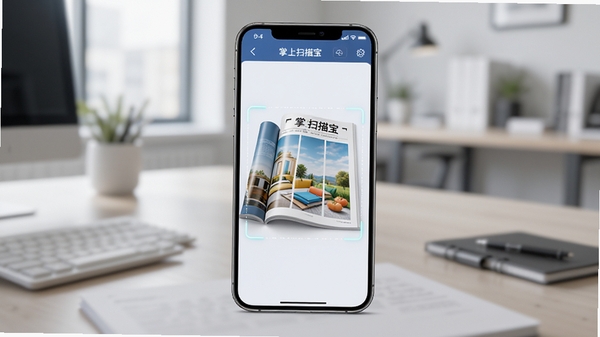
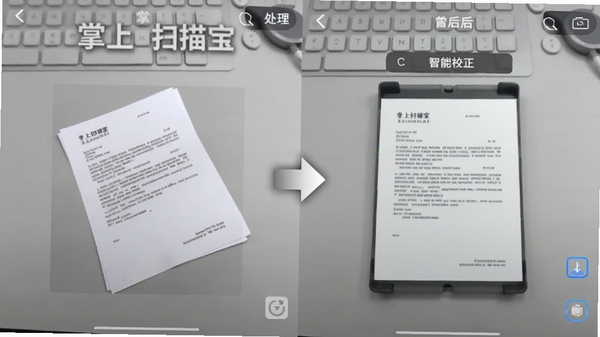
无需再为拍摄角度刁钻而烦恼。掌上扫描宝内置的智能算法能够自动识别文档边界,即便是弯曲的书脊或倾斜的纸张,也能在按下快门的瞬间完成边缘检测与裁剪。其先进的透视校正功能可以修复因拍摄角度造成的梯形失真,让每一份扫描件都呈现出如同平板扫描仪般的平整、端正效果,极大减少了后期手动调整的繁琐步骤。
针对不同场景下的文档类型,掌上扫描宝提供了丰富的图像增强选项。默认的"自动模式"能智能平衡对比度与亮度;"黑白模式"专为文字文档优化,生成高对比度的清晰文稿,适合打印或传真;"灰度模式"则能保留更多细节,适用于带有图像的书籍页面。此外,手动调节亮度、对比度与色彩饱和度的功能,赋予了用户专业级的微调权限,确保每一份扫描件都能达到理想的视觉效果。
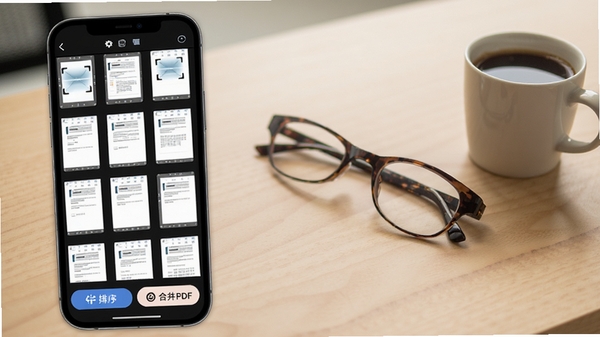
面对数十页的合同或标书,逐张处理显然不切实际。掌上扫描宝支持连续扫描模式,您可以快速拍摄多张照片,软件会自动将其整合为单个PDF文件。在批量处理过程中,您还可以对任意页面进行重新排序、旋转或删除操作,灵活组织文档结构。这一功能极大地提升了多页文档的电子化归档效率,无论是制作电子书还是整理案件卷宗,都能轻松应对。
| 软件名称 | 核心优势 | 适用人群 | 推荐指数 |
|---|---|---|---|
| 扫描全能王 | 全球知名,功能全面 | 商务人士 | ★★★★★ |
| Adobe Scan | Adobe出品,画质优秀 | 设计创意人群 | ★★★★ |
| 快捷扫描 | 轻量小巧,启动快速 | 轻量级用户 | ★★★ |
| 手机扫描仪 | 操作简单,极易上手 | 中老年用户 | ★★★ |
| 百度网盘 | 内置扫描,云端存储 | 网盘依赖者 | ★★★★ |
| Office Lens | 微软出品,白板优化强 | 会议记录者 | ★★★★ |
问:掌上扫描宝扫描出来的文件安全吗?会不会泄露隐私?
答:掌上扫描宝作为一款工具类应用,其核心功能在于本地图像处理。扫描过程默认在手机本地完成,生成的文件默认存储于本机应用目录。在未主动授权的情况下,应用不会将您的文档上传至云端。为了保障隐私安全,建议您在设置中关闭不必要的网络权限或云同步功能,并定期清理缓存文件。
问:掌上扫描宝如何将多张图片合并成一个PDF文件?
答:操作流程非常简单。首先,点击主界面底部的"扫描"按钮,连续拍摄或从相册导入多张需要合并的图片。拍摄完成后,应用会自动跳转至编辑预览界面,此时您可以在页面缩略图区域确认所有图片均已加入。接着,点击右上角的"保存"或"导出"按钮,在弹出的菜单中选择"保存为PDF"格式,应用便会将所有页面整合为一个独立的PDF文档供您使用或分享。
v1.2.1 更新说明
发布日期:2025年11月20日
【新增】新增"高对比度黑白"扫描滤镜,优化文字锐化算法,文字边缘更平滑,对比度提升30%。
【优化】优化了应用启动速度,冷启动时间缩短约40%,减少等待过程。
【修复】修复了部分华为鸿蒙系统设备上,从相册导入图片时偶发的闪退问题。
【修复】解决了在低内存手机上连续扫描20页以上时可能出现的卡顿与无响应问题,优化了内存回收机制。
此内容由AI根据文章内容自动生成,并已由人工审核
开发者其他应用

派锤克维修
 生活服务
47.8M
v1.0.1 智能维修服务
生活服务
47.8M
v1.0.1 智能维修服务
瑞罗劳务
生活服务
27.6M
v2.1 劳务用工服务
小来早晚安
生活服务
57.8M
v1.3.1 打卡签到工具
火车票务查询
生活服务
46.5M
v1.0.1 火车票务查询
榕源材料
生活服务
27.6M
v2.1 智能材料管理工具
雷雨天气预报
生活服务
77.6M
v1.0.1.1002 精准天气预警
Europe Pass
生活服务
42.3M
v1.0.0 一站式欧洲旅行通关指南
掌乐租
生活服务
231.6M
v5.1.3 便捷租用服务
晴讯逐时天气
生活服务
113.6M
v1.0.0 逐时天气查询
AI家庭养花助手
生活服务
35.0M
v1.2.6 智能养花

支持( 0 ) 盖楼(回复)