
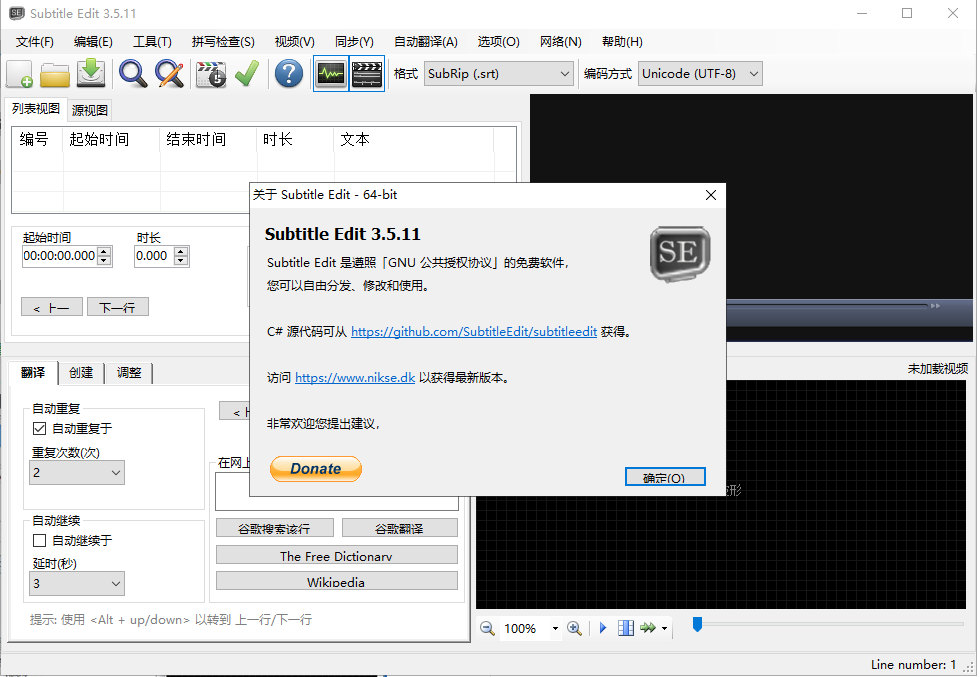
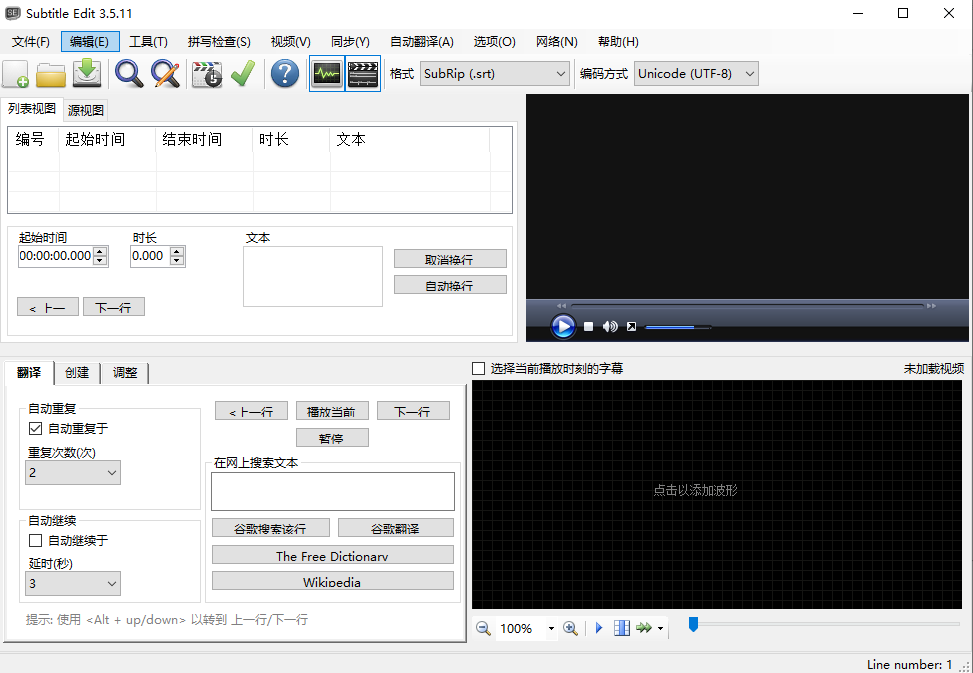
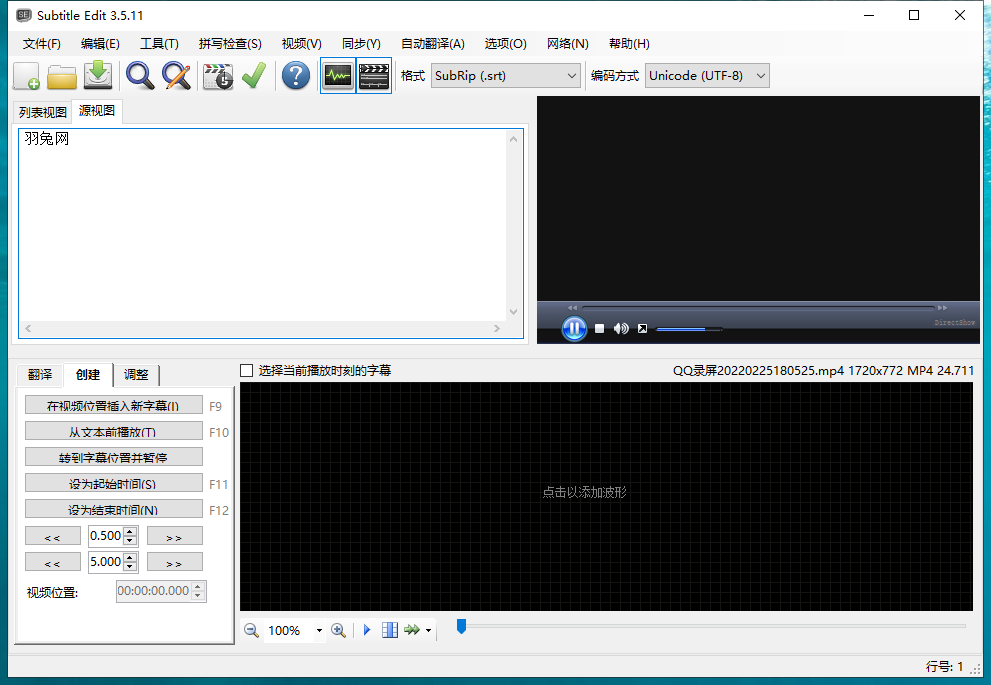
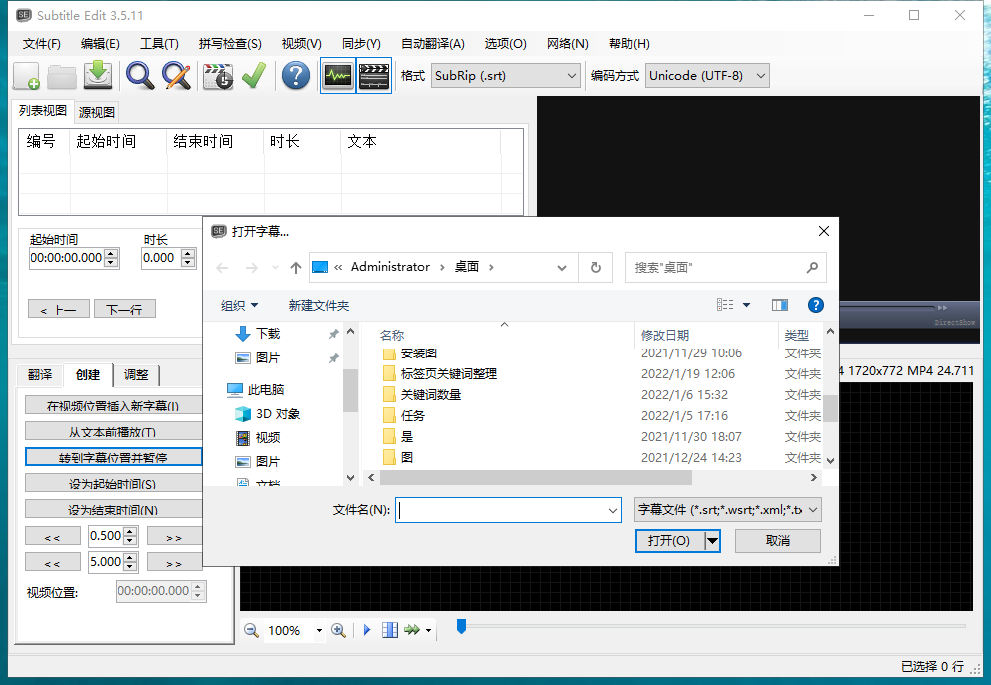
Subtitle Edit 3.5.11中文绿色版是运行于Windows系统的开源免费字幕处理程序,面向视频创作者、课程制作人员以及译制爱好者,无论是制作双语字幕、修复老旧字幕,还是将字幕永久嵌入视频,都能高效完成!
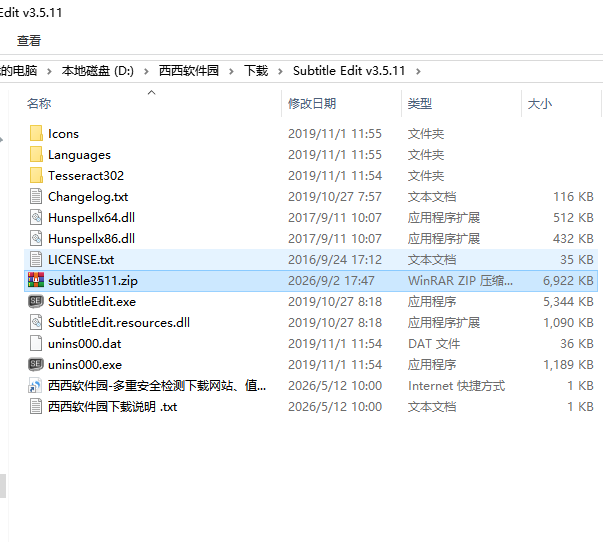
1.下载完成后,鼠标右击【Subtitle Edit v3.5.11 绿色版】压缩包,选择【解压至此处】
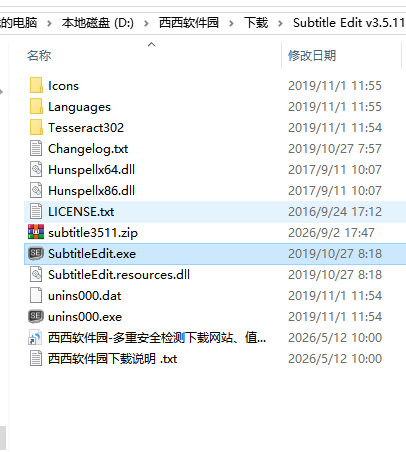
2.双击【Subtitle Edit】图标启动软件
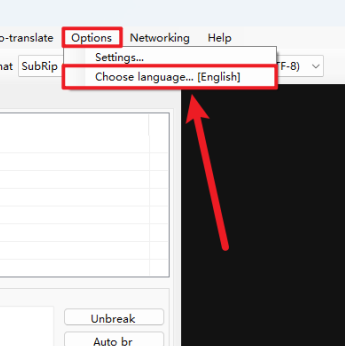
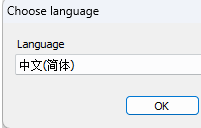
3.点击Options,更改语言
4.选择中文(简体),点击OK
5.安装完成
1.快速入门与创建字幕
启动软件后,你可以通过多种方式开始:
从零开始:选择文件→新→从文本创建字幕,将准备好的文稿粘贴进去,软件会自动根据你设定的时间码或字数来分配每句字幕的显示时间。
导入视频与OCR识别:通过文件→打开视频文件。如果字幕存在于视频画面中(如DVD或某些MKV格式),可以使用工具→OCR(光学字符识别)功能,将图像中的文字提取为可编辑的字幕文本。
2.核心编辑与翻译
基础编辑:在主界面的字幕网格中,你可以直接修改每一条字幕的文字内容,并精确调整其开始和结束时间。结合顶部的音频波形图,可以更直观地对齐声音。
自动翻译:选中需要翻译的字幕后,点击工具→自动翻译,软件会调用内置的翻译接口(如Google翻译),将字幕快速转换为目标语言。对于ASS特效字幕,它还能智能识别并保护{}内的代码不被翻译破坏。
合并多语言:如果需要制作双语字幕,可以通过工具→合并字幕,将多个语种的字幕文件合并到一个文件中,并自由调整它们的显示顺序。
操作系统支持:完美兼容Windows7、Windows8/8.1、Windows10及Windows11操作系统。
运行环境依赖:需要安装.NETFramework4.8运行库。若系统版本较老,建议先升级系统或手动安装该运行库,以免启动报错。
硬件性能要求:作为一款轻量级文本处理工具,它对硬件要求极低。一般的家用电脑即可流畅运行;若需进行大规模的OCR图像识别或调用AI语音转写功能,建议配备性能较好的CPU与充足的内存。
播放器组件:软件内置了视频播放内核,若遇到个别视频无法加载或无声的情况,建议安装VLCMediaPlayer或mpv播放器作为底层支持。
1.字幕全部编辑完成,核对时间轴、文字内容、字幕样式确认无误。
2.点击顶部菜单栏【文件】,选择【导出】,也可以使用快捷键Ctrl+E调出导出窗口。
3.在导出列表里选择目标字幕格式,常用格式包含SRT、ASS、SSA、WebVTT、VobSub图形字幕等。
4.如果选择VobSub(sub/idx)图形硬字幕,在弹窗内设置分辨率、底边距、行高、字体等样式参数,开启预览查看显示效果。
5.设置文件保存路径,填写输出文件名。
6.根据所选格式,按需调整编码、字幕样式、水印等附加选项。
7.点击确定,软件完成导出,到保存目录查看生成的字幕文件。
此内容由AI根据文章内容自动生成,并已由人工审核
开发者其他应用

LRTimelapse 7.2.0中文免费版
 视频处理
172.2M
专业版
视频处理
172.2M
专业版
Subtitle Edit 3.6.3中文免费版
 视频处理
8.7M
Windows版
视频处理
8.7M
Windows版
LRTimelapse 5.2.1汉化完整版
视频处理
190.5M
激活版
LRTimelapse 7.3.0中文激活版
视频处理
172.4M
正式版
M3u8Downloader
视频处理
55.8M
v5.3.1视频下载软件
SolveigMM Video Splitter视频剪辑
 视频处理
63.0M
v7.6.2106.9 特别版
视频处理
63.0M
v7.6.2106.9 特别版
翔基视频剪切合并
视频处理
23.6M
6.1.0.0电脑版
翔基视频剪切合并
视频处理
23.6M
6.1.0.0电脑版
爱录屏大师Captura
视频处理
93.4M
2.3.7电脑版
CCTVVideoDownloader
视频处理
53.2M
v4.4.4央视视频下载工具

支持( 0 ) 盖楼(回复)