
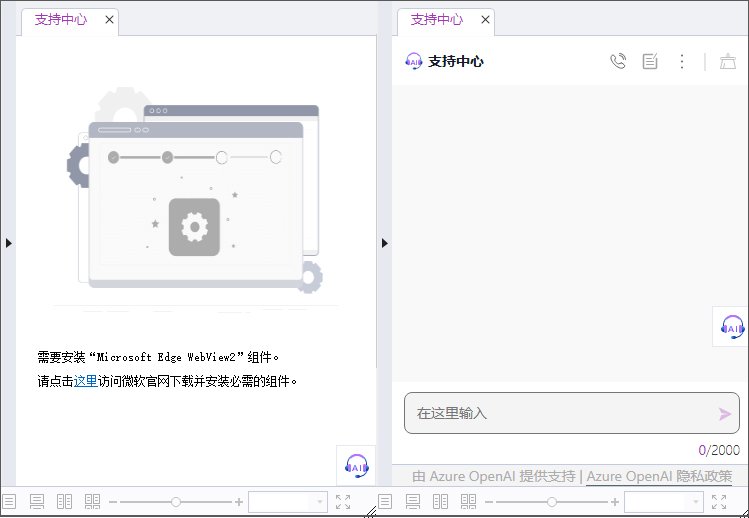

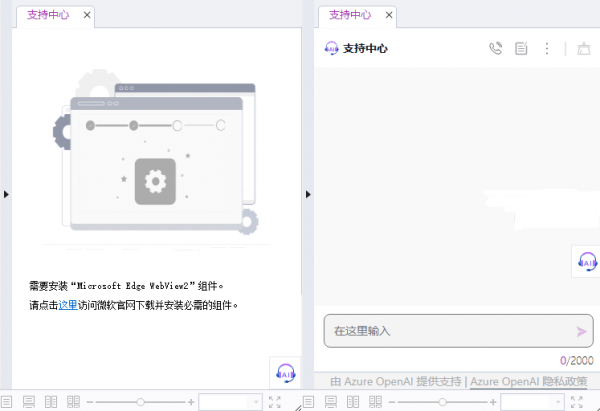
Edge WebView2运行库中文最新版是一款由微软推出的运行时组件,基于Chromium内核,为桌面应用程序提供将网页技术无缝嵌入原生界面的标准化平台,简化了开发者的集成流程,现已成为Windows10和Windows11系统中不可或缺的关键组件。

1、将【ar.webview2.portable】解压到任意目录。
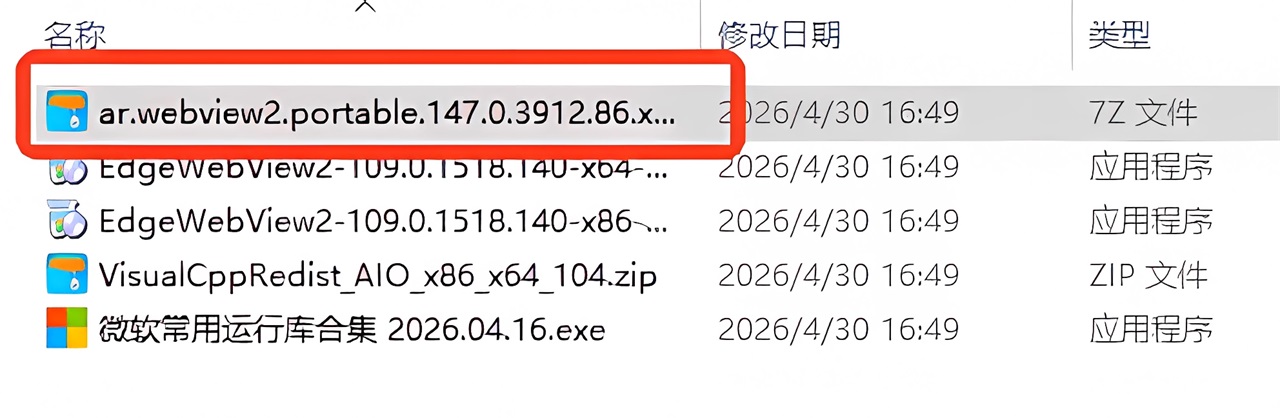
2、到下面的页面下载【Fixed Version】(页面滚动到右下角,注意选自己想要的架构,一般都是64位)
https://developer.microsoft.com/en-us/microsoft-edge/webview2
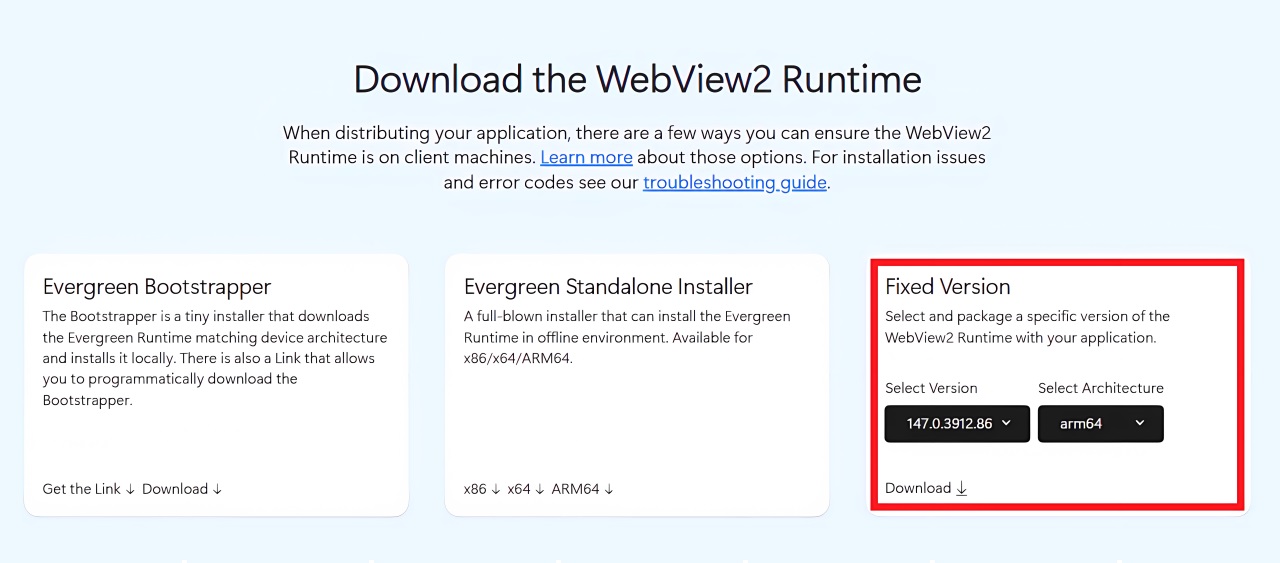
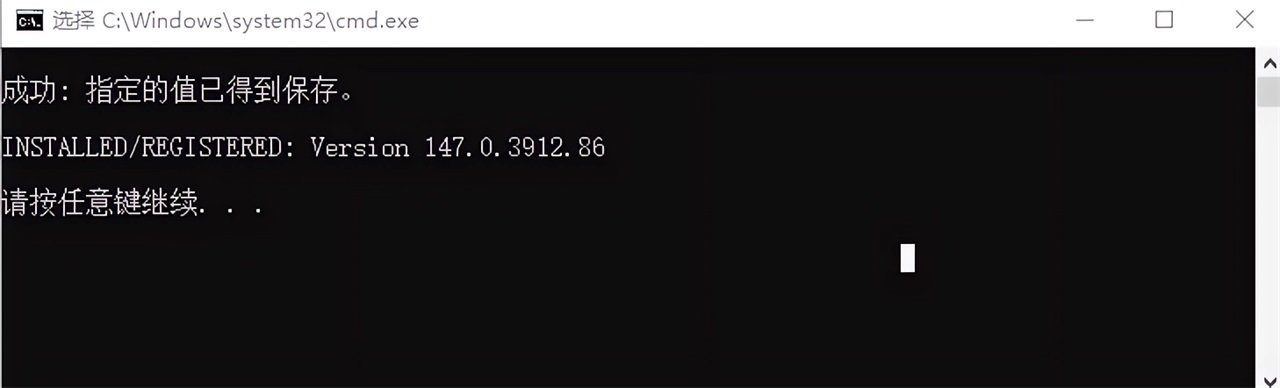
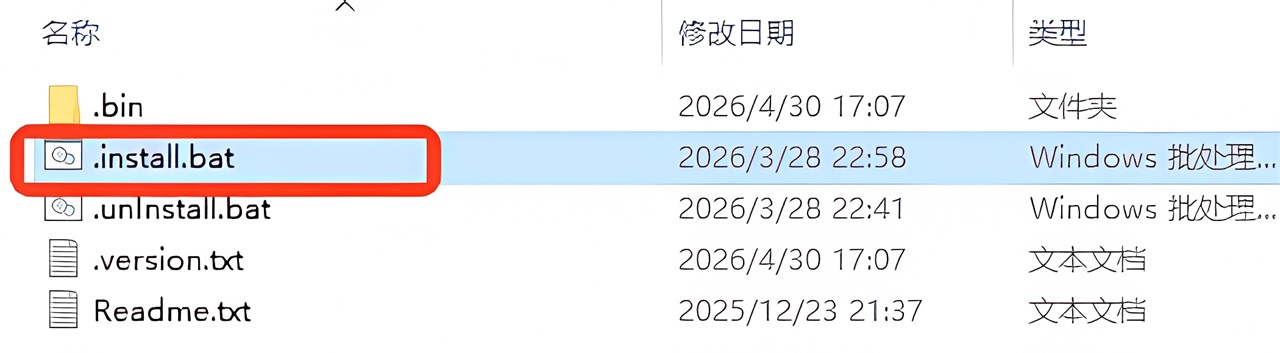
3、将下载到的CAB文件【ar.webview2.portable】-【ar.webview2.portable】-【.install.bat】拖到上面,脚本会自动解压缩、注册,前期什么都不显示,耐心等待一会。

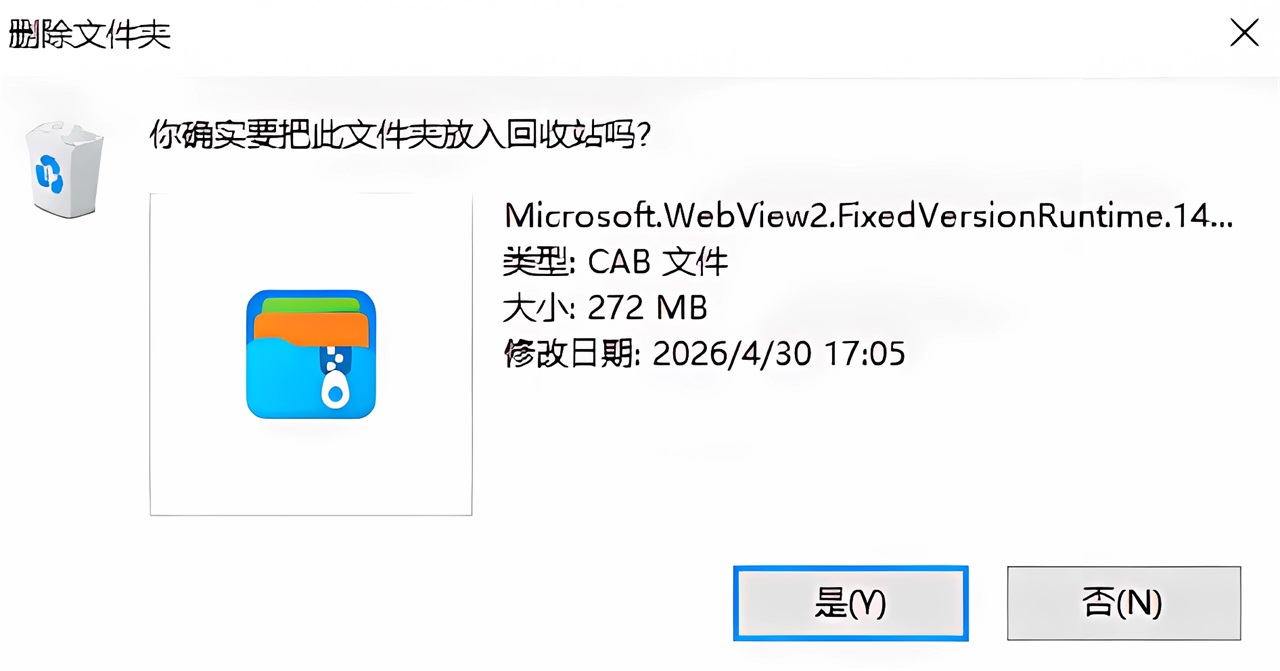
4、注册完成后就可以删除CAB了。
5、下载过之后重装直接运行【.install.bat】即可。
6、升级重复1~3步骤,然后到【.bin】目录删除旧版即可。

为应用提供内嵌网页渲染能力:它扮演着“浏览器引擎”的角色,让桌面应用无需内置完整浏览器,就能在自身窗口内无缝加载和显示网页内容。许多基于现代框架开发的软件(如新版Outlook、Teams、AutoCAD等)都依赖它来展示帮助文档、登录界面或动态资讯。
基于Chromium的高效架构:它采用与Chrome/Edge浏览器相同的多进程架构。每个WebView2控件会独立运行自己的浏览器、渲染和GPU进程,确保在提供强大网页能力的同时,与主程序保持隔离,避免单个页面崩溃拖垮整个应用。
保持“常青”的自动更新:默认情况下,WebView2Runtime会通过系统更新机制自动升级到最新版本,让应用能持续获得Chromium内核的性能改进、安全补丁和新特性支持。对开发者而言,这能有效减少因兼容性带来的维护成本。
关闭关联应用:在任务管理器中结束MicrosoftTeams、Windows小组件(Widgets)或Slack等可能正在调用WebView2的应用进程3。
关闭Windows小组件:如果您不使用任务栏的小组件功能,可以右键点击任务栏,进入“任务栏设置”,将“小组件”开关关闭,然后重启电脑。这能有效阻止相关进程自动启动2。
修复运行库:如果进程陷入死循环导致无法关闭,可以打开“控制面板”>“程序和功能”,找到MicrosoftEdgeWebView2Runtime,点击“更改”并选择“修复”,让系统重新下载并替换可能损坏的文件2。
1.关闭不再使用的主程序,当软件内嵌大量网页、图片、脚本时,会持续占用内存,退出主软件即可释放绝大部分内存。
2.在任务管理器观察,确认是哪一款桌面软件触发的WebView2高内存占用,可以重启这个软件,释放堆积的缓存内存。
3.更新WebView2Runtime到最新版本,旧版本存在内存泄漏bug,微软新版本会持续优化内存管理。
4.对应软件内部,关闭不必要的内嵌网页、动态资讯、广告弹窗、在线帮助页面,减少Web页面加载数量。
5.修复运行库,控制面板程序列表中找到MicrosoftEdgeWebView2Runtime,执行修复操作,修复损坏组件带来的异常内存消耗。
6.浏览器缓存堆积,部分软件的WebView缓存持续膨胀,可以找到软件对应缓存目录清理缓存数据。
7.内存资源紧张的电脑,尽量不要同时打开大量依赖WebView2的应用,多个程序同时调用会叠加内存占用。
8.注意:不要直接强制反复结束WebView2进程,强制杀掉会造成关联软件闪退、功能异常,优先处理主软件。
此内容由AI根据文章内容自动生成,并已由人工审核
开发者其他应用

微信forxp
 系统其它
130.4M
3.2.1.156电脑版
系统其它
130.4M
3.2.1.156电脑版
KeeWeb
 系统其它
57.2M
1.16.7.0电脑版
系统其它
57.2M
1.16.7.0电脑版
AdobeFlashPlayer非IE版-NPAPI
系统其它
2.2M
34.0.0.376电脑版
飞语365
系统其它
23.1M
v1.0.0.0电脑版
FFDShowDecoder
系统其它
4.5M
v1.3.4532.0电脑版
广联达PDF快速看图
系统其它
39.1M
v3.12.0.37电脑版
Chamongo
系统其它
13.2M
v1.0.2.921电脑版
SideSlide
系统其它
1.8M
v3.5.10电脑版
TreeDBNotes
系统其它
8.7M
v4.2.6电脑版
火鸟资源管理器
系统其它
11.7M
v2.0.1.180电脑版

支持( 0 ) 盖楼(回复)