
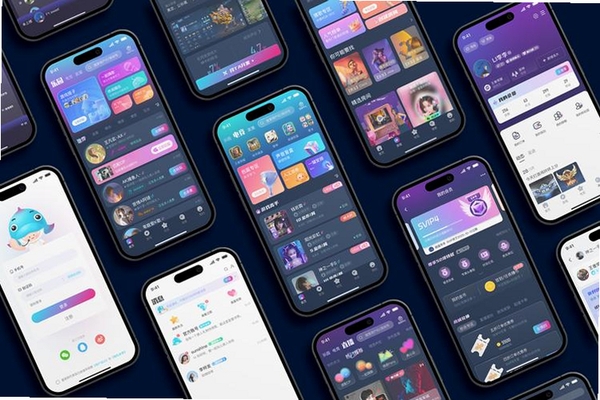
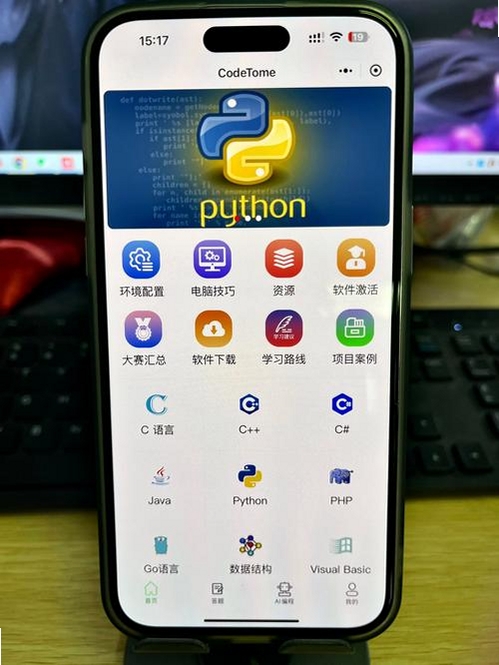

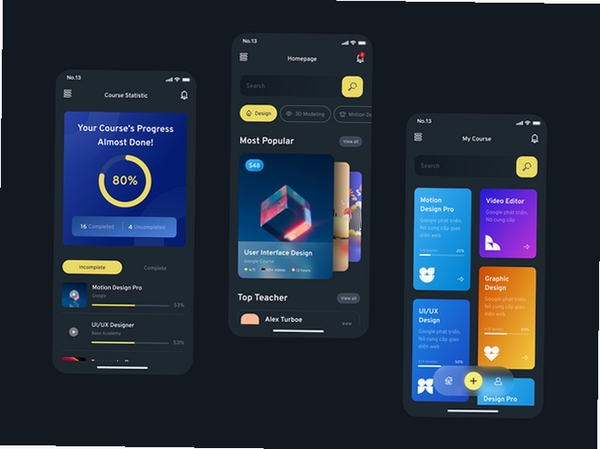

CodeTome是一款专为移动端打造的代码查看与编辑利器,它打破了传统IDE对硬件和操作环境的束缚,将强大的代码解析能力浓缩进手机屏幕之中。无论你是需要紧急修复线上Bug的职场精英,还是想在通勤路上温习项目架构的技术大牛,CodeTome都能凭借其轻量化的引擎和流畅的交互体验,为你提供一个随时随地的“口袋代码库”。它不仅仅是一个文本查看器,更是一个集语法高亮、智能跳转、多格式兼容于一体的专业移动开发伴侣,让碎片化时间也能产生高效的代码价值。
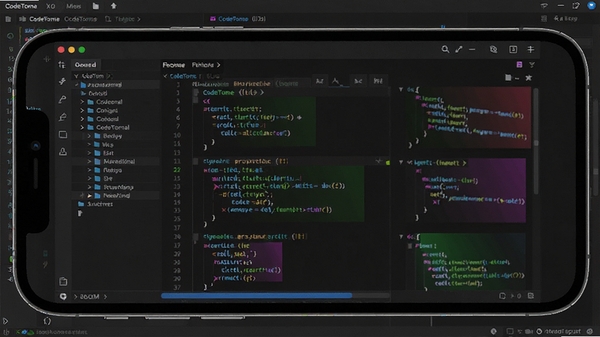
CodeTome内置了先进的词法分析器,能够精准识别超过80种编程语言的关键字、字符串、注释与变量。不同于简单的颜色标记,其高亮算法会根据代码上下文进行动态调整,即使面对混合嵌入的HTML、CSS与JavaScript代码,也能清晰区分不同语法层级,极大提升代码的可读性与视觉辨识度,让复杂逻辑一目了然。
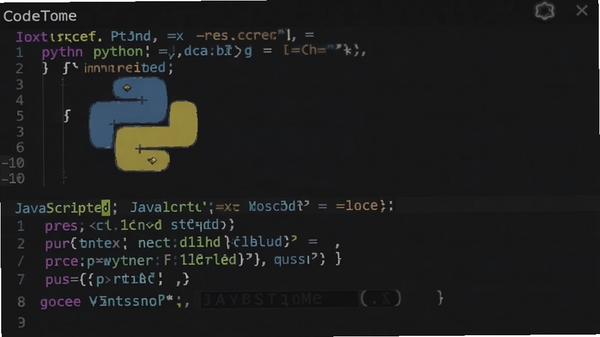
面对动辄上万行的项目文件,CodeTome提供了强大的模糊搜索与符号跳转功能。你可以通过底部工具栏快速打开文件索引,输入文件名或路径片段即可秒级定位目标文件。在编辑区内,点击符号列表按钮,即可查看当前文件的所有函数、类与方法定义,实现精准跳转,彻底告别在手机屏幕上费力滑动的低效操作,让代码审阅变得游刃有余。
CodeTome全面支持UTF-8、GBK、BIG5等主流字符编码格式,自动检测与手动切换相结合,有效避免因编码不匹配而导致的乱码问题。应用内置了多套精心调校的编辑主题,包括经典的暗色Monokai、淡雅的Solarized Light等,不仅满足个性化审美需求,更能适应不同光线环境下的阅读舒适度,保护双眼,延长移动办公续航。
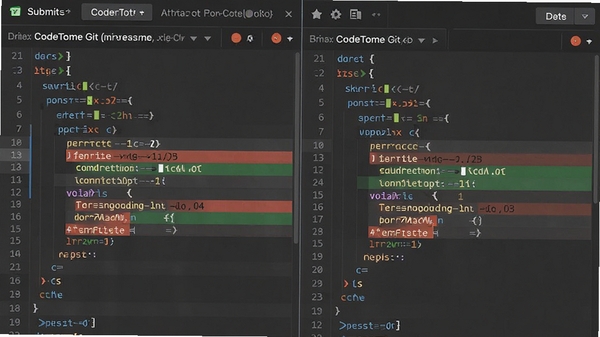
对于版本管理有需求的用户,CodeTome内置了轻量级的Git客户端,支持查看文件变更状态、暂存修改以及提交代码。其独有的版本差异对比视图,能够以绿色和红色高亮清晰展示代码的增删改动,让你在手机上就能快速审查代码变更,把握项目演进脉络,是团队协作与代码审查的得力助手。
如果你正在寻找其他优秀的代码编辑工具,不妨参考以下同类软件对比,它们各有千秋,或许能为你带来不一样的移动开发体验。
| 软件名称 | 核心优势 | 推荐指数 |
|---|---|---|
| QuickEdit | 轻量快速,启动迅速 | ★★★★☆ |
| DroidEdit | 支持FTP/SFTP远程编辑 | ★★★★☆ |
| Acode | 插件丰富,高度可定制 | ★★★★★ |
| SoloEditor | 界面简洁,专注编辑 | ★★★☆☆ |
| CodeEditor | 内置终端,功能全面 | ★★★★☆ |
CodeTome官方承诺所有代码文件均在本地设备处理,不会上传至任何云端服务器。应用仅申请存储空间权限用于读写代码文件,不涉及通讯录、短信等敏感权限,可放心在官方渠道下载使用。为保障安全,建议定期在设置中查看权限使用情况。
你可以通过两种方式导入:第一种,使用数据线连接手机与电脑,将文件复制到手机存储的任意目录,然后在CodeTome中通过“打开”按钮浏览定位;第二种,如果文件不大,可通过微信或QQ的文件传输助手发送到手机,选择用CodeTome打开即可自动导入到应用专属文件夹中。
在编辑界面,你可以通过两种方式撤销:一是点击工具栏上的撤销箭头图标;二是直接摇晃手机,屏幕会弹出撤销确认框,点击确认即可回退上一步操作。同时,设置中可自定义摇一摇的灵敏度,避免误触。
v2.3.3 版本更新详情
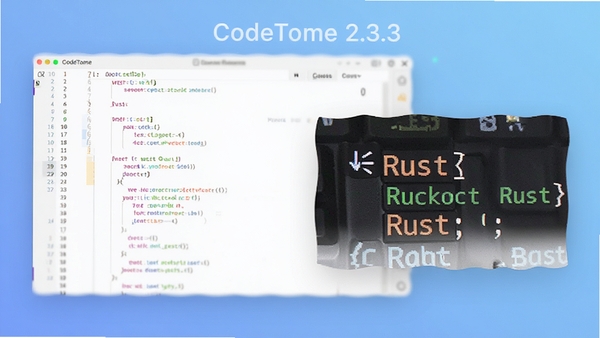
【新增】 新增对Rust语言的原生语法高亮支持,进一步完善了语言覆盖矩阵,目前支持语言种类已达86种。新增“专注模式”,可一键隐藏所有工具栏与状态栏,提供沉浸式代码阅读体验。新增文件编码自动检测成功率,较上一版本提升15%。
【优化】 优化了超大文件(超过5MB)的打开速度,通过分块加载技术,速度提升约40%。优化了主题切换时的过渡动画,消除了切换瞬间的白屏闪烁现象。优化了Git提交界面,增加了提交信息的字符计数与历史记录提醒功能。
【修复】 修复了在Android 13系统上,从文件管理器选择图片插入Markdown时偶发崩溃的问题。修复了当文件名包含中文字符时,无法通过蓝牙分享文件的问题。修复了在浅色主题下,行号背景色与编辑区背景色对比度不足的问题。
此内容由AI根据文章内容自动生成,并已由人工审核
开发者其他应用




支持( 0 ) 盖楼(回复)